ثبت شناسه دپارتمان و پین
شناسه دپارتمانهایی را که میخواهید مدیریت کنید، ثبت کنید. پس از ثبت تمام شناسه دپارتمانهایی که باید مدیریت شوند، شناسه دپارتمانها را به کاربران ثبتشده در دستگاه اختصاص دهید. شما همچنین میتوانید شناسههای دپارتمان را بهصورت دستهای ثبت و تخصیص دهید.
نکته
حذف خودکار شناسههای دپارتمانهای بلااستفاده
با پیکربندی تنظیم [Automatically Delete Department ID at User Deletion] در [Other Settings] برای عملکرد احراز هویت، میتوانید هر زمان که کاربر حذف میشود، شناسه دپارتمان کاربر را که دیگر مورد استفاده قرار نمیگیرد، بهطور خودکار حذف کنید. صفحه [Edit Basic Settings]
ثبت یک شناسه دپارتمان
هر بار یک شناسه دپارتمان را ثبت کنید.
این بخش نحوه ثبت شناسه دپارتمان و پین را با استفاده از Remote UI (واسطه کاربر از راه دور) در رایانه را شرح میدهد.
در پنل کنترل، گزینه [ Settings/Register] را در صفحه [Home] یا صفحهای دیگر انتخاب کنید و سپس برای ثبت این اطلاعات، گزینه [Management Settings] را انتخاب کنید. [Department ID Management]
اختیارات دسترسی سرپرست لازم است.
در پنل کنترل، گزینه [
Settings/Register] را در صفحه [Home] یا صفحهای دیگر انتخاب کنید و سپس برای ثبت این اطلاعات، گزینه [Management Settings] را انتخاب کنید. [Department ID Management]اختیارات دسترسی سرپرست لازم است.
1
بهعنوان سرپرست وارد سیستم Remote UI (واسطه کاربر از راه دور) شوید. راهاندازی Remote UI (واسطه کاربر از راه دور)
2
در صفحه درگاه Remote UI (واسطه کاربر از راه دور)، روی [Settings/Registration] کلیک کنید. صفحه درگاه Remote UI (واسطه کاربر از راه دور)
روی گزینههای [User Management]  [Department ID Management] [Register New Department...] کلیک کنید.
[Department ID Management] [Register New Department...] کلیک کنید.صفحه [Register New Department] نمایش داده میشود.
4
شناسه دپارتمان و پین را تنظیم کنید.
برای تنظیم پین، همان پین را در بخش [PIN] و [Confirm] وارد کنید. اگر نمیخواهید یک پینکد تنظیم کنید، اینجا را خالی بگذارید.
5
تنظیمات [Page Limit] را حسب نیاز خود پیکربندی کنید.
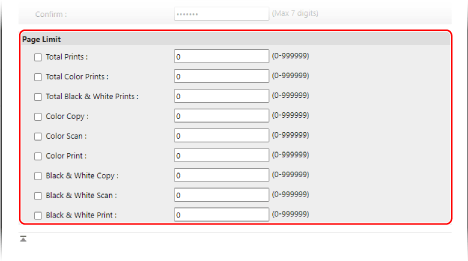
برای محدود کردن تعداد صفحات قابل چاپ، اسکن یا کپی، موردی را که مد نظر دارید انتخاب کنید و حداکثر تعداد صفحات را وارد کنید.
* اگر محدودیت صفحات برای چاپ یا کپی صفحات رنگی یا سیاه و سفید برای اسنادی که حاوی هر دو نوع صفحه هستند، فرا برسد، چاپ یا کپی متوقف میشود.
6
روی [OK] کلیک کنید.
شناسه دپارتمان ثبت شد.
7
از Remote UI (واسطه کاربر از راه دور) خارج شوید.
اعطای شناسه دپارتمان به کاربر
شما میتوانید اطلاعات کاربر را ویرایش کرده و شناسه دپارتمان را تعیین کنید. شما همچنین میتوانید حین راهاندازی یک شناسه دپارتمان ثبت کنید.
این بخش نحوه تخصیص شناسه دپارتمان با استفاده از Remote UI (واسطه کاربر از راه دور) در رایانه را شرح میدهد.
در پنل کنترل، گزینه [ Settings/Register] را در [Home] یا صفحهای دیگر انتخاب کنید و سپس برای تخصیص یک شناسه دپارتمان، گزینه [Management Settings] را انتخاب کنید. [Register/Edit Authentication User]
اختیارات دسترسی سرپرست لازم است.
در پنل کنترل، گزینه [
Settings/Register] را در [Home] یا صفحهای دیگر انتخاب کنید و سپس برای تخصیص یک شناسه دپارتمان، گزینه [Management Settings] را انتخاب کنید. [Register/Edit Authentication User]اختیارات دسترسی سرپرست لازم است.
1
بهعنوان سرپرست وارد سیستم Remote UI (واسطه کاربر از راه دور) شوید. راهاندازی Remote UI (واسطه کاربر از راه دور)
2
در صفحه درگاه Remote UI (واسطه کاربر از راه دور)، روی [Settings/Registration] کلیک کنید. صفحه درگاه Remote UI (واسطه کاربر از راه دور)
3
روی گزینههای [User Management] [Authentication Management] کلیک کنید.
[Authentication Management] کلیک کنید.صفحه [User Management] نمایش داده میشود.
4
برای دسترسی به کاربری که میخواهید اطلاعات وی را تنظیم کنید، روی گزینه [Edit...] کلیک کنید.
صفحه [Edit User Information] نمایش داده میشود.
5
روی [Department ID Settings...] کلیک کنید.
صفحه [Department ID Settings] نمایش داده میشود.
6
یک شناسه دپارتمان اختصاص دهید.
هنگام تخصیص یک شناسه دپارتمان ثبتشده
از فهرست شناسههای دپارتمان، شناسه دپارتمانی را که میخواهید به کاربر اختصاص دهید، انتخاب کنید.
هنگام ثبت و تخصیص شناسه دپارتمان جدید
1
روی [Register New Department...] کلیک کنید.
صفحه [Register New Department] نمایش داده میشود.
2
شناسه دپارتمان و پین را تنظیم کنید.
برای تنظیم پین، همان پین را در بخش [PIN] و [Confirm] وارد کنید. اگر نمیخواهید یک پینکد تنظیم کنید، اینجا را خالی بگذارید.
3
روی [Add] کلیک کنید.
شناسه دپارتمان به فهرست شناسه دپارتمانها در صفحه [Department ID Settings] اضافه میشود.
4
شناسه دپارتمان افزودهشده را از فهرست شناسه دپارتمانها انتخاب کنید.
7
روی گزینههای [OK] [Update] کلیک کنید.
[Update] کلیک کنید.تنظیمات اعمال میشوند.
8
از Remote UI (واسطه کاربر از راه دور) خارج شوید.
واگذاری دستهای شناسههای دپارتمان
میتوانید با وارد کردن شناسه دپارتمانها در یک فایل CSV حاوی اطلاعات کاربری ذخیرهشده و سپس وارد کردن آن فایل به دستگاه، شناسه دپارتمانها را به کاربران اختصاص دهید. شما همچنین میتوانید ابتدا شناسههای دپارتمان ثبتنشده را به کاربران اختصاص دهید و سپس بعداً آنها را ثبت کنید.
برای تخصیص دستهای شناسههای دپارتمان، اختیارات دسترسی سرپرست لازم است.
1
فایل CSV را با اطلاعات کاربری ذخیرهشده استخراج کنید. استخراج اطلاعات کاربر
2
شناسه دپارتمانها را در فایل CSV وارد کنید. ویرایش اطلاعات کاربر در فایل CSV
شناسه دپارتمانها را در ستون "dept_id" و پینها را در ستون "dept_pin" وارد کنید.
3
فایل CSV را با شناسه دپارتمانهای واردشده وارد کنید. وارد کردن اطلاعات کاربر بهصورت دستی
4
شناسه دپارتمانهایی را که در دستگاه ثبت نشدهاند بررسی و ثبت کنید.
در صفحه درگاه Remote UI (واسطه کاربر از راه دور) روی [Settings/Registration] و سپس روی [User Management] [Authentication Management] [Check Unregistered Department ID] کلیک کنید. شناسه دپارتمانهای ثبتشده بهعنوان اطلاعات کاربر با شناسه دپارتمانهای ثبتشده در دستگاه مقایسه میشوند و هر شناسه دپارتمانی که در دستگاه ثبت نشده باشد، بهطور جدید ثبت میشود.
[Authentication Management] [Check Unregistered Department ID] کلیک کنید. شناسه دپارتمانهای ثبتشده بهعنوان اطلاعات کاربر با شناسه دپارتمانهای ثبتشده در دستگاه مقایسه میشوند و هر شناسه دپارتمانی که در دستگاه ثبت نشده باشد، بهطور جدید ثبت میشود.ثبت دستهای و تخصیص شناسههای دپارتمانی متوالی
شما میتوانید شناسه دپارتمانها را بهصورت دستهای ثبت و آنها را به کاربران ثبتشده روی دستگاه اختصاص دهید.
اگر نام کاربری عددی هفت رقمی یا کمتر باشد، آن عدد ثبت شده و بهعنوان شناسه دپارتمان (Department ID) اختصاص مییابد. اگر رمز عبور تخصیصیافته به کاربر عددی هفت رقمی یا کمتر باشد، آن عدد بهعنوان پین شناسه دپارتمان اختصاص مییابد.
اگر نام کاربری و رمز عبور شرایط فوق را برآورده نکنند، یک شناسه دپارتمان با شمارهگذاری متوالی از "0000001" ثبت و اختصاص داده میشود. پین (PIN) اختصاص داده نشده است.
ثبت و تخصیص شناسههای دپارتمان را از طریق Remote UI (واسطه کاربر از راه دور) در رایانه انجام بدهید. شما نمیتوانید از پنل کنترل برای ثبت و تخصیص شناسههای دپارتمان متوالی استفاده کنید.
اختیارات دسترسی سرپرست لازم است.
اختیارات دسترسی سرپرست لازم است.
1
بهعنوان سرپرست وارد سیستم Remote UI (واسطه کاربر از راه دور) شوید. راهاندازی Remote UI (واسطه کاربر از راه دور)
2
در صفحه درگاه Remote UI (واسطه کاربر از راه دور)، روی [Settings/Registration] کلیک کنید. صفحه درگاه Remote UI (واسطه کاربر از راه دور)
3
روی [User Management] [Authentication Management] کلیک کنید.
[Authentication Management] کلیک کنید.صفحه [User Management] نمایش داده میشود.
4
روی گزینه [Batch Settings for Department ID...] کلیک کنید.
صفحه [Batch Settings for Department ID] نمایش داده میشود.
5
در [Apply Settings To]، کاربرانی را که میخواهید تنظیمات دستهای را برای آنها اعمال کنید، انتخاب کنید.
برای اعمال تنظیمات تنها برای کاربرانی که شناسه دپارتمان برایشان تعیین نشده است، [Users for which no department ID is set] را انتخاب کنید.
برای اعمال تنظیمات بر همه کاربران، از جمله کسانی که قبلاً شناسه دپارتمان برایشان تعیین شده است، [All users] را انتخاب کنید.
6
روی [Set] کلیک کنید.
شناسه دپارتمانهای متوالی ثبت و به کاربران اختصاص داده میشوند.
7
روی [Back] کلیک کنید.
صفحه [User Management] دوباره نمایش داده میشود.
8
از Remote UI (واسطه کاربر از راه دور) خارج شوید.
نکته
ثبت و تخصیص خودکار شناسه دپارتمان هنگام استفاده از Remote UI (واسطه کاربر از راه دور) برای ثبت کاربر
با پیکربندی تنظیم [Automatically set the department ID at user registration] در [Other Settings] برای عملکرد احراز هویت، میتوانید هنگام استفاده از Remote UI (واسطه کاربر از راه دور) برای ثبت یا ویرایش کاربران، بهطور خودکار شناسه دپارتمان را برای آنها ثبت کنید و اختصاص دهید. صفحه [Edit Basic Settings]
ثبت دستهای و پیکربندی تنظیمات برای کاربرانی با نام مشابه شناسه دپارتمان
شما میتوانید کاربران با نام یکسان با شناسه دپارتمان ثبتشده را بهصورت دستهای ثبت کنید. اگر برای شناسه دپارتمان پین تعیین شود، آن پین بهعنوان رمز عبور و پین کاربر اختصاص داده میشود.
ثبت و تخصیص دستهای شناسههای دپارتمان و نامهای کاربری را از طریق Remote UI (واسطه کاربر از راه دور) در رایانه انجام بدهید. شما نمیتوانید از پنل کنترل برای ثبت گروهی و تخصیص شناسه دپارتمان و نام کاربری استفاده کنید.
اختیارات دسترسی سرپرست لازم است.
اختیارات دسترسی سرپرست لازم است.
1
بهعنوان سرپرست وارد سیستم Remote UI (واسطه کاربر از راه دور) شوید. راهاندازی Remote UI (واسطه کاربر از راه دور)
2
در صفحه درگاه Remote UI (واسطه کاربر از راه دور)، روی [Settings/Registration] کلیک کنید. صفحه درگاه Remote UI (واسطه کاربر از راه دور)
3
روی گزینههای [User Management] [Authentication Management] کلیک کنید.
[Authentication Management] کلیک کنید.صفحه [User Management] نمایش داده میشود.
4
روی [Add User Using Department ID...] کلیک کنید.
صفحه [Add User Using Department ID] نمایش داده میشود.
5
روی [Add] کلیک کنید.
کاربرانی که نامشان با شناسه دپارتمان یکسان است، بهصورت دستهای ثبت میشوند.
6
روی [Back] کلیک کنید.
صفحه [User Management] دوباره نمایش داده میشود.
7
از Remote UI (واسطه کاربر از راه دور) خارج شوید.