آدرس IP یا نام میزبان دستگاه سرور را مشخص کنید.
برای مشخص کردن شماره درگاه، "8443" را وارد کنید (اختیاری).
برای جستجوی خودکار دستگاه سرور، این قسمت را خالی بگذارید.
شروع و توقف همگامسازی (دستگاه سرویسگیرنده)
این بخش نحوه شروع و توقف همگامسازی روی دستگاه مشتری را توضیح میدهد.
شروع همگامسازی در یک دستگاه سرویسگیرنده
قابلیت همگامسازی و پیکربندی تنظیمات برای اتصال به دستگاه سرور را فعال کنید
این بخش توضیح میدهد چگونه تنظیمات را از طریق Remote UI (واسطه کاربر از راه دور) در رایانه پیکربندی کنید.
در پنل کنترل، گزینه [ Settings/Register] را در صفحه [Home] انتخاب، و سپس برای پیکربندی تنظیمات، گزینه [Management Settings] را انتخاب کنید. با این حال، از پنل کنترل فقط میتوان برای فعال یا غیرفعال کردن عملکرد همگامسازی استفاده کرد. [Synchronize Custom Settings (Client)]
این بخش توضیح میدهد چگونه تنظیمات را از طریق Remote UI (واسطه کاربر از راه دور) در رایانه پیکربندی کنید.
در پنل کنترل، گزینه [
Settings/Register] را در صفحه [Home] انتخاب، و سپس برای پیکربندی تنظیمات، گزینه [Management Settings] را انتخاب کنید. با این حال، از پنل کنترل فقط میتوان برای فعال یا غیرفعال کردن عملکرد همگامسازی استفاده کرد. [Synchronize Custom Settings (Client)]اختیارات دسترسی سرپرست لازم است. برای اعمال تنظیمات، دستگاه باید دوباره راهاندازی شود.
آمادهسازیهای لازم
عملکرد همگامسازی را روی دستگاه سرور فعال کرده و دادههایی که باید همگامسازی شوند را پیکربندی کنید. برای کسب اطلاعات درباره فرآیند همگام سازی، به دفترچه های راهنمای دستگاه دارای عملکرد سرور مراجعه کنید.
1
بهعنوان سرپرست وارد سیستم Remote UI (واسطه کاربر از راه دور) شوید. راهاندازی Remote UI (واسطه کاربر از راه دور)
2
در صفحه درگاه Remote UI (واسطه کاربر از راه دور)، روی [Synchronize Custom Settings] کلیک کنید. صفحه درگاه Remote UI (واسطه کاربر از راه دور)
صفحه [Synchronize Custom Settings] نمایش داده میشود.
روی [Change Connection Destination...] کلیک کنید.
صفحه [Connection Settings] نمایش داده میشود.
4
در بخش [Service] زیر [Synchronize Custom Settings (Client)]، گزینه [Start] را انتخاب کنید.
پارامترهای اتصال به دستگاه سرور را پیکربندی کنید.
وقتی همه شرایط زیر برآورده شوند، میتوانید از این مرحله صرفنظر کنید. به مرحله 6 بروید.
وقتی که دستگاه سرور به همان روتر متصل است (شامل عملکرد سرویسگیرنده دستگاه سرور)
وقتی فقط یک دستگاه سرور در همان شبکه موجود است
وقتی [User Account ID for Authentication:] در [Synchronize Custom Settings (Client)] خالی گذاشته میشود
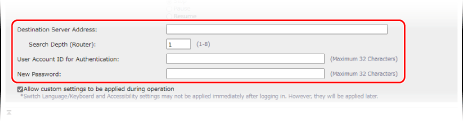
[Destination Server Address:]
مثال: هنگام مشخص کردن شماره درگاه
192.168.18.138:8443
192.168.18.138:8443
* هنگامی که شماره درگاه را برای یک آدرس IPv6 مشخص میکنید، آدرس IP را در کروشهها [ ] قرار دهید.
Example:
[fe80::65f0:82cb:b3d6:e6bc]:8443
Example:
[fe80::65f0:82cb:b3d6:e6bc]:8443
* هنگامی که از یک خط فرعی برای تنظیمات شبکه دستگاه سرور استفاده میکنید، اطلاعات زیر را وارد کنید.
برای دستگاه مشتری: آدرس IP خط فرعی دستگاه سرور
برای عملکرد سرویسگیرنده دستگاه سرور: آدرس IP خط اصلی، یا "localhost"
[Search Depth (Router):]
برای کشف شبکه، تعداد پرش روتر (تعداد روترهایی که داده از آنها عبور میکند) را وارد کنید. وقتی از روتر عبور نمیکنید، "1" را مشخص کنید.
[User Account ID for Authentication:] و [New Password:]
نام کاربری و رمز عبور کاربری را که دارای اختیارات دسترسی سرپرست برای دستگاه سرور است وارد کنید.
در صورت نیاز، تیک [Allow custom settings to be applied during operation] را انتخاب کنید.
بهطور معمول، دادههای همگامشده بلافاصله پس از ورود کاربر اعمال میشوند، اما ممکن است تنظیمات زیر اعمال نشوند:
[Switch Language/Keyboard]
[Accessibility]
[Personal SSID and Network Key Settings]
برای اعمال این تنظیمات حین کار کاربر، این کادر تأیید را انتخاب کنید.
7
روی [Change]  [OK] کلیک کنید.
[OK] کلیک کنید.8
دستگاه را راهاندازی مجدد کنید. نحوه راهاندازی مجدد دستگاه
تنظیمات اعمال شده و همگامسازی آغاز میشود.
نکته
بررسی گزارش نتیجه ارتباطات همگامسازی
در صفحهای که در مرحله 3نمایش داده میشود، میتوانید گزارش ارتباط همگامسازی را بررسی کرده و آن را بهعنوان یک فایل روی رایانه ذخیره کنید.
اگر خطایی رخ دهد، [Warning] یا [Error] برای [Level] نمایش داده میشود.
[Warning]: ارتباط موقتاً با سرور امکانپذیر نیست و غیره.
[Error]: حدمجاز دادههای ثبت فراتر رفته است، احراز هویت سرور با عدم موفقیت مواجه شد و غیره.
وقتی که یک دستگاه سرویسگیرنده حین کشف نمیتواند به دستگاه سرور متصل شود
در موارد زیر، دستگاه سرویسگیرنده نمیتواند حین کشف به دستگاه سرور متصل شود. آدرس IPv4 را در [Destination Server Address:] در مرحله 5وارد کنید.
وقتی تنظیمات شبکه دستگاه سرویسگیرنده شامل IPv4 و IPv6 با اولویت Ipv6 باشد و IPv6 در دستگاه سرویسگیرنده غیرفعال باشد
وقتی خط اصلی برای تنظیمات شبکه دستگاه سرور استفاده میشود و خط فرعی برای تنظیمات شبکه دستگاه سرویسگیرنده استفاده میشود
اگر دادهها بهدرستی همگامسازی نشوند
اگر پیامی روی پنل کنترل ظاهر شد، برای رفع مشکل دستورالعملهای پیام را دنبال کنید. پیامی ظاهر میشود
اگر با وجود عدم تطابق دادهها بین دستگاه سرویسگیرنده و رایانه سرور هیچ پیامی در پنل کنترل ظاهر نشد، اطلاعات تنظیمات کاربر را حذف کرده و وارد شوید. حذف اطلاعات تنظیم کاربر
متوقف کردن همگامسازی در یک دستگاه سرویسگیرنده
این بخش نحوه پیکربندی تنظیمات با استفاده از Remote UI (واسطه کاربر از راه دور) از طریق رایانه را شرح میدهد.
در پنل کنترل، گزینه [ Settings/Register] را در صفحه [Home] انتخاب، و سپس برای پیکربندی تنظیمات، گزینه [Management Settings] را انتخاب کنید. [Synchronize Custom Settings (Client)]
اختیارات دسترسی سرپرست لازم است.
در پنل کنترل، گزینه [
Settings/Register] را در صفحه [Home] انتخاب، و سپس برای پیکربندی تنظیمات، گزینه [Management Settings] را انتخاب کنید. [Synchronize Custom Settings (Client)]اختیارات دسترسی سرپرست لازم است.
1
بهعنوان سرپرست وارد سیستم Remote UI (واسطه کاربر از راه دور) شوید. راهاندازی Remote UI (واسطه کاربر از راه دور)
2
در صفحه درگاه Remote UI (واسطه کاربر از راه دور)، روی [Synchronize Custom Settings] کلیک کنید. صفحه درگاه Remote UI (واسطه کاربر از راه دور)
صفحه [Synchronize Custom Settings] نمایش داده میشود.
3
روی [Change Connection Destination...] کلیک کنید.
صفحه [Connection Settings] نمایش داده میشود.
4
در بخش [Service] زیر [Synchronize Custom Settings (Client)]، گزینه [Stop] را انتخاب کنید.
5
روی [Change] [OK] کلیک کنید.
[OK] کلیک کنید.تنظیمات اعمال میشوند.
6
از Remote UI (واسطه کاربر از راه دور) خارج شوید.
نکته
رایانههای مشتری تنها اطلاعات کاربرانی را که حین همگامسازی وارد شدهاند، ذخیره میکنند. اگر همگامسازی را متوقف کنید، دستگاه سرویسگیرنده دیگر اطلاعاتی از دستگاه سرور دریافت نمیکند و کاربرانی که اطلاعاتشان ذخیره نشده باشد، قادر به ورود نخواهند بود.
اگر اطلاعات کاربری روی دستگاه سرور در دستگاه سرویسگیرندهای که همگامسازی در آن متوقف شده مورد نیاز باشد، دادههای شخصیسازیشده را از دستگاه سرور استخراج کرده و به دستگاه سرویسگیرنده وارد کنید. برای کسب اطلاعات درباره فرآیند همگام سازی، به دفترچه های راهنمای دستگاه دارای عملکرد سرور مراجعه کنید.
اگر اطلاعات کاربری روی دستگاه سرور در دستگاه سرویسگیرندهای که همگامسازی در آن متوقف شده مورد نیاز باشد، دادههای شخصیسازیشده را از دستگاه سرور استخراج کرده و به دستگاه سرویسگیرنده وارد کنید. برای کسب اطلاعات درباره فرآیند همگام سازی، به دفترچه های راهنمای دستگاه دارای عملکرد سرور مراجعه کنید.