[Network] و [Memory Media] صفحه تنظیمات چاپ
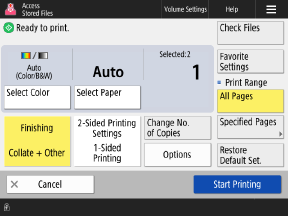
در صفحه انتخاب فایل در فضای ذخیرهسازی، یک فایل را انتخاب کرده و برای نمایش صفحه تنظیمات چاپ، [Print] را فشار دهید.
از این صفحه برای تنظیم تعداد چاپها و سایر تنظیمات چاپ استفاده کنید. همچنین میتوانید چاپ دورو و کیفیت تصویر را تنظیم کنید و سایر تنظیمات را مطابق با سند و هدف خود پیکربندی کنید.
پس از بررسی یا تغییر تنظیمات چاپ، برای انجام چاپ، [Start Printing] را فشار دهید.
از این صفحه برای تنظیم تعداد چاپها و سایر تنظیمات چاپ استفاده کنید. همچنین میتوانید چاپ دورو و کیفیت تصویر را تنظیم کنید و سایر تنظیمات را مطابق با سند و هدف خود پیکربندی کنید.
پس از بررسی یا تغییر تنظیمات چاپ، برای انجام چاپ، [Start Printing] را فشار دهید.
* بسته به تنظیمات، مرجعِ توضیحات در اینجا، همان توضیحاتِ هنگام کپی گرفتن است. هنگام ارجاع به آن، "کپی" را با "چاپ" جایگزین کنید. توضیحات ممکن است شامل تنظیماتی باشد که قابل پیکربندی برای چاپ نیستند.
بررسی و تغییر تنظیمات چاپ
رنگ چاپ فعلی، کاغذ مورد استفاده و تعداد چاپها در مرکز صفحه نمایش داده میشوند. این تنظیمات را برای اطمینان از چاپ صحیح بررسی کنید.
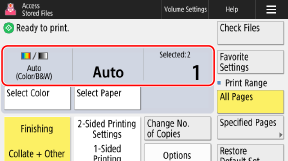
برای تغییر تعداد چاپ، تعداد چاپها را به طور مستقیم با استفاده از کلیدهای عددی وارد کنید.
در صورت انتخاب چند فایل، گزینه [Change No. of Copies] را فشار دهید و تعداد چاپها را وارد کنید.
در صورت انتخاب چند فایل، گزینه [Change No. of Copies] را فشار دهید و تعداد چاپها را وارد کنید.
* تعداد فایلهای انتخابشده، بالای تعداد چاپها نمایش داده میشود.
برای تغییر رنگ چاپ، [Select Color] را فشار دهید.
برای تغییر کاغذ مورد استفاده، [Select Paper] را فشار دهید.
پیکربندی تنظیمات مختلف چاپ
تنظیمات زیر دردسترس است:
* هنگامی که فایلهایی با فرمتهای مختلف، مانند یک فایل PDF و یک فایل JPEG، همزمان انتخاب میشوند، شما فقط میتوانید [2-Sided Printing] را تنظیم کنید.
[Finishing] (فقط فایلهای PDF و XPS)
میتوانید مرتبسازی، منگنهرنی و سایر عملیات فینیشینگ را تنظیم کنید. پیکربندی عملکردهای فینیشینگ
[2-Sided Printing]
هنگام چاپ روی هر دو طرف کاغذ، [Long Edge Binding] یا [Short Edge Binding] را انتخاب کنید.
[Long Edge Binding]: چاپ دو رو را با لبه صحافیشده در امتداد لبه بلند کاغذ انجام میدهد.
[Short Edge Binding]: چاپ دو رو را با قرار دادن لبه صحافیشده در سمت کوتاه کاغذ انجام میدهد.
* هنگام چاپ دو رو برای یک فایل PDF که صفحات رو و پشت آن اندازههای متفاوتی دارند، باید کاغذ مورد نظر را به صورت دستی تنظیم کنید.
وقتی کاغذ مورد استفاده روی [Auto] تنظیم میشود، دادهها بدون انجام چاپ دو رو روی کاغذی که با اندازه هر صفحه مطابقت دارد، چاپ میشوند.
وقتی کاغذ مورد استفاده روی [Auto] تنظیم میشود، دادهها بدون انجام چاپ دو رو روی کاغذی که با اندازه هر صفحه مطابقت دارد، چاپ میشوند.
[Print Range]
هنگام چاپ یک سند چندصفحهای، انتخاب کنید که آیا همه صفحات را چاپ کنید یا یک بازه صفحات را برای چاپ مشخص کنید.
هنگام مشخص کردن محدوده صفحات، دکمه [Specified Pages] را فشار دهید و صفحات اول و آخر را وارد کنید.
هنگام مشخص کردن محدوده صفحات، دکمه [Specified Pages] را فشار دهید و صفحات اول و آخر را وارد کنید.
[Options]
چاپ کتابچه را پیکربندی کنید، کیفیت تصویر را تنظیم کنید و سایر تنظیمات چاپ را پیکربندی کنید.
پاک کردن تنظیمات چاپ
برای پاک کردن تنظیمات چاپ تغییر یافته، [Restore Default Set.] را در پایین سمت راست صفحه فشار دهید.
چاپ کردن یک فایل
برای چاپ، [Start Printing] را در پایین سمت راست صفحه فشار دهید.
نکته
ثبت تنظیمات پرکاربرد از [ ]
]
]میتوانید تنظیمات فعلی را بهعنوان "تنظیمات مورد علاقه" ثبت کنید تا در صورت نیاز بهراحتی از صفحه تنظیمات چاپ به آنها دسترسی داشته باشید. ثبت و فراخوانی تنظیمات مورد علاقه
با ثبت تنظیمات فعلی به عنوان یک دکمه در [Home]، میتوانید با یک بار فشردن دکمه [Home] آن را فراخوانی کنید. افزودن دکمهها به صفحه [Home] (دکمههای شخصی و مشترک)
* هنگام استفاده از یک دستگاه حافظه USB، نمیتوانید یک دکمه به صفحه [Home] اضافه کنید.
همینطور میتوانید تنظیمات فعلی را به عنوان تنظیمات پیشفرض ثبت کنید. تغییر تنظیمات پیشفرض
بررسی اطلاعات و جزئیات فایل
برای نمایش اطلاعات فایل انتخابشده، [Check Files] را در بالای سمت راست صفحه فشار دهید.
در صفحه [Check Files]، یک فایل را انتخاب کرده و دکمه [Details] را فشار دهید تا مکان ذخیرهسازی فایل، تاریخ و زمان بهروزرسانی و سایر جزئیات را بررسی کنید.
در صفحه [Check Files]، یک فایل را انتخاب کرده و دکمه [Display Image] را فشار دهید تا صفحه پیشنمایش نمایش داده شود و جزئیات فایل را بررسی کنید.
وقتی که تعداد صفحاتی که میتوان در حین مدیریت شناسه دپارتمان چاپ کرد محدود میشود
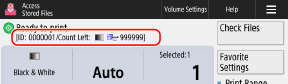
تعداد صفحاتی که با شناسه دپارتمان واردشده قابل چاپ است، در بالای صفحه نمایش داده میشود.
صفحه [Options] (فایلهای PDF و XPS)
در صفحه تنظیمات چاپ، گزینه [Options] را فشار دهید تا صفحه [Options] نمایش داده شود.
دکمههای روی این صفحه را برای پیکربندی تنظیمات دقیق چاپ فشار دهید. پس از پیکربندی تنظیمات چاپ، گزینه [Close] را فشار دهید تا به صفحه تنظیمات چاپ بازگردید.
دکمههای روی این صفحه را برای پیکربندی تنظیمات دقیق چاپ فشار دهید. پس از پیکربندی تنظیمات چاپ، گزینه [Close] را فشار دهید تا به صفحه تنظیمات چاپ بازگردید.
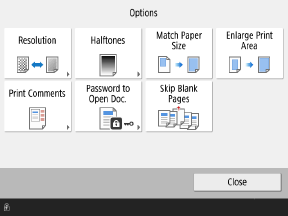
[Resolution]
مقدار وضوح را که برای پردازش دادههای چاپ استفاده میشود، مشخص کنید.
برای چاپ با وضوح بالاتر، روی [Superfine (1200 dpi)] تنظیم کنید.
برای چاپ با وضوح بالاتر، روی [Superfine (1200 dpi)] تنظیم کنید.
[Halftones]
روش چاپ مورد استفاده برای بازتولید نیمسایهها (طیف میانی بین قسمتهای روشنتر و تیرهتر یک تصویر) را تنظیم کنید. جهت مشاهده جزئیات در مورد تنظیمات، بخش زیر را ملاحظه کنید:
[Halftones] (فایلهای PDF)
[Halftones] (فایلهای XPS)
[Match Paper Size]
اسناد را بسته به کاغذ مورد استفاده برای چاپ، بزرگتر یا کوچکتر میکند.
* سند در حالی بزرگ یا کوچک میشود که نسبت ابعاد آن حفظ میگردد.
[Enlarge Print Area]
منطقه چاپ را تا لبه کاغذ بدون ایجاد حاشیه در اطراف آن بزرگ میکند.
* بسته به نوع سند، ممکن است بخشی از لبه تصویر چاپشده چاپ نشود یا کاغذ تا حدی لک شود.
[Print Comments]
مشخص کنید که آیا توضیحات را در فایل PDF چاپ کنید یا خیر.
وقتی این روی [Auto] تنظیم شود، نظراتی که برای چاپ در فایل PDF مشخص شدهاند، چاپ میشوند.
وقتی این روی [Auto] تنظیم شود، نظراتی که برای چاپ در فایل PDF مشخص شدهاند، چاپ میشوند.
[Password to Open Doc.]
وقتی یک فایل PDF دارای تنظیمات امنیتی است، رمز عبور را مطابق با تنظیمات فایل PDF وارد کنید.
وقتی یک رمز عبور برای باز کردن سند یا یک رمز عبور مجوز تنظیم میشود
رمز عبور باز کردن سند یا رمز عبور مجوز را در [Encryption Password] وارد کنید.
* رمز عبور مجوز را در موارد زیر وارد کنید:
هنگام چاپ فایل PDF که چاپ کردن آن منع شده است
هنگام چاپ فایل PDF که تنها امکان چاپ با وضوح پایین در تنظیمات وضوح بالا را میدهد
* هنگام چاپ چندین فایل PDF با تنظیمات امنیتی پیکربندیشده، فقط میتوانید فایلهایی را چاپ کنید که با یک رمز عبور یکسان محافظت شده باشند.
[Skip Blank Pages]
صفحاتی را که هنگام چاپ خالی تشخیص داده شدهاند، چاپ نمیکند.
* بسته به سند، ممکن است یک صفحه حتی زمانی که چیزی روی آن نیست، بهعنوان صفحه خالی تشخیص داده نشود.
صفحه [Options] (فایلهای JPEG و TIFF)
در صفحه تنظیمات چاپ، گزینه [Options] را فشار دهید تا صفحه [Options] نمایش داده شود.
دکمههای روی این صفحه را برای پیکربندی تنظیمات دقیق چاپ فشار دهید. پس از پیکربندی تنظیمات چاپ، گزینه [Close] را فشار دهید تا به صفحه تنظیمات چاپ بازگردید.
دکمههای روی این صفحه را برای پیکربندی تنظیمات دقیق چاپ فشار دهید. پس از پیکربندی تنظیمات چاپ، گزینه [Close] را فشار دهید تا به صفحه تنظیمات چاپ بازگردید.
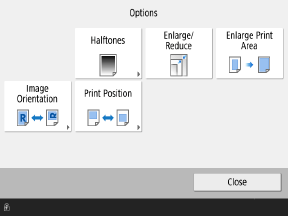
[Halftones]
روش چاپ مورد استفاده برای بازتولید نیمسایهها (طیف میانی بین قسمتهای روشنتر و تیرهتر یک تصویر) را تنظیم کنید. جهت مشاهده جزئیات در مورد تنظیمات، بخش زیر را ملاحظه کنید:
[Enlarge/Reduce]
تصویر را متناسب با کاغذ مورد استفاده برای چاپ بزرگ یا کوچک میکند.
تصویر بزرگ یا کوچک میشود، در حالی که نسبت ابعاد آن حفظ میگردد.
وقتی تصویر بزرگتر از ناحیه قابل چاپ باشد، تصویر بدون توجه به تنظیمات [Enlarge/Reduce] کوچک میشود تا در ناحیه قابل چاپ جا بگیرد.
وقتی این روی [Enlarge/Reduce] تنظیم شود، حتی اگر موقعیت چاپ در یک تگ از فایل TIFF مشخص شده باشد، غیرفعال خواهد بود.
[Enlarge Print Area]
منطقه چاپ را تا لبه کاغذ بدون ایجاد حاشیه در اطراف آن بزرگ میکند.
* بسته به نوع تصویر، ممکن است بخشی از لبه تصویر چاپشده چاپ نشود یا کاغذ تا حدی لک شود.
[Image Orientation]
جهت تصویر را هنگام چاپ کردن آن تنظیم کنید.
,وقتی روی حالت [Auto] تنظیم شود، نسبت ابعاد تصویر بهطور خودکار تعیین میشود و اگر ضلع عمودی بزرگتر باشد، تصویر بهصورت عمودی چاپ میشود و اگر ضلع افقی بزرگتر باشد، بهصورت افقی چاپ میشود.
,وقتی روی حالت [Auto] تنظیم شود، نسبت ابعاد تصویر بهطور خودکار تعیین میشود و اگر ضلع عمودی بزرگتر باشد، تصویر بهصورت عمودی چاپ میشود و اگر ضلع افقی بزرگتر باشد، بهصورت افقی چاپ میشود.
[Print Position]
موقعیت چاپ تصویر را تنظیم کنید.
وقتی این روی [Auto] تنظیم شود، تصویر مطابق با موقعیت چاپ مشخصشده در تگ فایل TIFF چاپ میشود. اگر موقعیت چاپ مشخص نشود، یا هنگام چاپ یک فایل JPEG، تصویر در مرکز کاغذ چاپ میشود.
وقتی این روی [Auto] تنظیم شود، تصویر مطابق با موقعیت چاپ مشخصشده در تگ فایل TIFF چاپ میشود. اگر موقعیت چاپ مشخص نشود، یا هنگام چاپ یک فایل JPEG، تصویر در مرکز کاغذ چاپ میشود.