افزودن دکمهها به صفحه [Home] (دکمههای شخصی و مشترک)
برای موارد پرکاربرد اسکن، کپی و دیگر تنظیمات و مقصدها، دکمههایی به [Home] اضافه نمایید.
شما میتوانید با فشار دادن یک دکمه اضافی، تنظیمات را فراخوانی کنید یا فوراً یک عملکرد را برای عملیات سریعتر و کارآمدتر اجرا کنید.
دو نوع دکمه را سفارشیسازی کنید: دکمههای شخصی که بهصورت جداگانه سفارشیسازی میشوند و تنها توسط کاربر واردشده مشخص قابل استفاده هستند و دکمههای مشترک که برای همه کاربران در دسترس هستند.
شما میتوانید با فشار دادن یک دکمه اضافی، تنظیمات را فراخوانی کنید یا فوراً یک عملکرد را برای عملیات سریعتر و کارآمدتر اجرا کنید.
دو نوع دکمه را سفارشیسازی کنید: دکمههای شخصی که بهصورت جداگانه سفارشیسازی میشوند و تنها توسط کاربر واردشده مشخص قابل استفاده هستند و دکمههای مشترک که برای همه کاربران در دسترس هستند.
عملکردها و تنظیمات قابل ثبت بهعنوان دکمهها
Scan and Send
تنظیمات مقصد و اسکن
Scan and Store
محل ذخیرهسازی و تنظیمات اسکن
میانبر به محل ذخیرهسازی
Fax
تنظیمات مقصد و سند اصلی اسکن
Copy
تنظیمات کپی
Access Stored Files
میانبر به محل ذخیرهسازی
Fax/I-Fax Inbox
میانبر به محل ذخیرهسازی
افزودن دکمههای شخصی و مشترک
تعداد دکمههای شخصی و مشترک قابل افزودن به شرح زیر است.
دکمههای شخصی: تا 60 دکمه برای هر کاربر (حداکثر 12٬000 دکمه برای همه کاربران)
دکمههای مشترک: تا 60 دکمه
برای افزودن دکمههای شخصی و مشترک، از پنل کنترل استفاده کنید. شما نمیتوانید افزودن دکمهها را از طریق Remote UI (واسطه کاربر از راه دور) در رایانه انجام دهید.
این بخش فرآیند کپی کردن را برای نمونه شرح میدهد.
این بخش فرآیند کپی کردن را برای نمونه شرح میدهد.
* بسته به تنظیمات دستگاه و اختیارات دسترسی کاربر وارد شده، ممکن است نتوانید دکمههای شخصی و مشترک را اضافه کنید. پیکنفiguration نمایشهای صفحه و عملیاتهای مجاز برای کاربران
1
به حساب خود در دستگاه وارد شوید. ورود به دستگاه
وقتی افزودن دکمههای مشترک توسط کاربرانی غیر از سرپرستان مجاز باشد، میتوان دکمههای مشترک را بدون نیاز به ورود کاربر اضافه کرد.
2
در پنل کنترل، [Copy] را در صفحه [Home] فشار دهید. [Home]
صفحه کپی نمایش داده میشود.
3
محتوا را برای ثبت روی دکمه پیکربندی کنید. عملیات کپی
4
گزینههای [ ]
]  [Register to Home] را فشار دهید.
] [Register to Home] را فشار دهید.هنگامی که یک پیام تأیید ظاهر میشود که میپرسد آیا با استفاده از رمز عبور ثبتنام انجام شود
برای تعیین اینکه آیا هنگام فشردن دکمه اضافه شده و فراخوانی تنظیمات، از کاربر رمز عبور خواسته شود یا خیر، [Yes] یا [No] را انتخاب کنید.
برای صرفنظر کردن از ورود رمز عبور، گزینه [Yes] را انتخاب کنید.
برای اینکه هر بار از کاربر خواسته شود رمز عبور را وارد کند، گزینه [No] را انتخاب کنید. تنها کاربرانی که رمز عبور را میدانند میتوانند از تنظیمات بازیابیشده استفاده کنند.
5
تنظیمات را بررسی کنید و روی گزینه [Next] کلیک کنید.
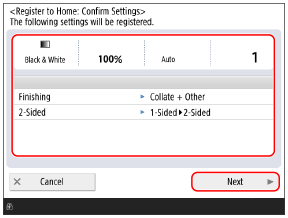
برای ثبت میانبر به یک محل ذخیرهسازی، میتوانید این مرحله و مرحله بعد را نادیده بگیرید. به مرحله 7 بروید.
6
اقدامی را که هنگام فشار دادن دکمه اضافه شده، انجام میشود مشخص کنید و [Next] را فشار دهید.
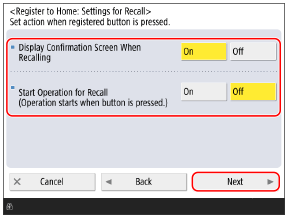
هنگام فراخوانی تنظیمات
برای فراخوانی تنظیمات پس از نمایش صفحه تأیید تنظیمات
گزینه [Display Confirmation Screen When Recalling] را روی [On] و گزینه [Start Operation for Recall] را روی [Off] تنظیم کنید.
گزینه [Display Confirmation Screen When Recalling] را روی [On] و گزینه [Start Operation for Recall] را روی [Off] تنظیم کنید.
برای فراخوانی تنظیمات بدون نمایش صفحه تأیید تنظیمات
گزینههای [Display Confirmation Screen When Recalling] و [Start Operation for Recall] را روی [Off] تنظیم کنید.
گزینههای [Display Confirmation Screen When Recalling] و [Start Operation for Recall] را روی [Off] تنظیم کنید.
اجرای فوری یک عملکرد
برای اجرای یک عملکرد پس از نمایش صفحه تأیید تنظیمات
گزینههای [Display Confirmation Screen When Recalling] و [Start Operation for Recall] را روی حالت [On] تنظیم کنید.
گزینههای [Display Confirmation Screen When Recalling] و [Start Operation for Recall] را روی حالت [On] تنظیم کنید.
برای اجرای یک عملکرد بدون نمایش دادن صفحه تأیید تنظیمات
گزینه [Display Confirmation Screen When Recalling] را روی [Off] و گزینه [Start Operation for Recall] را روی [On] تنظیم کنید.
گزینه [Display Confirmation Screen When Recalling] را روی [Off] و گزینه [Start Operation for Recall] را روی [On] تنظیم کنید.
نام دکمه و توضیح را وارد کنید و [Personal] یا [Shared] را انتخاب کنید.
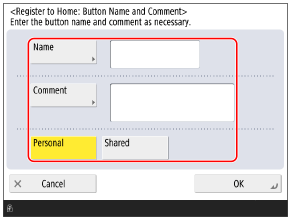
گزینه [Name] یا [Comment] را فشار دهید و اطلاعات را وارد کنید.
نام همیشه روی دکمه نشان داده میشود.
توضیحات تنها زمانی نمایش داده میشوند که اندازه دکمه روی بزرگ یا متوسط تنظیم شده باشد. وقتی اندازه روی متوسط-کوچک یا کوچک تنظیم شده باشد، این موارد نمایش داده نمیشوند. سفارشیسازی [Home]
برای افزودن یک دکمه سفارشی شخصی که فقط توسط کاربر واردشده قابل استفاده باشد، گزینه [Personal] را انتخاب کنید. برای افزودن دکمهای که همه کاربران بتوانند از آن استفاده کنند، [Shared] را انتخاب کنید.
8
گزینه [OK] را فشار دهید.
دکمه به [Home] اضافه میشود.
نکته
هنگام ثبت یک مقصد سرور فایل به یک دکمه شخصی یا مشترک
اگر روش احراز هویت دسترسی به سرور فایل روی استفاده از اطلاعات احراز هویت کاربر واردشده تنظیم شود، تنظیم رمز عبور مورد استفاده برای احراز هویت سرور فایل در اطلاعات ثبتشده دکمههای شخصی و مشترک گنجانده نمیشود. [Information Used for File TX/Browsing Authentication]
هنگام ثبت یک مقصد در دفترچه آدرس راه دور برای یک دکمه شخصی یا مشترک
حتی زمانی که اطلاعات مقصد روی دستگاه سرور بهروزرسانی میشود، اطلاعات مقصد ثبتشده در دکمه شخصی یا دکمه مشترک روی دستگاه سرویسگیرنده بهروزرسانی نمیشود.
اگر نمیتوانید با استفاده از دکمه اضافه شده دادهها را ارسال کنید، بررسی کنید که آیا اطلاعات مقصد روی دستگاه سرور بهروزرسانی شده است یا خیر.
اگر نمیتوانید با استفاده از دکمه اضافه شده دادهها را ارسال کنید، بررسی کنید که آیا اطلاعات مقصد روی دستگاه سرور بهروزرسانی شده است یا خیر.
تغییر دکمههای شخصی و مشترک اضافه شده
شما نمیتوانید یک دکمه شخصی را به دکمه مشترک و یا یک دکمه مشترک را به دکمه شخصی تغییر دهید. شما باید یک دکمه جدید اضافه کنید تا جایگزین آن شود.
برای تغییر نام و توضیحات، جابجایی یا حذف دکمه، آن را فشار دهید و نگه دارید.
* شما میتوانید عملیات مشابه را در صفحه [Home] با استفاده از [] انجام دهید. سفارشیسازی [Home]
] انجام دهید. سفارشیسازی [Home]