نمیتوان دادههای اسکنشده را در پوشه مشترکی ذخیره کرد
روش ذخیره، پوشه مشترک محل ذخیرهسازی و وضعیت دستگاه را به ترتیب زیر بررسی کنید:
مرحله 1: بررسی روش پسانداز
برای ذخیره دادههای اسکنشده در یک پوشه مشترک، در پنل کنترل روی صفحه [Home]، دکمه [Scan and Send] را فشار دهید، پوشه مشترک را بهعنوان مقصد مشخص کنید و اسکن را انجام دهید.
* شما نمیتوانید از [Scan and Store] در صفحه [Home] برای ذخیره دادههای اسکنشده در یک پوشه مشترک استفاده کنید. به ترتیب زیر، بررسی را انجام بدهید:
پیشاپیش یک پوشه مشترک را که بهعنوان محل ذخیرهسازی دادههای اسکنشده عمل میکند، آماده کنید.
همچنین میتوانید یک پوشه اشتراکگذاری جدید ایجاد کنید. ایجاد یک پوشه مشترک
پوشه مشترک آماده شده را بهعنوان مقصد مشخص کنید.
در صفحه [Scan and Send]، [New Destination]  [File] را فشار دهید و اطلاعات زیر را مشخص کنید:
[File] را فشار دهید و اطلاعات زیر را مشخص کنید:* اگر پوشه مشترک محل ذخیرهسازی در دفترچه آدرس ثبت شده باشد، برای انتخاب پوشه مشترک، [Address Book] را فشار دهید.
[Protocol]
[Windows (SMB)] را انتخاب کنید.
[Host Name]
نام یا آدرس IP رایانه دارای پوشه اشتراکگذاری با پیشوند "\\" را وارد کنید.
مثالها:
\\192.168.100.50
\\[fe80::2e9e:fcff:fe4e:dbce]
\\192.168.100.50
\\[fe80::2e9e:fcff:fe4e:dbce]
* شما میتوانید نام رایانه و آدرس IP را در رایانه تأیید کنید.
[Folder Path]
مسیر پوشهای را که در نظر دارید فایل را در آن ذخیره کنید وارد کنید. از "\" بهعنوان جداساز استفاده کنید.
[User Name] و [Password]
برای دسترسی به پوشه اشتراکگذاری، نام کاربری و رمز عبور را وارد کنید.
* هنگامی که از نام کاربری ورود به سیستم رایانه دارای پوشه اشتراکگذاری استفاده میکنید، میتوانید نام کاربری را در آن رایانه تأیید کنید. بررسی نام کاربری ورود به سیستم برای رایانه
نکته
با ثبت اطلاعات پوشه مشترک محل ذخیرهسازی در دفترچه آدرس دستگاه، میتوانید از زحمت وارد کردن اطلاعات در هر بار ارسال دادهها جلوگیری کنید. ثبت اطلاعات پوشه مشترک در دفترچه آدرس
مرحله 2: بررسی وقوع مشکل
این مشکل در همه پوشههای مشترک رخ میدهد؟
در این صورت، وضعیت اتصال و تنظیمات شبکه دستگاه را بررسی کنید. اگر دستگاه به شبکهای وصل نیست، تنظیمات شبکه را مجدداً پیکربندی کنید.
مرحله 3: بررسی وضعیت رایانه با پوشه مشترک
رمز عبور رایانه را با پوشه مشترک تغییر دادهاید؟
در این صورت، رمز عبور دسترسی به پوشه مشترک را با استفاده از اطلاعات پوشه مشترک ثبتشده در دفترچه آدرس تغییر دهید.
Windows را بهروزرسانی کردهاید؟
در این صورت، ممکن است به دلیل افزایش موارد امنیتی، ارتباط بین دستگاه و رایانه مختل شده باشد.
اگر پوشه مشترک در رایانه رمز عبور نداشته باشد، رمز عبوری تعریف کنید و اطلاعات دسترسی به پوشه مشترک را مجدداً در دفترچه آدرس دستگاه ثبت کنید. آمادهسازی برای ارسال و ذخیره دادههای اسکنشده
اگر پوشه مشترک در رایانه رمز عبور نداشته باشد، رمز عبوری تعریف کنید و اطلاعات دسترسی به پوشه مشترک را مجدداً در دفترچه آدرس دستگاه ثبت کنید. آمادهسازی برای ارسال و ذخیره دادههای اسکنشده
نرمافزار امنیتی را نصب یا بهروزرسانی کردهاید؟
در این صورت، ممکن است به دلیل افزایش موارد امنیتی، ارتباط بین دستگاه و رایانه مختل شده باشد.
برای دریافت راهکار، با سازنده نرمافزار تماس بگیرید.
برای دریافت راهکار، با سازنده نرمافزار تماس بگیرید.
مرحله 4: بررسی وضعیت دستگاه
آیا آدرس IP این دستگاه یا دستگاه دیگری را تغییر دادید؟
در این صورت، بررسی کنید که دستگاه چاپگر و دستگاه دیگر دارای آدرس IP یکسانی هستند یا خیر. اگر آدرس IP آنها یکسان است، آن را به آدرس IP دیگری تغییر دهید.
مرحله 5: بررسی پوشه مشترک
آیا مجوز دسترسی به پوشه مشترک را دارید؟
چنانچه مجوز دسترسی به پوشه مشترک را ندارید، مجوز را تغییر دهید تا ذخیره دادههای اسکنشده فعال شود.
هنگام استفاده از Windows
1
روی پوشه مشترک محل ذخیرهسازی کلیک راست و روی گزینه [Properties] کلیک کنید.
صفحه مشخصات پوشه مشترک نمایش داده میشود.
2
در برگه [Security]، بررسی کنید که [Everyone] دارای مجوز دسترسی [Change] باشد.
3
در غیر این صورت، در مجوزهای دسترسی برای [Everyone]، [Allow] را برای [Change] انتخاب کنید.
هنگام استفاده از macOS
1
روی گزینههای [ ] [System Settings] [General] [Sharing] کلیک کنید.
] [System Settings] [General] [Sharing] کلیک کنید.صفحه [Sharing] نمایش داده میشود.
2
[File Sharing] را روی روشن تنظیم کنید و روی  کلیک کنید.
کلیک کنید.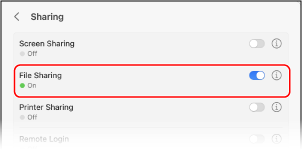
3
در [Shared Folders]، پوشه مشترک محل ذخیرهسازی را انتخاب کنید.
4
در [Users]، گزینههای [Everyone] [Read & Write] را انتخاب کنید.
[Read & Write] را انتخاب کنید.بررسی مشخصات پوشه مشترک
روی این رایانه بررسی کنید که مشخصات پوشه مشترک در حالت تنها خواندنی نباشد.
هنگام استفاده از Windows
1
روی پوشه مشترک محل ذخیرهسازی کلیک راست و روی گزینه [Properties] کلیک کنید.
صفحه مشخصات پوشه مشترک نمایش داده میشود.
2
در زبانه [General]، بررسی کنید که کادر انتخاب [Read-only] در [Attributes] انتخاب نشده باشد.
3
اگر این کادر انتخاب علامت زده شده است، علامت کادر انتخاب [Read-only] را پاک کنید.