כוונון איכות התמונה
ניתן להתאים את איכות התמונה, למשל, כאשר התמונה המועתקת אינה ברורה או שהטקסט קשה לקריאה.
ניתן גם למחוק מסגרות כהות וצללים המופיעים סביב שולי המקור.
בחירת סוג המקור
יש לבחור את סוג המקור כך שההעתקה תתבצע באמצעות איכות התמונה המתאימה לתוכן המקור.
1
במסך ההעתקה, יש ללחוץ על [אפשרויות]

[סוג מקור].
מסך העתקהמסך [סוג מקור] מוצג.
2
יש לבחור את סוג מסמך המקור.
לפרטים על סוגי המקור, יש לעיין במסך העזרה המוצג בעת לחיצה על [

] בפינה הימנית העליונה של המסך.
כאשר [טקסט/תצלום/מפה] נבחר, יש ללחוץ על [התאמת רמה] כדי להתאים האם לתת עדיפות לטקסט או לתמונות.
3
יש ללחוץ על [אישור]
[סגירה].
מסך ההעתקה מוצג שוב.
הערה
כדי ליצור עותקים נקיים של מקור עם רקע צבעוני או עיתון, יש להתאים את צפיפות הרקע במסך ההעתקה כדי להתאים את הצפיפות.
התאמת הצפיפותאם מתרחשת תופעה הנקראת moiré (רעש תבנית אנכי) בעת העתקת תמונה לאחר בחירת סוג המקור, יש להתאים את החדות.
התאמת החדותאם האזורים הבהירים בתמונה (ההדגשות) מטושטשים בעת העתקה עם סוג המקור שנבחר, יש להגדיל את צפיפות הרקע.
התאמת הצפיפות
התאמת הצפיפות
ניתן להתאים את הצפיפות למקור.
אם הטקסט או התמונות במקור קלושים או כהים מדי, יש להתאים את הצפיפות של המקור כולו.
כדי ליצור עותקים נקיים של מקור עם רקע צבעוני או עיתון, יש להתאים את צפיפות הרקע במסך ההעתקה כדי להתאים את הצפיפות.
1
במסך ההעתקה, יש ללחוץ על [אפשרויות]
[צפיפות].
מסך העתקהמסך [צפיפות] מוצג.
2
יש לכוונן את הצפיפות.
בעת כוונון הצפיפות של כל המסמך המקורי
יש להזיז את המחוון שמאלה או ימינה כדי להתאים את הצפיפות.
כדי להקטין את הצפיפות, יש לכוונן אותה ל-[

], וכדי להגדיל את הצפיפות, יש לכוונן אותה ל-[

].
בעת התאמת צפיפות הרקע

ניתן לכוונן את צפיפות הרקע על ידי הפחתתה אוטומטית או על ידי כוונון ידני.
כדי להקטין באופן אוטומטי את צפיפות הרקע
יש ללחוץ על [אוטומטי] ב[צפיפות רקע] כדי לבחור באפשרות זו.
כדי להתאים ידנית את צפיפות הרקע
יש ללחוץ על [התאמה] ב-[צפיפות רקע], התאם את הצפיפות ויש ללחוץ על [אישור].
כדי להקטין את הצפיפות, יש לכוונן אותה ל-[-], וכדי להגדיל את הצפיפות, לכוונן אותה ל-[+].
במסך לכוונון הצפיפות, ניתן ללחוץ על [התאמת כל צבע] כדי לכוונן באופן עצמאי את צפיפות האדום, הירוק והכחול עבור הרקע.
* בעת התאמת צפיפות הרקע, ייתכן שגם חלקים אחרים מלבד הרקע יושפעו, בהתאם לצבע המקור.
3
יש ללחוץ על [אישור]
[סגירה].
מסך ההעתקה מוצג שוב.
הערה
ניתן גם להתאים באופן עצמאי את צפיפות הצהוב, המג'נטה, הציאן והשחור.
כוונון הצבע
התאמת החדות
על ידי התאמת החדות, ניתן להדגיש את קווי המתאר והקווים כדי להבהיר אותם, או להחליש אותם כדי לרכך אותם.
1
במסך ההעתקה, יש ללחוץ על [אפשרויות]
[חדות].
מסך העתקהמסך [חדות] מוצג.
2
יש להזיז את המחוון שמאלה או ימינה כדי לכוונן את החדות.
דוגמה להתאמה:
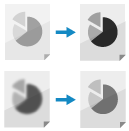
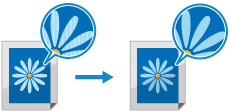
כדי להבהיר טקסט מטושטש
להפחתת מוארה (רעש דפוס אנכי) בתמונות
3
יש ללחוץ על [אישור]
[סגירה].
מסך ההעתקה מוצג שוב.
מחיקת מסגרת מקורית, צללים וחורי ניקוב (מחיקת מסגרת)
כאשר מעתיקים לנייר גדול יותר מהמקור, או כאשר מעתיקים עמודים של ספר עבה, גבולות כהים וצללים עשויים להופיע סביב קצוות המקור. ניתן להגדיר את ההגדרות למחיקת הגבולות או הצללים בעת ההעתקה. ניתן גם למחוק חורי ניקוב במקור.
חשוב
בעת העתקת מסמך מקור עם חורי ניקוב
יש להניח את מסמך המקור על משטח הזכוכית. הנחתו במזין הנייר עלולה לגרום לחסימת נייר.
הנחת מסמכי מקור
1
במסך ההעתקה, יש ללחוץ על [אפשרויות]
[מחיקת מסגרת].
מסך העתקהמסך [מחיקת מסגרת] מוצג.
2
יש להגדיר את סוג ורוחב המסגרת למחיקה.
בעת מחיקת מסגרת של מסמך מקורי
1
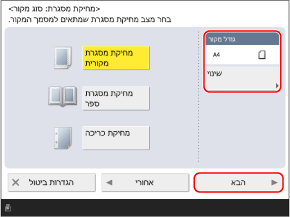
יש ללחוץ על [מחיקת מסגרת מקורית].
2
יש לבחור את גודל המקור ולאחר מכן ללחוץ על [הבא].
יש ללחוץ על [שינוי], בחר את גודל המקור ויש ללחוץ על [אישור].
* ניתן למחוק את המסגרת רק בעת העתקה של הגדלים המוצגים במסך לצורך בחירת הגודל המקורי.
3
יש להזין את רוחב המחיקה.
כדי להזין רוחב מחיקה נפרד עבור החלק העליון, התחתון, השמאלי והימני, יש ללחוץ על [התאם באופן נפרד] ולהזין את רוחב המחיקה.
כשמוחקים צללים מספר
ניתן למחוק את הצל המרכזי שנוצר כאשר ספר נפתח ואת הצללים שנוצרים סביב קצוות הספר.
1
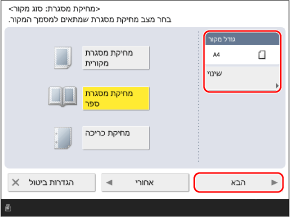
יש ללחוץ על [מחיקת מסגרת ספר].
2
יש לבחור את גודל המקור ולאחר מכן ללחוץ על [הבא].
יש ללחוץ על [שינוי], בחר את גודל המקור ויש ללחוץ על [אישור].
* ניתן למחוק צללים מספר רק בעת העתקת הגדלים המוצגים על המסך לצורך בחירת הגודל המקורי.
3
יש להזין את רוחב המחיקה.
ב-[מרכז], הזן את רוחב המחיקה של הצל המרכזי שנוצר כאשר ספר נפתח.
ב-[צדדים], יש להזין את רוחב המחיקה של הצל שנוצר סביב קצוות הספר.
כדי להזין רוחב מחיקה נפרד עבור החלק העליון, התחתון, השמאלי והימני, יש ללחוץ על [התאם באופן נפרד] ולהזין את רוחב המחיקה.
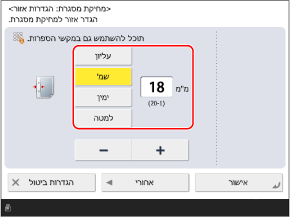
בעת מחיקת חורי ניקוב במסמך מקורי
1
יש ללחוץ על [מחיקת כריכה]
[הבא].
2
בחר את מיקום חור הניקוב והזן את רוחב המחיקה.
* אם [מחיקת כריכה] מוגדר, שלושת הקצוות מלבד הקצה עם חורי הניקוב נמחקים תמיד עם מסגרת של 4 מ"מ (1/8 אינץ').
3
יש ללחוץ על [אישור]
[סגירה].
מסך ההעתקה מוצג שוב.