ניהול יישומי MEAP וקבצי רישיון
השתמש ב-SMS כדי לנהל את יישומי MEAP המותקנים במכשיר. ניתן גם לבחור לנהל רק את קבצי הרישיון, באמצעות פעולות כגון הוספה או מחיקה של קבצי רישיון.
ניהול יישומי MEAP
ניתן להתחיל ולהפסיק את השימוש ביישומי MEAP, ולהסיר את ההתקנה של היישומים. ניתן גם להגדיר את פרטי האימות של היישומים.
השתמש ב-SMS ממחשב כדי לנהל את יישומי MEAP. לא ניתן להשתמש בלוח הבקרה כדי לנהל את MEAP היישומים.
נדרשות הרשאות מנהל מערכת. בהתאם לפרטי ניהול הפעולה, ייתכן שתצטרך להפעיל מחדש את המכשיר.
נדרשות הרשאות מנהל מערכת. בהתאם לפרטי ניהול הפעולה, ייתכן שתצטרך להפעיל מחדש את המכשיר.
הכנות דרושות
בעת הסרת התקנה של יישום MEAP, יש למחוק את קובץ הרישיון. ניהול קבצי הרישיון
1
היכנס ל-Remote UI (ממשק משתמש מרוחק) כמנהל. הפעלת Remote UI (ממשק משתמש מרוחק)
2
בעמוד הפורטל של Remote UI (ממשק משתמש מרוחק), יש ללחוץ על [Service Management Service]. דף פורטל Remote UI (ממשק משתמש מרוחק)
מסך [MEAP Application Management] מוצג.
3
ניהול יישומי MEAP.
במסך [MEAP Application Management], ניתן לבדוק את פרטי יישומי MEAP ואת כמות האחסון שנעשה בה שימוש. מסך [MEAP Application Management]
הפעלה או הפסקה של השימוש ביישום MEAP
1
יש ללחוץ על [Started] או על [Stopped] עבור יישום ה-MEAP להפעלה או להפסקת השימוש בו.
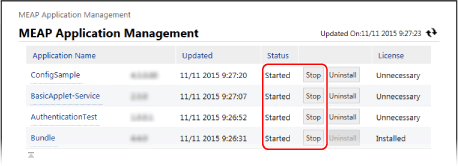
יישום ה-MEAP מופעל או מופסק.
2
יש להפעיל מחדש את המכשיר, לפי הצורך. הפעלת המכשיר מחדש
אם מופיעה הודעה המבקשת להפעיל מחדש את המכשיר בראש המסך [MEAP Application Management], יש להפעיל מחדש את המכשיר.
בעת הסרת התקנה של יישומי MEAP
1
יש ללחוץ על [Uninstall] עבור הסרה של יישומי ה-MEAP.
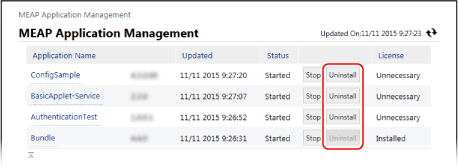
2
יש ללחוץ על [Yes].
יישום ה-MEAP הוסר.
אם מופיע [Click [OK] to uninstall this application. Export Package of this application will be unavailable.]
יישום ה-MEAP המיועד להסרה מקושר ליישומים אחרים. אם יישום זה יוסר, ייתכן שיישומים אחרים יהפכו לבלתי שמישים.
כדי להסיר את ההתקנה של היישומים, יש ללחוץ על [OK].
כדי להסיר את ההתקנה של היישומים, יש ללחוץ על [OK].
3
יש להפעיל מחדש את המכשיר, לפי הצורך. הפעלת המכשיר מחדש
אם מופיעה הודעה המבקשת להפעיל מחדש את המכשיר בראש המסך [MEAP Application Management], יש להפעיל מחדש את המכשיר.
בעת הגדרת מידע האימות עבור יישומי MEAP
בהתאם ליישום MEAP, ייתכן שיהיה צורך להגדיר את פרטי האימות.
1
יש ללחוץ על שם היישום שעבורו יש להגדיר פרטי אימות.
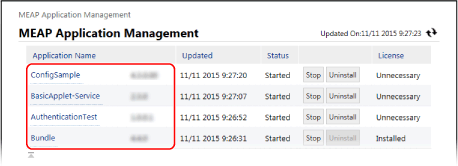
מסך [Application/License Information] מוצג.
2
יש ללחוץ על [Authentication Information Settings].
מסך [Authentication Information Settings] מוצג.
3
יש להזין את שם המשתמש והסיסמה ולבחור את יעד הכניסה.
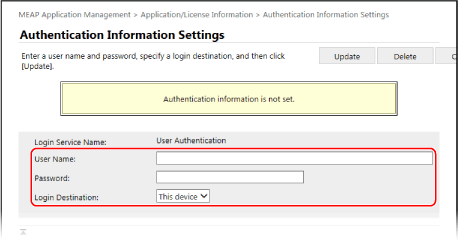
יש ללחוץ על [Delete]  [Yes] כדי לבטל את פרטי האימות.
[Yes] כדי לבטל את פרטי האימות.4
יש ללחוץ על [Update].
ההודעה [Authentication information has been set. Department ID: <ID>] מוצגת וההגדרות יוחלו.
4
יש לצאת מ-Remote UI (ממשק משתמש מרוחק).
הערה
אם מופיעה הודעת שגיאה במהלך הפעולה, יש לפעול לפי ההוראות בהודעת השגיאה כדי לפתור את הבעיה.
אם משנים את יישום האימות (שירות ההתחברות), ייתכן שתתבקש להזין מחדש את פרטי האימות. במקרה זה, יש לבדוק את פרטי האימות במסך [Authentication Information Settings].
ניהול קבצי הרישיון
אם קובץ הרישיון שהתקבל בעת התקנת היישום פג תוקפו, או אם השימוש חרג ממספר הפעמים המרבי המותר לעבודות הדפסה וסריקה, ניתן להוסיף קובץ רישיון כדי להמשיך להשתמש ביישום ה-MEAP.
בעת הסרת ההתקנה של יישום MEAP, יש למחוק את קבצי הרישיון המתאימים מראש.
בעת הסרת ההתקנה של יישום MEAP, יש למחוק את קבצי הרישיון המתאימים מראש.
יש להשתמש ב-SMS מהמחשב כדי לנהל את קבצי הרישיון. לא ניתן לנהל את קובצי הרישיון באמצעות לוח הבקרה.
נדרשות הרשאות מנהל.
נדרשות הרשאות מנהל.
1
היכנס ל-Remote UI (ממשק משתמש מרוחק) כמנהל. הפעלת Remote UI (ממשק משתמש מרוחק)
2
בעמוד הפורטל של Remote UI (ממשק משתמש מרוחק), יש ללחוץ על [Service Management Service]. דף פורטל Remote UI (ממשק משתמש מרוחק)
מסך [MEAP Application Management] מוצג.
3
יש ללחוץ על שם היישום שעבורו יש להוסיף או למחוק את קובץ הרישיון.
מסך [Application/License Information] מוצג.
4
ב-[License Information], יש ללחוץ על [Install License].
מסך [License Management] מוצג.
5
הוספה או מחיקה של קובץ רישיון.
בעת הוספת קובץ רישיון
1
יש ללחוץ על [בחר קובץ] תחת [Install License], לציין את הקובץ להוספה, ולאחר מכן ללחוץ על [פתח].
2
יש ללחוץ על [Install] [Yes].
[Yes].קובץ הרישיון נוסף.
3
יש להפעיל מחדש את יישום MEAP, לפי הצורך.
אם מצב הרישיון אינו משתנה לאחר הוספת קובץ הרישיון, יש להפסיק את יישום ה-MEAP ולאחר מכן להפעיל אותו שוב. ניהול יישומי MEAP
בעת מחיקת קובץ רישיון
1
ב-[Disable License File], יש ללחוץ על [Disable], ולאחר מכן ללחוץ על [Yes].
קובץ הרישיון מושבת.
2
ב-[Download/Delete Disabled License File], יש ללחוץ על [Download] ולאחסן את קובץ הרישיון במחשב.
כאשר קובץ הרישיון מאוחסן במחשב, ניתן להתקין אותו מחדש מאוחר יותר, לפי הצורך, גם לאחר מחיקת קובץ הרישיון במחשב.
* לאחר מחיקת קובץ הרישיון מהמכשיר, לא ניתן להוריד אותו שוב מהמכשיר.
3
ב-[Download/Delete Disabled License File], יש ללחוץ על [Delete], ולאחר מכן ללחוץ על [Yes].
קובץ הרישיון נמחק.
6
יש לצאת מ-Remote UI (ממשק משתמש מרוחק).
הערה
בדיקת תקופת התוקף של קובץ הרישיון
ניתן לבדוק את תקופת התוקף ב-[License Information] במסך [Application/License Information].
כאשר יש יישום MEAP עם קובץ רישיון שיפוג בקרוב, ניתן גם ללחוץ על [Check License] במסך [בית] כדי לבדוק את תקופת התוקף.