מסך SMS
מסך SMS מוצג בעת התחברות ל-Remote UI (ממשק משתמש מרוחק) כמנהל מערכת עם הרשאות Administrator, ולאחר מכן לחיצה על [Service Management Service].
במסך זה ניתן להתקין ולנהל יישומי MEAP, וכן לנהל את מערכת ה-MEAP.
במסך זה ניתן להתקין ולנהל יישומי MEAP, וכן לנהל את מערכת ה-MEAP.
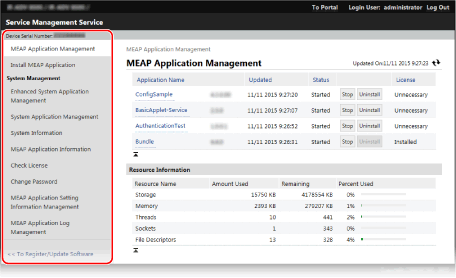
[Device Serial Number: <Serial Number>]
מספר הסידורי של המכשיר מוצג.
[MEAP Application Management]
מאפשר לנהל את יישומי MEAP המותקנים. מסך [MEAP Application Management]
[Install MEAP Application]
מאפשר להתקין יישום MEAP או לשדרג את הגרסה של יישום MEAP. שלב 2: התקנת יישום MEAP
[System Management]
כאשר לוחצים על כל פריט, מוצג מסך מידע או ניהול הקשור למערכת MEAP.
[Enhanced System Application Management]
מאפשר להתקין ולהסיר את ההתקנה, ולנהל את יישומי המערכת שניתן לשפר.
[System Application Management]
מאפשר להתחיל ולהפסיק את השימוש ביישומי המערכת המותקנים.
[System Information]
מאפשר לבדוק את הגרסאות ומצב הפעולה של יישומי המערכת.
[MEAP Application Information]
מאפשר לבדוק רשימות של היישומים המותקנים כעת (לא כולל יישומי מערכת) ויישומים שהוסרו.
[Check License]
מאפשר לבדוק את פרטי קובץ הרישיון לפני ההתקנה.
[Change Password]
מאפשר לשנות את הסיסמה לכניסה ל-SMS.
בדרך כלל אין צורך לשנות את הסיסמה.
פריט זה מוגדר כאשר נעשה שימוש ב-DepartmentID Authentication (אימות לפי מזהה מחלקה) כשירות ההתחברות הראשי.
פריט זה מוגדר כאשר נעשה שימוש ב-DepartmentID Authentication (אימות לפי מזהה מחלקה) כשירות ההתחברות הראשי.
לשינוי הסיסמה, יש להזין סיסמה באורך של 8 עד 32 תווים אלפאנומריים מסוג single-byte.
[MEAP Application Setting Information Management]
מאפשר לבדוק או למחוק את פרטי הגדרות יישום MEAP.
[MEAP Application Log Management]
מאפשר להוריד או למחוק את יומני השימוש של יישום MEAP.
[<< To Register/Update Software]
מאפשר התקנה של אפשרויות המערכת. התקנת אפשרויות המערכת
מסך [MEAP Application Management]
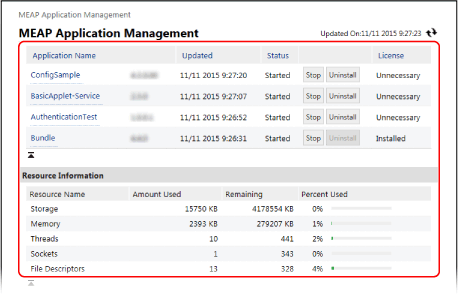
רשימת יישומי MEAP
מציג רשימה של יישומי MEAP המותקנים, יחד עם הסטטוס של כל יישום ורישיון.
ניתן להתחיל ולהפסיק את השימוש ביישומים, וניתן להסיר את התקנתם. ניהול יישומי MEAP
ניתן להתחיל ולהפסיק את השימוש ביישומים, וניתן להסיר את התקנתם. ניהול יישומי MEAP
[Application Name]
מציג את שמות יישומי MEAP.
ניתן ללחוץ על שם כל יישום כדי לבדוק את פרטי היישום ולנהל את קובץ הרישיון. ניהול קבצי הרישיון
ניתן ללחוץ על שם כל יישום כדי לבדוק את פרטי היישום ולנהל את קובץ הרישיון. ניהול קבצי הרישיון
[Status]
מציג את סטטוס יישום MEAP.
[Installed]: מותקן אך לא מוכן לשימוש.*1
[Started]: זמין לשימוש.
[Stopped]: לא זמין לשימוש.
[Starting]: במעבר למצב זמין לשימוש.
[Stopping]: במעבר למצב לא זמין לשימוש.
*1כאשר השימוש ביישום MEAP מופסק והמכונה מופעל מחדש, הסטטוס הוא גם [Installed].
[License]
מציג את סטטוס הרישיון.
בהתאם ליישום MEAP, לקובץ הרישיון מוגדר תאריך תפוגה ומספר הפעמים המרבי (מונים) שמותר לבצע עבודות הדפסה וסריקה.
בהתאם ליישום MEAP, לקובץ הרישיון מוגדר תאריך תפוגה ומספר הפעמים המרבי (מונים) שמותר לבצע עבודות הדפסה וסריקה.
[Installed]: הרישיון התקף מותקן.
[Not Installed]: קובץ הרישיון אינו מותקן או אינו תקף.
[Over Limit]: חלק מהמונים חרגו מהגבולות העליונים.*1
[Invalid]: תוקפו של קובץ הרישיון פג, או שכל המונים חרגו מהמגבלות העליונות.*1
[Unnecessary]: זמין לשימוש ללא קובץ רישיון.
*1ניתן להוסיף קובץ רישיון כדי להאריך את תקופת התוקף ולהגדיל את המגבלות המקסימליות עבור המונים. ניהול קבצי הרישיון
[Resource Information]
ניתן לבדוק את פרטי האחסון ומשאבים אחרים המשמשים יחד על ידי כל יישומי MEAP*1, כגון הכמות שנוצלה, הכמות שנותרה ואחוז השימוש.
*1מוצגים הכמויות הכוללות שבהן נעשה שימוש בכל יישומי ה-MEAP ויישומי המערכת המותקנים.