הדפסה בזמן מוגדר (הדפסה מתוזמנת)
ניתן להדפיס את המסמך (נתוני הדפסה) שנשלח מהמחשב למכשיר בשעה מוגדרת, במקום להדפיס אותו מיד.
אפשרות זו שימושית, לדוגמה, להדפסת כמות גדולה של מסמכים במהלך הלילה, כאשר מספר המשתמשים במכשיר קטן יותר.
אפשרות זו שימושית, לדוגמה, להדפסת כמות גדולה של מסמכים במהלך הלילה, כאשר מספר המשתמשים במכשיר קטן יותר.
ניתן להגדיר את Scheduled Print (הדפסה מתוזמנת) בהגדרות מנהל ההתקן ולשלוח את נתוני ההדפסה למכשיר.
הכנות דרושות
יש לוודא שהגדרות השעה במחשב ובמכשיר זהות.
* Scheduled Print (הדפסה מתוזמנת) מתבצעת בהתאם להגדרת השעה של המכשיר.
* אם הגדרות השעה במחשב ובמכשיר שונות, ייתכן שהשעה המתוזמנת תזוהה כאילו היא מאוחרת ב-24 שעות או יותר. במקרה זה, ההדפסה תבוטל.
חשוב
לא ניתן להשתמש בפונקציה Scheduled Print (הדפסה מתוזמנת) כאשר אחת מהפונקציות הבאות מופעלת:
ACCESS MANAGEMENT SYSTEMשימוש ב-ACCESS MANAGEMENT SYSTEM (מערכת ניהול גישה)
בעת שימוש ב-Windows
1
יש להציג את מסך [העדפות הדפסה] של מנהל ההתקן של המדפסת. הדפסה
2
עבור [Output Method], יש לבחור ב-[Scheduled Print].
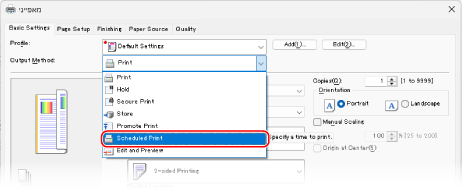
מסך [Information] מוצג.
3
יש ללחוץ על [כן].
מסך [Scheduled Print Details] מוצג.
4
יש להזין את שעת ההדפסה וללחוץ על [OK].
המסך [Printing Preferences] מוצג שוב.
יש להזין את השעה בתבנית של 24 שעות.
5
יש להגדיר את שאר הגדרות ההדפסה, לפי הצורך.
ניתן להתאים את איכות התמונה ולהגדיר הדפסה דו-צדדית והגדרות אחרות בהתאם למסמך ולמטרת ההדפסה. לפרטים, יש ללחוץ על [Help] במסך [Printing Preferences] כדי להציג עזרה.
6
יש ללחוץ על [OK], ואז יש ללחוץ על [Print] או [אישור].
ההדפסה מתוזמנת.
הערה
בדיקה וביטול של הדפסה מתוזמנת
על ידי לחיצה על [Scheduled Print] במסך ההדפסה של לוח הבקרה, ניתן לבדוק או למחוק את נתוני ההדפסה המתוזמנת. הדפסת מסך
* נתוני ההדפסה המתוזמנת נמחקים בעת הדפסתם. זה גם לא מוצג ב-[משימות שהודפסו].
בעת שימוש ב-macOS
1
יש להציג את תיבת הדו-שיח להדפסה ולבחור את מנהל ההתקן של המכשיר. הדפסה
2
יש ללחוץ על [אפשרויות מדפסת]  [Special Features].
[Special Features].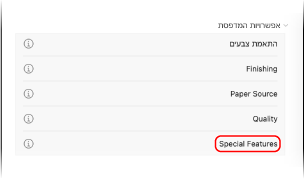
3
יש לבחור [Job Processing] [Scheduled Print], וללחוץ על [OK].
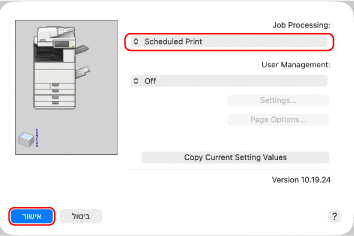
תיבת הדו-שיח של ההדפסה מוצגת שוב.
4
יש להגדיר את שאר הגדרות ההדפסה, לפי הצורך.
ניתן להתאים את איכות התמונה ולהגדיר הדפסה דו-צדדית והגדרות אחרות בהתאם למסמך ולמטרת ההדפסה. לקבלת מידע נוסף, יש ללחוץ על [ ] בתיבת הדו-שיח להדפסה כדי להציג את העזרה.
] בתיבת הדו-שיח להדפסה כדי להציג את העזרה.5
יש ללחוץ על [Print].
מסך [Scheduled Print Settings] מוצג.
6
יש להזין את שעת ההדפסה וללחוץ על [OK].
ההדפסה מתוזמנת.
יש להזין את השעה בתבנית של 24 שעות.
הערה
בדיקה וביטול של הדפסה מתוזמנת
על ידי לחיצה על [Scheduled Print] במסך ההדפסה של לוח הבקרה, ניתן לבדוק או למחוק את נתוני ההדפסה המתוזמנת. הדפסת מסך
* נתוני ההדפסה המתוזמנת נמחקים בעת הדפסתם. זה גם לא מוצג ב-[משימות שהודפסו].