סריקה ממחשב (Windows בלבד)
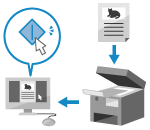
ניתן לסרוק מסמך מקור ולשמור את הנתונים הסרוקים במחשב המחובר למכשיר.
ניתן להגדיר את הפורמט ולשמור את המיקום בעת סריקה ממחשב. שיטה זו מאפשרת לראות את הנתונים הסרוקים מיד על מסך המחשב, כך שניתן לבדוק את איכות התמונה ולבצע התאמות.
ניתן להגדיר את הפורמט ולשמור את המיקום בעת סריקה ממחשב. שיטה זו מאפשרת לראות את הנתונים הסרוקים מיד על מסך המחשב, כך שניתן לבדוק את איכות התמונה ולבצע התאמות.
ניתן לסרוק באמצעות מנהל התקן הסורק Color Network ScanGear 2 המצורף או באמצעות WSD, המגיע כסטנדרט עם Windows.
שימוש במנהל ההתקן של הסורק
ניתן גם להשתמש בתוכנות עיבוד תמונה, תוכנות מסמכים ויישומים אחרים התומכים ב-TWAIN*1 או WIA*2. נתונים סרוקים מיובאים ישירות לאפליקציה לצורך עריכה ועיבוד מיידי.
יש לבדוק במדריך של היישום שבו נעשה שימוש אם הוא תומך ב-TWAIN או ב-WIA.
יש לבדוק במדריך של היישום שבו נעשה שימוש אם הוא תומך ב-TWAIN או ב-WIA.
*1TWAIN הוא תקן לחיבור סורק או התקן קלט תמונה אחר למחשב.
*2WIA היא פונקציה שמגיעה כסטנדרט ב-Windows.
שימוש ב-WSD
WSD הוא פרוטוקול המאפשר זיהוי אוטומטי של מדפסות וסורקים המחוברים לרשת בסביבת Windows. באמצעות WSD, ניתן לסרוק מבלי להתקין מנהל התקן של הסורק.
יש לבדוק במדריך של היישום שבו נעשה שימוש אם הוא תומך ב-WSD.
יש לבדוק במדריך של היישום שבו נעשה שימוש אם הוא תומך ב-WSD.
סריקה באמצעות מנהל ההתקן של הסורק
לאחר הנחת המקור במכשיר, יש להפעיל את Color Network ScanGear 2 מתוך יישום התומך ב-TWAIN או ב-WIA.
סעיף זה מתאר את ההליך הכללי עבור פעולה זו. עיין במדריך היישום המשמש אותך לקבלת פרטים כיצד להשתמש בו.
סעיף זה מתאר את ההליך הכללי עבור פעולה זו. עיין במדריך היישום המשמש אותך לקבלת פרטים כיצד להשתמש בו.
הכנות דרושות
יש להתקין את מנהל ההתקן של הסורק (Color Network ScanGear 2) במחשב, ולרשום את המכשיר. הכנה לסריקת נתונים ממחשב (Windows)
1
יש להניח את המקור על המכשיר. הנחת מסמכי מקור
2
בלוח ההפעלה, יש ללחוץ על [סורק מרוחק] במסך [בית]. מסך [בית]
מסך [סורק מרוחק] מוצג.
3
יש ללחוץ על [מקוון].
המכשיר עובר למצב המתנה לסריקה (מצב המתנה לסריקה).
אם ההגדרות מוגדרות להפעלת המכונה באופן מקוון על ידי לחיצה פשוטה על [סורק מרוחק], ניתן לדלג על שלב זה. יש להמשיך לשלב 4. [מעבר אוטומטי למצב מקוון]
כאשר המכשיר מתחבר למצב מקוון, לא ניתן עוד להשתמש בפונקציות ההעתקה ובפונקציות אחרות.
במחשב, יש להפעיל את היישום המשמש לייבוא הנתונים הסרוקים.
5
באפליקציה, יש לבחור את הפקודה כדי להתחיל את פעולת הסריקה.
6
יש לבחור את מנהל ההתקן של הסורק (Color Network ScanGear 2) של המכשיר.
Color Network ScanGear 2 מתחיל.
7
יש להגדיר את הגדרות הסריקה במסך Color Network ScanGear 2.
למידע נוסף, יש ללחוץ על [Help]  [Color Network ScanGear 2 Help] במסך Color Network ScanGear 2 כדי להציג עזרה.
[Color Network ScanGear 2 Help] במסך Color Network ScanGear 2 כדי להציג עזרה.8
יש ללחוץ על [Scan].
סריקת המקור מתחילה.
לאחר השלמת הסריקה, מבוצע ייבוא של הנתונים הסרוקים ליישום.
לאחר השלמת הסריקה, מבוצע ייבוא של הנתונים הסרוקים ליישום.
9
לאחר השלמת סריקת כל המסמכים המקוריים, בלוח הבקרה, יש ללחוץ על [לא מקוון] במסך [סורק מרוחק].
הערה
ניתן להגדיר את המכשיר כך שיעבור למצב לא מקוון באופן אוטומטי לאחר שחלף פרק זמן מסוים. [מעבר אוטומטי למצב לא מקוון]
סריקה באמצעות WSD
לאחר הנחת מסמך מקור במכשיר, סרוק באמצעות יישום שנתמך על ידי WSD.
סעיף זה מתאר את הליך פקס וסריקה ב-Windows כדוגמה. עיין במדריך היישום המשמש אותך לקבלת פרטים כיצד להשתמש בו.
סעיף זה מתאר את הליך פקס וסריקה ב-Windows כדוגמה. עיין במדריך היישום המשמש אותך לקבלת פרטים כיצד להשתמש בו.
הכנות דרושות
הגדר את המכשיר להפעלת סריקה באמצעות WSD. שימוש ב-LPD, RAW ו-WSD
רשום את המכונה למחשב. רישום המכונה למחשב כסורק WSD
חשוב
במקרים הבאים, לא ניתן להשתמש ב-WSD לסריקה:
כאשר ACCESS MANAGEMENT SYSTEM מופעלת שימוש ב-ACCESS MANAGEMENT SYSTEM (מערכת ניהול גישה)
בעת שימוש באימות DepartmentID עבור שירות ההתחברות של אימות משתמשים שינוי שירות ההתחברות לאימות משתמש
ניתן להשתמש ב-WSD כדי לסרוק מסמכים מקוריים עד גודל A4 או LTR. הסריקה מתבצעת בגודל A4 או LTR גם כאשר מונח מסמך מקור שגדול יותר מ-A4 או LTR.
1
יש להניח את המקור על המכשיר. הנחת מסמכי מקור
2
בלוח ההפעלה, יש ללחוץ על [סריקת WSD] במסך [בית]. מסך [בית]
מסך [סריקת WSD] מוצג.
3
יש ללחוץ על [אפשר סורק מרוחק].
ניתן לבצע סריקה ממחשב באמצעות WSD.
4
במחשב, יש ללחוץ על [ ] (התחל) [הגדרות] [מערכת] [תכונות אופציונליות] [הצג תכונות] עבור [הוסף תכונה אופציונלית].
] (התחל) [הגדרות] [מערכת] [תכונות אופציונליות] [הצג תכונות] עבור [הוסף תכונה אופציונלית].5
יש לבחור את תיבת הסימון [פקס וסריקה ב-Windows], ולחץ על [Next].
6
יש ללחוץ על [הוסף].
7
במחשב, יש ללחוץ על [] (התחל) [כל היישומים] [כלי Windows] יש ללחוץ פעמיים על [פקס וסריקה ב-Windows].
] (התחל) [כל היישומים] [כלי Windows] יש ללחוץ פעמיים על [פקס וסריקה ב-Windows].מסך [פקס וסריקה ב-Windows] מוצג.
8
יש ללחוץ על [סריקה חדשה].
מסך [סריקה חדשה] מוצג.
אם מופיע מסך [בחר התקן], בחר את המכשיר ולאחר מכן יש ללחוץ על [אישור].
9
באפשרות [מקור], בחר את המיקום שבו מונח המקור.
אם המקור הונח על משטח הזכוכית, בחר [משטח].
אם המקור הונח במזין, בחר [מזין (לסריקת צד אחד)].
10
קבע את תצורת הגדרות הסריקה האחרות, לפי הצורך.
בעת כוונון איכות התמונה, בחר את סוג המקור מתוך [פרופיל].
בעת סריקת מסמך מקור עם כמויות גדולות של טקסט, בחר [מסמך].
בעת סריקת תמונה, בחר [תמונה (ברירת מחדל)].
בחר את פורמט הנתונים הסרוקים עם [סוג קובץ].
כדי לראות תצוגה מקדימה של הנתונים הסרוקים, יש ללחוץ על [תצוגה מקדימה].
11
יש ללחוץ על [סריקה].
סריקת המקור מתחילה.
לאחר השלמת הסריקה, הנתונים הסרוקים נשמרים בתיקייה [מסמכים שנסרקו] בתיקייה [עזרים של Windows] ומוצגים ברשימת הקבצים במסך [פקס וסריקה ב-Windows].
לאחר השלמת הסריקה, הנתונים הסרוקים נשמרים בתיקייה [מסמכים שנסרקו] בתיקייה [עזרים של Windows] ומוצגים ברשימת הקבצים במסך [פקס וסריקה ב-Windows].
הערה
רישום הגדרות בשימוש תכוף
ניתן להשתמש בהליך הבא כדי לרשום הגדרות סריקה בשימוש תכוף כפרופילים, ולאחר מכן לקרוא הגדרות אלה לפי הצורך בעת הסריקה.
במסך [סריקה חדשה], יש לבחור באפשרות [הוסף פרופיל] תחת [פרופיל] להגדיר את הפרטים לרישום להזין שם ב-[שם פרופיל] וללחוץ על [שמור פרופיל].
להגדיר את הפרטים לרישום להזין שם ב-[שם פרופיל] וללחוץ על [שמור פרופיל].סריקה רק עם המכשיר
ניתן גם לשמור נתונים סרוקים במחשב תומך WSD המחובר למכשיר על ידי ביצוע ההליך שלהלן.
בלוח הבקרה, יש ללחוץ על [סריקת WSD] במסך [בית] לבחור את המחשב שישמש כמיקום השמירה מהרשימה*1 וללחוץ על [התחל].
לבחור את המחשב שישמש כמיקום השמירה מהרשימה*1 וללחוץ על [התחל].לאחר השלמת הסריקה, המסך [פקס וסריקה ב-Windows] והתיקייה נפתחים במחשב ששימש כמיקום השמירה, והנתונים הסרוקים מוצגים.
*1ניתן להציג עד 40 מחשבים ברשימה.