מסך הגדרות הדפסה [רשת] ו-[מדיית זיכרון]
במסך בחירת הקבצים בשטח אחסון, בחר קובץ ולחץ על [הדפסה] כדי להציג את מסך הגדרות ההדפסה.
השתמש במסך זה כדי להגדיר את מספר ההדפסות והגדרות הדפסה אחרות. אתה יכול לבצע העתקה דו-צדדית, להתאים את איכות התמונה והגדרות אחרות כך שיתאימו למקור ולמטרה שלך.
לאחר בדיקה או שינוי של הגדרות ההדפסה, לחץ על [התחל הדפסה] כדי לבצע הדפסה.
השתמש במסך זה כדי להגדיר את מספר ההדפסות והגדרות הדפסה אחרות. אתה יכול לבצע העתקה דו-צדדית, להתאים את איכות התמונה והגדרות אחרות כך שיתאימו למקור ולמטרה שלך.
לאחר בדיקה או שינוי של הגדרות ההדפסה, לחץ על [התחל הדפסה] כדי לבצע הדפסה.
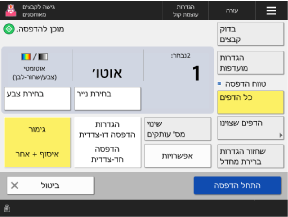
* בהתאם להגדרה, ההתייחסות לתיאור כאן היא התיאור בעת ההעתקה. החלף את המילה "העתק" ב"הדפס" כשמתייחסים אליו. התיאור עשוי לכלול גם הגדרות שלא ניתן להגדיר להדפסה.
בדיקה ושינוי של הגדרות ההדפסה
צבע ההדפסה שנקבע כעת, הנייר שיש להשתמש בו ומספר ההדפסים מוצגים במרכז המסך. בדוק הגדרות אלה כדי להבטיח הדפסה תקינה.
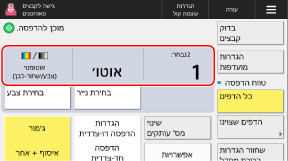
כדי לשנות את מספר ההדפסות, הזן את הערך באמצעות מקשי הספרות.
כאשר נבחרים מספר קבצים, לחץ על [שינוי מס' עותקים] והזן את מספר ההדפסות.
כאשר נבחרים מספר קבצים, לחץ על [שינוי מס' עותקים] והזן את מספר ההדפסות.
* מספר הקבצים שנבחרו מוצג מעל מספר ההדפסות.
כדי לשנות את צבע ההדפסה, לחץ על [בחירת צבע].
כדי לשנות את סוג הנייר בו יש להשתמש, לחצו על [בחירת נייר].
הגדרת הגדרות ההדפסה השונות
ההגדרות הבאות זמינות:
* כאשר בוחרים בו זמנית קבצים בפורמטים שונים, כגון קובץ PDF וקובץ JPEG, ניתן להגדיר רק [הדפסה דו-צדדית].
[גימור] (קבצי PDF ו-XPS בלבד)
ניתן להגדיר מיון, הידוק ופונקציות גימור אחרות. הגדרת פונקציות הגימור
[הדפסה דו-צדדית]
בעת הדפסה משני צידי הנייר, יש לבחור ב-[כריכה בצד הארוך] או ב-[כריכה בצד הקצר].
[כריכה בצד הארוך]: מבצע הדפסה דו-צדדית כאשר הצד הכרוך נמצא בקצה הארוך של הנייר.
[כריכה בצד הקצר]: מבצע הדפסה דו-צדדית כאשר הצד הכרוך נמצא בקצה הקצר של הנייר.
* בעת הדפסה משני צדי הנייר של קובץ PDF שבו גדלי הדפים בצד הקדמי ובצד האחורי שונים, יש להגדיר ידנית את הנייר שבו ייעשה שימוש.
כאשר הנייר המיועד לשימוש מוגדר ל-[אוטומטי], הנתונים מודפסים על נייר התואם לגודל של כל עמוד מבלי לבצע הדפסה דו-צדדית.
כאשר הנייר המיועד לשימוש מוגדר ל-[אוטומטי], הנתונים מודפסים על נייר התואם לגודל של כל עמוד מבלי לבצע הדפסה דו-צדדית.
[טווח הדפסה]
בעת הדפסת מסמך עם מספר עמודים, יש לבחור אם להדפיס את כל העמודים או לציין טווח עמודים להדפסה.
בעת ציון טווח עמודים, יש ללחוץ על [הדפים שצוינו] ולהזין את העמוד הראשון והאחרון.
בעת ציון טווח עמודים, יש ללחוץ על [הדפים שצוינו] ולהזין את העמוד הראשון והאחרון.
[אפשרויות]
יש להגדיר הדפסת חוברת, להתאים את איכות התמונה ולהגדיר הגדרות הדפסה נוספות.
ניקוי הגדרות ההדפסה
כדי לנקות את הגדרות ההדפסה שהשתנו, יש ללחוץ על [שחזור הגדרות ברירת מחדל] בפינה הימנית התחתונה של המסך.
הדפסת קובץ
יש ללחוץ על [התחל הדפסה] בפינה הימנית התחתונה של המסך כדי לבצע הדפסה.
הערה
רישום הגדרות נפוצות מ-[ ]
]
]ניתן לרשום את ההגדרות הנוכחיות כ"הגדרות מועדפות", כדי שיהיה אפשר לקרוא להגדרות אלה בקלות ממסך הגדרות ההדפסה, לפי הצורך. רישום ושחזור הגדרות מועדפות
על ידי רישום ההגדרות הנוכחיות כלחצנים במסך [בית], ניתן לקרוא להגדרות אלה ממסך [בית] בלחיצה אחת על לחצן. הוספת לחצנים למסך [בית] (לחצני Personal (אישי) ו-Shared (משותף))
* בעת שימוש בהתקן זיכרון USB, לא ניתן להוסיף לחצן למסך [בית].
ניתן גם לרשום את ההגדרות הנוכחיות כהגדרות ברירת מחדל. שינוי הגדרות ברירת המחדל
בדיקת מידע ופרטי הקובץ
יש ללחוץ על [בדוק קבצים] בפינה הימנית העליונה של המסך כדי להציג את המידע על הקובץ שנבחר.
במסך [בדוק קבצים], יש לבחור קובץ וללחוץ על [פרטים] כדי לבדוק את מיקום אחסון הקובץ, תאריך ושעת העדכון ופרטים נוספים.
במסך [בדוק קבצים], יש לבחור קובץ וללחוץ על [הצגת תמונה] כדי להציג מסך תצוגה מקדימה ולבדוק את פרטי הקובץ.
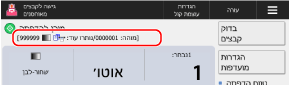
כאשר מספר הדפים שניתן להדפיס במסגרת ניהול מזהי מחלקה מוגבל
מספר העמודים שניתן להדפיס על ידי מזהה המחלקה המחובר מוצג בחלק העליון של המסך.
[אפשרויות] מסך (קבצי PDF ו-XPS)
במסך הגדרות ההדפסה, יש ללחוץ על [אפשרויות] כדי להציג את המסך [אפשרויות].
יש ללחוץ על הלחצנים במסך זה כדי להגדיר את הגדרות ההדפסה המפורטות. לאחר קביעת הגדרות ההדפסה, יש ללחוץ על [סגירה] כדי לחזור למסך הגדרות ההדפסה.
יש ללחוץ על הלחצנים במסך זה כדי להגדיר את הגדרות ההדפסה המפורטות. לאחר קביעת הגדרות ההדפסה, יש ללחוץ על [סגירה] כדי לחזור למסך הגדרות ההדפסה.
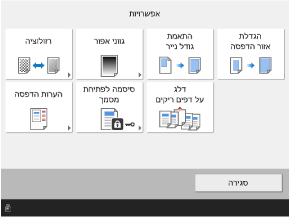
[רזולוציה]
יש לציין את הרזולוציה שתשמש לעיבוד נתוני הדפסה.
כדי להדפיס ברזולוציה גבוהה יותר, יש להגדיר ל-[איכותי מאוד (1200 dpi)].
כדי להדפיס ברזולוציה גבוהה יותר, יש להגדיר ל-[איכותי מאוד (1200 dpi)].
[גווני אפור]
הגדר את שיטת ההדפסה בעת שכפול גווני ביניים (הטווח הביניים בין האזורים הבהירים לכהים יותר של תמונה). לפרטים על ההגדרות, עיינו בסעיפים הבאים:
[גווני אפור] (קבצי PDF)
[גווני אפור] (קבצי XPS)
[התאמת גודל נייר]
הגדלה או הקטנה של המסמך בהתאם לנייר המשמש להדפסה.
* המסמך מוגדל או מוקטן תוך שמירה על יחס הגובה-רוחב של המסמך.
[הגדלת אזור הדפסה]
מגדיל את אזור ההדפסה עד לקצה הנייר מבלי לספק שוליים מסביב לנייר.
* בהתאם למסמך, ייתכן שחלק מקצה התמונה המודפסת לא יודפס, או שהנייר עשוי להיות מרוח חלקית.
[הערות הדפסה]
יש לציין אם להדפיס הערות בקובץ PDF.
כאשר אפשרות זו מוגדרת ל-[אוטומטי], הערות שצוינו להדפסה בקובץ ה-PDF מודפסות.
כאשר אפשרות זו מוגדרת ל-[אוטומטי], הערות שצוינו להדפסה בקובץ ה-PDF מודפסות.
[סיסמה לפתיחת מסמך]
כאשר לקובץ PDF יש הגדרות אבטחה, יש להזין את הסיסמה בהתאם להגדרות קובץ ה-PDF.
כאשר מוגדרת סיסמה לפתיחת המסמך או סיסמת אימות
יש להזין את הסיסמה כדי לפתוח את המסמך או את סיסמת האישור ב-[סיסמת הצפנה].
* יש להזין סיסמת אישור במקרים הבאים:
בעת הדפסת קובץ PDF שאסור להדפסה
בעת הדפסת קובץ PDF המאפשר הדפסה ברזולוציה נמוכה בלבד ברזולוציה גבוהה
* בעת הדפסת קבצי PDF מרובים עם הגדרות אבטחה מוגדרות, ניתן להדפיס רק קבצים עם אותה סיסמה.
[דלג על דפים ריקים]
דפים שזוהו כריקים אינם מודפסים.
* בהתאם למסמך, ייתכן שגם אם אין תוכן בדף, הוא לא יזוהה כדף ריק.
[אפשרויות] מסך (קבצי JPEG ו-TIFF)
במסך הגדרות ההדפסה, יש ללחוץ על [אפשרויות] כדי להציג את המסך [אפשרויות].
יש ללחוץ על הלחצנים במסך זה כדי להגדיר את הגדרות ההדפסה המפורטות. לאחר קביעת הגדרות ההדפסה, יש ללחוץ על [סגירה] כדי לחזור למסך הגדרות ההדפסה.
יש ללחוץ על הלחצנים במסך זה כדי להגדיר את הגדרות ההדפסה המפורטות. לאחר קביעת הגדרות ההדפסה, יש ללחוץ על [סגירה] כדי לחזור למסך הגדרות ההדפסה.
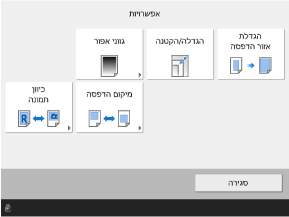
[גווני אפור]
הגדר את שיטת ההדפסה בעת שכפול גווני ביניים (הטווח הביניים בין האזורים הבהירים לכהים יותר של תמונה). לפרטים על ההגדרות, עיינו בסעיפים הבאים:
[הגדלה/הקטנה]
מגדיל או מקטין את התמונה בהתאם לנייר בו יש להשתמש להדפסה.
התמונה מוגדלת או מופחתת תוך שמירה על יחס גובה-רוחב של התמונה.
כאשר התמונה גדולה יותר מאזור ההדפסה, התמונה מוקצרת כך שתתאים לאזור ההדפסה ללא קשר להגדרה [הגדלה/הקטנה].
כאשר אפשרות זו מוגדרת ל-[הגדלה/הקטנה], גם אם צוין מיקום ההדפסה בתגית של קובץ TIFF, היא תושבת.
[הגדלת אזור הדפסה]
מגדיל את אזור ההדפסה עד לקצה הנייר מבלי לספק שוליים מסביב לנייר.
* בהתאם לתמונה, ייתכן שחלק מקצה התמונה המודפסת לא יודפס, או שהנייר עשוי להיות מרוח חלקית.
[כיוון תמונה]
יש לציין את כיוון התמונה בעת ההדפסה.
כאשר אפשרות זו מוגדרת כ-[אוטומטי], יחס הממדים של התמונה נקבע באופן אוטומטי, והתמונה מודפסת בכיוון לאורך אם הממד האנכי גדול יותר, או בכיוון לרוחב אם הממד האופקי גדול יותר.
כאשר אפשרות זו מוגדרת כ-[אוטומטי], יחס הממדים של התמונה נקבע באופן אוטומטי, והתמונה מודפסת בכיוון לאורך אם הממד האנכי גדול יותר, או בכיוון לרוחב אם הממד האופקי גדול יותר.
[מיקום הדפסה]
יש להגדיר את מיקום הדפסת התמונה.
כאשר אפשרות זו מוגדרת ל-[אוטומטי], התמונה מודפסת בהתאם למיקום ההדפסה שצוין בתגית של קובץ ה-TIFF. אם לא צוין מיקום ההדפסה, או בעת הדפסת קובץ JPEG, התמונה מודפסת במרכז הנייר.
כאשר אפשרות זו מוגדרת ל-[אוטומטי], התמונה מודפסת בהתאם למיקום ההדפסה שצוין בתגית של קובץ ה-TIFF. אם לא צוין מיקום ההדפסה, או בעת הדפסת קובץ JPEG, התמונה מודפסת במרכז הנייר.