التحضير لمسح البيانات ضوئيًا من جهاز كمبيوتر (Windows)
يمكنك استخدام برنامج تشغيل الماسح الضوئي المرفق "Color Network ScanGear 2" للمسح الضوئي من برامج معالجة الصور، أو برامج إنشاء المستندات، أو أي تطبيق آخر *1 يدعم TWAIN*2 أو WIA*3.
قم بالتحضيرات التالية لكل جهاز كمبيوتر ستحفظ عليه البيانات الممسوحة ضوئيًا.
قم بالتحضيرات التالية لكل جهاز كمبيوتر ستحفظ عليه البيانات الممسوحة ضوئيًا.
*1تحقق من دليل التطبيق الذي تستخدمه لمعرفة ما إذا كان يدعم TWAIN أو WIA.
*2TWAIN عبارة عن معيار لتوصيل ماسحة ضوئية أو غيرها من أجهزة إدخال الصورة الأخرى بجهاز كمبيوتر.
*3WIA عبارة عن وظيفة تأتي بشكل قياسي في Windows.
ملاحظة
يمكنك أيضًا إجراء المسح الضوئي دون تثبيت برنامج تشغيل الماسح الضوئي. استخدام Mopria®للطباعة والمسح الضوئي
الخطوة 1: تثبيت برنامج التشغيل على الكمبيوتر
قم بتثبيت Color Network ScanGear 2 على الكمبيوتر الذي سيتم حفظ البيانات الممسوحة ضوئيًا عليه. تثبيت البرامج وبرامج التشغيل على الكمبيوتر
الخطوة 2: تسجيل الجهاز بالكمبيوتر
سجل الجهاز مع الكمبيوتر الذي سيتم حفظ البيانات الممسوحة ضوئيًا عليه.
1
انقر على [ ] (ابدأ)
  [كل التطبيقات] [Color Network ScanGear 2] [Color Network ScanGear 2 Tool].
] (ابدأ) [كل التطبيقات] [Color Network ScanGear 2] [Color Network ScanGear 2 Tool].يبدأColor Network ScanGear 2 Tool، ويتم عرض نافذة [Select Scanner].
2
حدد نوع الجهاز.
عند تحديد الجهاز عن طريق إدخال عنوان IP أو اسم المضيف
حدد [Specify Address]، وأدخل عنوان IP أو اسم المضيف للجهاز
عند البحث عن الجهاز وتحديده
1
حدد [Search for Scanners on the Network].
2
من [Address Displayed in Search Result]، حدد [IP Address] أو [IP Address or Host Name] ثم انقر فوق [Discover].
3
حدد الجهاز من القائمة. [Search Results]
3
انقر فوق [OK].
يتم عرض شاشة [Color Network ScanGear 2 Tool].
4
تحقق من تحديد الجهاز ثم انقر فوق [Exit].
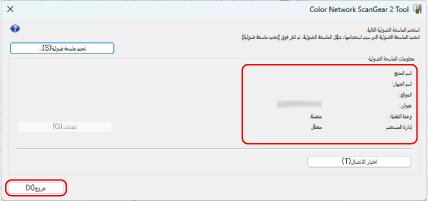
عند تمكين وظائف إدارة المستخدم، حدد [User Authentication] أو [Dept. ID Management]، ثم انقر فوق [Settings] لتكوين معلومات إدارة المستخدم. تكوين معلومات إدارة المستخدم على جهاز كمبيوتر
يمكنك النقر فوق [Test Connection] للتحقق من الاتصال بالجهاز.