تكوين معلومات إدارة المستخدم على جهاز كمبيوتر
في الحالات التالية، ستحتاج إلى تكوين معلومات إدارة المستخدم على كل جهاز كمبيوتر يستخدم الجهاز:
عند استخدام مصادقة المستخدم للطباعة أو المسح الضوئي أو إرسال الفاكسات من جهاز كمبيوتر استخدام مصادقة المستخدم عند الطباعة والمسح الضوئي وإرسال الفاكسات من جهاز كمبيوتر
عند تفعيل إدارة معرف القسم على الجهاز، ينطبق أي مما يلي:
عند تقييد العمليات من قبل المستخدمين الذين لديهم معرف قسم غير معروف تمكين إدارة معرفات الأقسام
عندما ترغب في تضمين العمليات من جهاز كمبيوتر في حالة الاستخدام لكل معرف قسم
تكوين برنامج تشغيل الطابعة أو الفاكس
قم بتكوين معلومات إدارة المستخدم على برنامج تشغيل الطابعة أو الفاكس للكمبيوتر المراد استخدامه مع الجهاز.
عند استخدام Windows
امتيازات المسؤول مطلوبة على كل كمبيوتر.
1
سجِل الدخول إلى جهاز الكمبيوتر باستخدام حساب المسؤول.
2
انقر فوق [ ] (ابدأ)
  [
[ ] (الإعدادات) [Bluetooth والأجهزة] [الطابعات والماسحات الضوئية].
] (ابدأ) [] (الإعدادات) [Bluetooth والأجهزة] [الطابعات والماسحات الضوئية].يتم عرض شاشة [الطابعات والماسحات الضوئية].
3
انقر فوق برنامج تشغيل الجهاز [خصائص الطابعة].
[خصائص الطابعة].تُعرض شاشة خصائص برنامج التشغيل.
4
في علامة التبويب [إعدادات الجهاز]، قم بتعيين معلومات إدارة المستخدم.
عند استخدام مصادقة المستخدم
1
في [إدارة المستخدم]، حدد [مصادقة المستخدم]، وانقر فوق [إعدادات] في أسفل اليمين.
يتم عرض شاشة [إعدادات مصادقة المستخدم].
2
حدد خانة الاختيار [السماح بإعدادات كلمة المرور]، ثم أدخل اسم المستخدم وكلمة المرور.
عند استخدام إدارة معرف القسم
1
في [إدارة المستخدم]، حدد [إدارة معرف القسم]، وانقر فوق [إعدادات] في أسفل اليمين.
يتم عرض شاشة [إعدادات المعرف لرمز PIN للقسم].
2
حدد خانة الاختيار [السماح بإعدادات رمز الحماية]، ثم أدخل معرف القسم ورمز PIN.
5
للتأكد من صحة معلومات إدارة المستخدم المدخلة، انقر فوق [تحقق].
لا يتوفر هذا عندما يكون الجهاز متصلًا بالكمبيوتر عبر منفذ USB أو خدمات الويب على الأجهزة (WSD).
6
قم بتعيين عملية المصادقة والنطاق القابل للتطبيق، حسب الحاجة.
تأكيد معلومات إدارة المستخدم عند الطباعة أو إرسال الفاكسات
حدد مربعا الاختيار [تأكيد معلومات المصادقة عند الطباعة] و/أو [تأكيد معلومات المصادقة عند إرسال فاكسات].
عند توصيل الجهاز بالكمبيوتر عبر منفذ USB أو WSD
حدد مربع الاختيار [إجراء مصادقة عند الجهاز].
7
انقر فوق [موافق] [موافق].
[موافق].تم تطبيق الإعدادات.
عند استخدام macOS
1
انقر فوق [ ] [إعدادات النظام] [Printers & Scanners].
] [إعدادات النظام] [Printers & Scanners].يتم عرض شاشة [Printers & Scanners].
2
حدّد الجهاز، ثم انقر فوق [Options & Supplies].
3
من علامة التبويب [Options]، حدد خانة الاختيار [Prioritize User Authentication] أو [Department ID Management] ثم انقر فوق [OK].
4
انقر فوق [تم].
5
اضبط معلومات إدارة المستخدم على شاشة إعدادات برنامج التشغيل.
يجب عليك ضبط معلومات إدارة المستخدم في كل مرة تقوم فيها بالطباعة أو إرسال فاكس.
عند استخدام برنامج تشغيل الطابعة
1
اعرض مربع حوار الطباعة، وحدد برنامج تشغيل الطابعة للجهاز. الطباعة
2
انقر فوق [خيارات الطابعة] [Special Features].
[Special Features].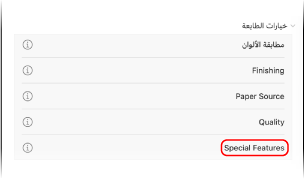
3
قم بتكوين معلومات إدارة المستخدم.
عند استخدام مصادقة المستخدم
حدد [User Authentication] في [User Management]، ثم انقر فوق [Settings]، وأدخل اسم المستخدم وكلمة المرور.
عند استخدام إدارة معرف القسم
حدد [Department ID Management] في [User Management]، ثم انقر فوق [Settings]، وأدخل معرف القسم ورمز PIN.
4
قم بتعيين عملية المصادقة والنطاق القابل للتطبيق، حسب الحاجة.
لتأكيد معلومات إدارة المستخدم عند الطباعة، حدد خانة الاختيار [Confirm Authentication Information When Printing].
5
انقر فوق [OK] [OK].
[OK].عند استخدام برنامج تشغيل الفاكس
1
اعرض مربع حوار الطباعة، وحدد برنامج تشغيل الفاكس للجهاز. إرسال الفاكسات من جهاز كمبيوتر (الفاكس من الكمبيوتر)
2
انقر فوق [خيارات الطابعة] [Special Features].
[Special Features].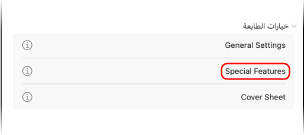
3
قم بتكوين معلومات إدارة المستخدم.
عند استخدام مصادقة المستخدم
حدد [User Authentication] في [User Management]، ثم انقر فوق [Settings]، وأدخل اسم المستخدم وكلمة المرور.
عند استخدام إدارة معرف القسم
حدد [Department ID Management] في [User Management]، ثم انقر فوق [Settings]، وأدخل معرف القسم ورمز PIN.
4
انقر فوق [OK] [OK].
[OK].تكوين برنامج تشغيل الماسح الضوئي (ويندوز)
قم بتكوين معلومات إدارة المستخدم على برنامج تشغيل الماسح الضوئي للكمبيوتر المراد استخدامه مع الجهاز.
1
انقر على [] (ابدأ) [كل التطبيقات] [Color Network ScanGear 2] [Color Network ScanGear 2 Tool].
] (ابدأ) [كل التطبيقات] [Color Network ScanGear 2] [Color Network ScanGear 2 Tool].يتم عرض شاشة [Color Network ScanGear 2 Tool].
2
تأكد من عرض الجهاز في [Scanner Information].
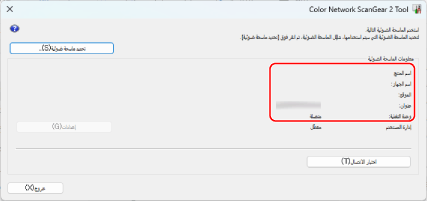
إذا لم يتم عرض الجهاز في [Scanner Information]، فانقر فوق [Select Scanner] وحدد الجهاز.
3
قم بتكوين معلومات إدارة المستخدم.
عند استخدام مصادقة المستخدم
1
من [User Management]، حدد [User Authentication]، ثم انقر فوق [Settings].
يتم عرض شاشة [User Authentication Settings].
2
حدد خانة الاختيار [Save Password]، ثم أدخل اسم المستخدم وكلمة المرور.
عند استخدام إدارة معرف القسم
1
من [User Management]، حدد [إدارة معرف الأقسام]، ثم انقر فوق [Settings].
يتم عرض شاشة [Department ID/PIN Settings].
2
حدد خانة الاختيار [Save PIN]، ثم أدخل معرف القسم ورمز PIN.
4
قم بضبط عملية المصادقة حسب الحاجة.
حدد خانة الاختيار [Confirm Authentication Information When Scanning] لتأكيد معلومات إدارة المستخدم عند المسح الضوئي.
5
انقر فوق [OK] [Exit].
[Exit].