تسجيل معرف قسم ورمز PIN
قم بتسجيل معرفات الأقسام التي سيتم إدارة معرفات الأقسام الخاصة بها. بعد تسجيل جميع معرفات الأقسام المراد إدارتها، قم بتعيين معرفات الأقسام للمستخدمين المسجلين في الجهاز. يمكنك أيضًا تسجيل وتعيين معرفات الأقسام دفعة واحدة.
ملاحظة
حذف معرفات الأقسام غير المستخدمة تلقائيًا
من خلال ضبط إعداد [Automatically Delete Department ID at User Deletion] في [Other Settings] لوظيفة المصادقة، يمكنك حذف معرف القسم الخاص بالمستخدم الذي لم يعد مستخدمًا تلقائيًا عند حذف المستخدم. الشاشة [Edit Basic Settings]
تسجيل معرف قسم
سجّل معرف قسم واحد في كل مرة.
يوضح هذا القسم كيفية تسجيل معرف قسم ورقم تعريف شخصي باستخدام Remote UI (واجهة المستخدم عن بعد) من جهاز كمبيوتر.
من لوحة التحكم، حدد [ الإعدادات/التسجيل] الموجودة في الشاشة [الرئيسية] أو شاشة أخرى، ثم حدد [إعدادات الإدارة] لتسجيل هذه المعلومات. [إدارة معرف القسم]
امتيازات المسؤول مطلوبة.
من لوحة التحكم، حدد [
الإعدادات/التسجيل] الموجودة في الشاشة [الرئيسية] أو شاشة أخرى، ثم حدد [إعدادات الإدارة] لتسجيل هذه المعلومات. [إدارة معرف القسم]امتيازات المسؤول مطلوبة.
1
قم بتسجيل الدخول إلى Remote UI (واجهة المستخدم عن بعد) كمسؤول. بدء تشغيل Remote UI (واجهة المستخدم عن بعد)
2
على صفحة مدخل Remote UI (واجهة المستخدم عن بعد)، انقر فوق [Settings/Registration]. صفحة بوابة Remote UI (واجهة المستخدم عن بعد)
انقر فوق [User Management]  [Department ID Management] [Register New Department...].
[Department ID Management] [Register New Department...].يتم عرض شاشة [Register New Department].
4
قم بتعيين معرف القسم ورمز PIN.
لتعيين رمز PIN، أدخل نفس رمز PIN في [PIN] و [Confirm]. إذا كنت لا تريد تعيين رمز PIN، فاترك هذا العنصر فارغًا.
5
قم بضبط إعدادات [Page Limit]، حسب الحاجة.
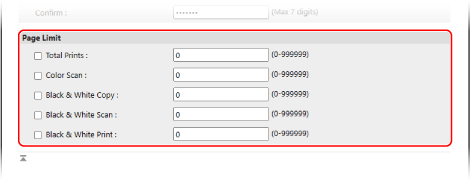
لتحديد عدد الصفحات التي يمكن طباعتها أو مسحها ضوئيًا أو نسخها، حدد العنصر المطلوب وأدخل الحد الأقصى من عدد الصفحات.
6
انقر فوق [OK].
تم تسجيل معرف القسم.
7
قم بتسجيل الخروج من Remote UI (واجهة المستخدم عن بعد).
تعيين معرّف القسم للمستخدم
يمكنك تعديل معلومات المستخدم وتعيين معرف القسم. يمكنك أيضًا تسجيل معرف القسم أثناء الإعداد.
يشرح هذا القسم كيفية تعيين معرف القسم باستخدام Remote UI (واجهة المستخدم عن بعد) من جهاز كمبيوتر.
من لوحة التحكم، حدد [ الإعدادات/التسجيل] من الشاشة [الرئيسية] أو شاشة أخرى، ثم حدد [إعدادات الإدارة] لتعيين معرف القسم. [تسجيل/تحرير مستخدم المصادقة]
امتيازات المسؤول مطلوبة.
من لوحة التحكم، حدد [
الإعدادات/التسجيل] من الشاشة [الرئيسية] أو شاشة أخرى، ثم حدد [إعدادات الإدارة] لتعيين معرف القسم. [تسجيل/تحرير مستخدم المصادقة]امتيازات المسؤول مطلوبة.
1
قم بتسجيل الدخول إلى Remote UI (واجهة المستخدم عن بعد) كمسؤول. بدء تشغيل Remote UI (واجهة المستخدم عن بعد)
2
على صفحة مدخل Remote UI (واجهة المستخدم عن بعد)، انقر فوق [Settings/Registration]. صفحة بوابة Remote UI (واجهة المستخدم عن بعد)
3
انقر فوق [User Management] [Authentication Management].
[Authentication Management].يتم عرض شاشة [User Management].
4
انقر على [Edit...] للمستخدم الذي تريد ضبط معلوماته.
يتم عرض شاشة [Edit User Information].
5
انقر فوق [Department ID Settings...].
يتم عرض شاشة [Department ID Settings].
6
قم بتعيين معرف القسم.
عند تعيين معرف قسم مسجل
من قائمة معرفات الأقسام، حدد معرف القسم الذي تريد تعيينه للمستخدم.
عند التسجيل وتعيين معرف قسم جديد
1
انقر فوق [Register New Department...].
يتم عرض شاشة [Register New Department].
2
قم بتعيين معرف القسم ورمز PIN.
لتعيين رمز PIN، أدخل نفس رمز PIN في [PIN] و [Confirm]. إذا كنت لا تريد تعيين رمز PIN، فاترك هذا العنصر فارغًا.
3
انقر فوق [Add].
تمت إضافة معرف القسم إلى قائمة معرفات الأقسام على شاشة [Department ID Settings].
4
حدد معرف القسم المضاف من قائمة معرفات الأقسام.
7
انقر فوق [OK] [Update].
[Update].تم تطبيق الإعدادات.
8
قم بتسجيل الخروج من Remote UI (واجهة المستخدم عن بعد).
تعيين معرّفات الأقسام دفعة واحدة
يمكنك تعيين معرفات الأقسام للمستخدمين عن طريق إدخال معرفات الأقسام في ملف CSV يحتوي على معلومات المستخدم المحفوظة ثم استيراد هذا الملف إلى الجهاز. يمكنك أيضًا تعيين معرفات الأقسام غير المسجلة للمستخدمين أولًا، ثم تسجيل معرفات الأقسام لاحقًا.
يلزم الحصول على صلاحيات المسؤول لتعيين معرفات الأقسام دفعة واحدة.
1
قم بتصدير ملف CSV الذي يحتوي على معلومات المستخدم المحفوظة. تسجيل بيانات المستخدم
2
أدخل معرفات الأقسام في ملف CSV. تعديل معلومات المستخدم باستخدام ملف CSV
أدخل معرفات الأقسام في عمود "dept_id" وأرقام التعريف الشخصية في عمود "dept_pin".
3
استورد ملف CSV الذي يحتوي على معرفات الأقسام المدخلة. استيراد معلومات المستخدم يدويًا
4
تحقق من معرفات الأقسام غير المسجلة في الجهاز وقم بتسجيلها.
في صفحة البوابة الخاصة Remote UI (واجهة المستخدم عن بعد)، انقر فوق [Settings/Registration]، ثم انقر فوق [User Management] [Authentication Management] [Check Unregistered Department ID]. تتم مقارنة معرفات الأقسام المسجلة كمعلومات مستخدم مع معرفات الأقسام المسجلة في الجهاز، ويتم تسجيل أي معرفات أقسام غير مسجلة في الجهاز حديثًا.
[Authentication Management] [Check Unregistered Department ID]. تتم مقارنة معرفات الأقسام المسجلة كمعلومات مستخدم مع معرفات الأقسام المسجلة في الجهاز، ويتم تسجيل أي معرفات أقسام غير مسجلة في الجهاز حديثًا.تسجيل وتخصيص معرّفات الأقسام المتسلسلة دفعة واحدة
يمكنك تسجيل معرفات الأقسام دفعة واحدة وتعيينها للمستخدمين المسجلين في الجهاز.
إذا كان اسم المستخدم مكونًا من سبعة أرقام أو أقل، فسيتم تسجيل هذا الرقم وتعيينه كمعرف القسم. إذا كانت كلمة المرور المعيّنة للمستخدم مكونة من سبعة أرقام أو أقل، فسيتم تعيين هذا الرقم كرمز PIN لمعرف القسم.
إذا لم يستوف اسم المستخدم وكلمة المرور الشروط المذكورة أعلاه، فسيتم تسجيل وتعيين معرف قسم مرقم تسلسليًا يبدأ من "0000001". لم يتم تعيين رمز PIN.
قم بتسجيل وتعيين معرفات الأقسام المتسلسلة باستخدام Remote UI (واجهة المستخدم عن بعد) من جهاز كمبيوتر. لا يمكنك استخدام لوحة التحكم لتسجيل وتعيين معرفات الأقسام المتسلسلة.
يلزم الحصول على صلاحيات المسؤول.
يلزم الحصول على صلاحيات المسؤول.
1
قم بتسجيل الدخول إلى Remote UI (واجهة المستخدم عن بعد) كمسؤول. بدء تشغيل Remote UI (واجهة المستخدم عن بعد)
2
على صفحة مدخل Remote UI (واجهة المستخدم عن بعد)، انقر فوق [Settings/Registration]. صفحة بوابة Remote UI (واجهة المستخدم عن بعد)
3
انقر فوق [User Management] [Authentication Management].
[Authentication Management].يتم عرض شاشة [User Management].
4
انقر فوق [Batch Settings for Department ID...].
يتم عرض شاشة [Batch Settings for Department ID].
5
في [Apply Settings To]، حدد المستخدمين الذين تريد تطبيق إعدادات الدفعة عليهم.
لتطبيق الإعدادات فقط على المستخدمين الذين ليس لديهم معرف قسم معين، حدد [Users for which no department ID is set].
لتطبيق الإعدادات على جميع المستخدمين بما في ذلك أولئك الذين لديهم بالفعل معرف قسم معين، حدد [All users].
6
انقر فوق [Set].
يتم تسجيل معرّفات الأقسام المتسلسلة وتخصيصها للمستخدمين.
7
انقر فوق [Back].
تُعرض الشاشة [User Management] مرة أخرى.
8
قم بتسجيل الخروج من Remote UI (واجهة المستخدم عن بعد).
ملاحظة
تسجيل وتعيين معرّف القسم تلقائيًا عند استخدام Remote UI (واجهة المستخدم عن بعد) لتسجيل المستخدم
من خلال تكوين إعداد [Automatically set the department ID at user registration] في [Other Settings] لوظيفة المصادقة، يمكنك تسجيل وتعيين معرفات الأقسام للمستخدمين تلقائيًا عند استخدام Remote UI (واجهة المستخدم عن بعد) لتسجيل المستخدمين أو تعديلهم. الشاشة [Edit Basic Settings]
التسجيل المجمع وتهيئة الإعدادات للمستخدمين الذين تتطابق أسماؤهم مع معرف القسم
يمكنك تسجيل المستخدمين بشكل مجمع والذين تتطابق أسماؤهم مع معرف القسم المسجل. إذا تم تعيين رقم تعريف شخصي (PIN) لمعرف القسم، فسيتم تعيين رقم التعريف الشخصي هذا ككلمة مرور ورقم تعريف شخصي للمستخدم.
سجل بشكل مجمع وعيّن معرفات الأقسام وأسماء المستخدمين باستخدام Remote UI (واجهة المستخدم عن بعد) من جهاز كمبيوتر. لا يمكنك استخدام لوحة التحكم لتسجيل وتعيين معرفات الأقسام وأسماء المستخدمين بشكل مجمع.
امتيازات المسؤول مطلوبة.
امتيازات المسؤول مطلوبة.
1
قم بتسجيل الدخول إلى Remote UI (واجهة المستخدم عن بعد) كمسؤول. بدء تشغيل Remote UI (واجهة المستخدم عن بعد)
2
على صفحة مدخل Remote UI (واجهة المستخدم عن بعد)، انقر فوق [Settings/Registration]. صفحة بوابة Remote UI (واجهة المستخدم عن بعد)
3
انقر فوق [User Management] [Authentication Management].
[Authentication Management].يتم عرض شاشة [User Management].
4
انقر فوق [Add User Using Department ID...].
يتم عرض شاشة [Add User Using Department ID].
5
انقر فوق [Add].
يتم تسجيل المستخدمين الذين تتطابق أسماؤهم مع معرف القسم بشكل مجمع.
6
انقر فوق [Back].
تُعرض الشاشة [User Management] مرة أخرى.
7
قم بتسجيل الخروج من Remote UI (واجهة المستخدم عن بعد).