إرسال الفاكسات من جهاز كمبيوتر (الفاكس من الكمبيوتر)
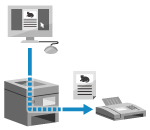
يمكنك إرسال المستندات كفاكسات من جهاز كمبيوتر باستخدام برنامج تشغيل الفاكس.
بما أنه من السهل إرسال مستند، تحقق من المحتوى بعناية قبل الإرسال. إرسال فاكسات الكمبيوتر بأمان
بما أنه من السهل إرسال مستند، تحقق من المحتوى بعناية قبل الإرسال. إرسال فاكسات الكمبيوتر بأمان
يوضح هذا القسم الإجراء العام لهذه العملية. تحقق من دليل التطبيق الذي تستخدمه لمعرفة العمليات التفصيلية حول كيفية استخدامه.
التجهيزات المطلوبة
قم بتثبيت برنامج تشغيل الفاكس على الكمبيوتر وتهيئة الإعدادات وفقًا لبيئة الاستخدام والغرض منه. التحضير لإرسال فاكسات من جهاز كمبيوتر
عند استخدام Windows
1
من الكمبيوتر، افتح المستند الذي تريد إرساله.
2
من القائمة الموجودة في التطبيق المستخدم لفتح المستند، حدد أمر الطباعة.
3
حدد برنامج تشغيل الفاكس للجهاز، وانقر فوق [طباعة].
تُعرض شاشة [إعدادات إرسال الفاكسات] لبرنامج تشغيل الفاكس.
4
حدد الوجهة.
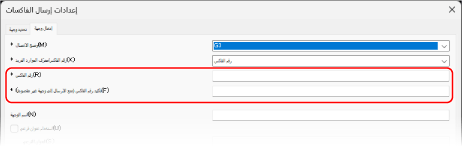
يشرح هذا القسم كيفية إدخال رقم الفاكس كمثال. يمكنك تحديد وجهة مسجلة في دليل العناوين من علامة التبويب [تحديد وجهة].
إذا كان رقم الخط الخارجي مطلوبًا، فأضفه قبل رقم الفاكس. إذا تم تحديد بادئة الاتصال الخارجية مسبقًا، فلن تحتاج إلى إدخالها هنا. الخطوة 3: تعزيز أمان إرسال الفاكسات
عند إدخال رقم فاكس واحد
أدخل رقم الفاكس في علامة التبويب [إدخال وجهة]. أدخل نفس رقم الفاكس في [تأكيد رقم الفاكس] إذا كان من الممكن إدخال قيمة.
عند إدخال أرقام فاكس متعددة
1
من علامة التبويب [تحديد وجهة]، انقر فوق [إضافة وجهة].
يتم عرض شاشة [إضافة وجهة].
2
أدخل اسم الوجهة ورقم الفاكس، وانقر فوق [إضافة الوجهة التالية].
أدخل نفس رقم الفاكس في [تأكيد رقم الفاكس] إذا كان من الممكن إدخال قيمة.
3
كرر الخطوة 2 حتى تدخل جميع الوجهات، ثم انقر فوق [موافق].
5
قم بضبط صفحة الغلاف، وإعدادات تخزين سجل الإرسال، وإعدادات الفاكس الأخرى، حسب الحاجة.
انقر فوق [ورق الغلاف] وقم بتكوين تفاصيل صفحة الغلاف.
لحفظ سجل المعاملات على الكمبيوتر، حدد خانة الاختيار [تخزين معلومات وصور الفاكسات المرسلة].
للحصول على تفاصيل حول إعدادات الفاكس الأخرى، انقر [تعليمات] على الشاشة [إعدادات إرسال الفاكسات] لعرض المساعدة.
6
انقر فوق [إرسال].
تظهر شاشة لتأكيد وجهة الإرسال.
7
تحقق من صحة الوجهة، وانقر فوق [موافق].
يُرسل الفاكس عبر الجهاز.
يمكنك إلغاء إرسال الفاكس بنفس الطريقة التي تلغي بها الطباعة، وذلك باستخدام شاشة الطباعة أو رمز الطابعة في منطقة إشعارات Windows. إلغاء الطباعة من جهاز كمبيوتر
يمكنك استخدام [ شاشة الحالة] من لوحة التحكم للتحقق من حالة الإرسال والسجل. التحقق من الحالة والسجل للفاكسات المرسلة والمستلمة
شاشة الحالة] من لوحة التحكم للتحقق من حالة الإرسال والسجل. التحقق من الحالة والسجل للفاكسات المرسلة والمستلمةعند إرسال فاكس مع تحديد خانة الاختيار [تخزين معلومات وصور الفاكسات المرسلة]، يمكنك أيضًا التحقق من السجل من علامة تبويب [معلومات وصور الفاكسات المرسلة] لبرنامج تشغيل الفاكس.
إذا ظهرت شاشة [تأكيد اسم المستخدم/كلمة المرور]
تأكد من صحة اسم المستخدم وكلمة المرور، ثم انقر فوق [موافق].
إذا ظهرت شاشة [تأكيد معرف القسم/رمز الحماية]
تأكد من صحة معرف القسم والرقم السري، ثم انقر فوق [موافق].
عند استخدام macOS
1
من الكمبيوتر، افتح المستند الذي تريد إرساله.
2
من القائمة في التطبيق المستخدم لفتح المستند، انقر فوق [طباعة].
يظهر مربع حوار الطباعة.
3
من [طابعة]، حدد برنامج تشغيل الفاكس للجهاز.
4
انقر فوق [خيارات الطابعة]  [General Settings].
[General Settings].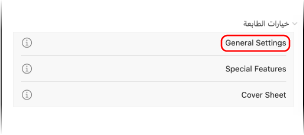
5
انقر فوق [Add Destination]، وأدخل رقم الفاكس، ثم انقر فوق [Add]، وانقر فوق [موافق].
لتحديد وجهات متعددة، كرر هذه الخطوة. يمكنك تحديد وجهة مسجلة في دليل العناوين من [Address Book].
إذا كان رقم الخط الخارجي مطلوبًا، فأضفه قبل رقم الفاكس.
6
قم بتكوين ورقة الغلاف وإعدادات الفاكس الأخرى، حسب الحاجة.
لتكوين تفاصيل صفحة الغلاف، حدد [خيارات الطابعة] [Cover Sheet].
[Cover Sheet].للحصول على تفاصيل حول إعدادات الفاكس الأخرى، انقر فوق [ ] في مربع حوار الطباعة لعرض المساعدة.
] في مربع حوار الطباعة لعرض المساعدة.7
انقر فوق [Print].
يُرسل الفاكس عبر الجهاز.
يمكنك إلغاء إرسال الفاكس من أيقونة الطابعة في شريط التطبيقات، بنفس الطريقة التي تلغي بها الطباعة. إلغاء الطباعة من جهاز كمبيوتر
يمكنك استخدام [ شاشة الحالة] من لوحة التحكم للتحقق من حالة الإرسال والسجل. التحقق من الحالة والسجل للفاكسات المرسلة والمستلمة
شاشة الحالة] من لوحة التحكم للتحقق من حالة الإرسال والسجل. التحقق من الحالة والسجل للفاكسات المرسلة والمستلمة