Въвеждане на символи
Въвеждайте буквено-цифрови символи чрез клавиатурата и цифровите бутони на контролния панел.
Можете също да въвеждате символи чрез стандартна USB клавиатура, свързана към устройството.
Можете също да въвеждате символи чрез стандартна USB клавиатура, свързана към устройството.
ЗАБЕЛЕЖКА
Можете да регулирате силата на звука при въвеждане на символи. Настройване на звука
Въвеждане на символи чрез контролния панел
Можете да въвеждате букви, цифри и символи, като използвате контролния панел.
Типът на знаците, които можете да въведете, може да бъде ограничен в зависимост от елемента.
Ако броят на въведените символи и диапазонът на въвежданите стойности са ограничени, стойността и броят на символите, които можете да въведете, се показват в скоби ( ) до името на екрана или полето за въвеждане.
Типът на знаците, които можете да въведете, може да бъде ограничен в зависимост от елемента.
Ако броят на въведените символи и диапазонът на въвежданите стойности са ограничени, стойността и броят на символите, които можете да въведете, се показват в скоби ( ) до името на екрана или полето за въвеждане.
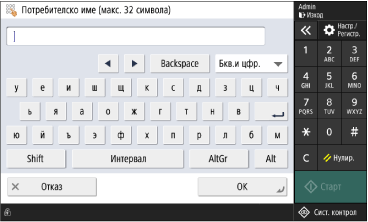
Промяна на типа на знаците
Изберете типа символи, които искате да въведете (режим на въвеждане), от падащото меню в горния десен ъгъл на клавиатурата.
Не можете да промените типа на символите за елементи, при които наборът от символи, които могат да се въвеждат, е ограничен.
Не можете да промените типа на символите за елементи, при които наборът от символи, които могат да се въвеждат, е ограничен.
Въвеждане на знаци и интервали
Докоснете буквата или символа, за да го въведете. В зависимост от символа, който искате да въведете, може да се наложи първо да натиснете [Изместване] или друга клавиша.
Натиснете и задръжте клавиша на клавиатурата, за да въвеждате един и същ символ многократно.
Натиснете и задръжте клавиша на клавиатурата, за да въвеждате един и същ символ многократно.
Изтриване на знаци
Натиснете [Backspace], за да изтриете един символ.
Натиснете и задръжте [Backspace], за да изтривате символи един след друг.
Натиснете [ ] на цифровите клавиши, за да изтриете всички въведени символи.
Натиснете и задръжте [Backspace], за да изтривате символи един след друг.
Натиснете [
] на цифровите клавиши, за да изтриете всички въведени символи.
Преместване на курсора
Докоснете [ ] или [
 ].
].
] или [].
Въвеждане на числа с помощта на бутоните с цифри
Освен екрана с клавиатурата, можете да използвате и екрана, на който се показва [ ], за да въвеждате цифри, като натискате цифрите на цифровите клавиши.
], за да въвеждате цифри, като натискате цифрите на цифровите клавиши. /b_in_area_europe_L.gif)
/b_in_area_americas_L.gif)
Можете също да натиснете [Alt], за да се покажат само цифровите клавиши.
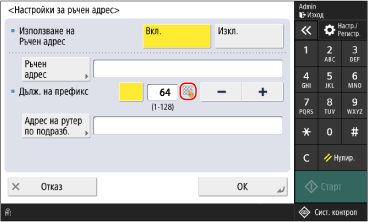
За да изтриете всички цифри, натиснете [] на цифровите клавиши.
] на цифровите клавиши.ЗАБЕЛЕЖКА
Когато вместо клавиатурата или цифровите клавиши се показват [+] и [-], докоснете [+] или [-], за да зададете стойността. Задайте стойността, като използвате бутоните [+] и [-] или плъзгача
Въвеждане на символи чрез USB клавиатура
Можете да въвеждате символи по същия начин, както на компютър, като свържете стандартна USB клавиатура към USB порта, намиращ се в предната или задната дясна част на устройството. Имена на частите и техните функции
* Можете да въвеждате символи чрез контролния панел, дори когато към устройството е свързана USB клавиатура.
* Не можете да използвате USB клавиатура, ако USB устройството за въвеждане е настроено да не се използва чрез MEAP драйвер. [Използв. MEAP драйвер за USB вход. устр.]
* Не можете да използвате USB клавиатура, ако USB устройството за въвеждане е настроено да не се използва чрез MEAP драйвер. [Използв. MEAP драйвер за USB вход. устр.]
Свурзаната USB клавиатура може да бъде изключена от машината по всяко време. Не е необходимо първо да прекъснете връзката.
ВАЖНО!
Не можете да използвате клавиши, които не се показват на екрана на клавиатурата на контролния панел, като например [Delete], [Home] и [End]. Натискането на неизползваем клавиш не въвежда символ.
В зависимост от езика на дисплея някои символи може да не се въведат правилно.
В зависимост от вида на USB клавиатурата, тя може да не работи правилно.