Как да работите с контролния панел
Контролният панел използва сензорен екран. Докоснете с пръсти директно бутоните и елементите, показани на екрана, за да ги управлявате.
ВАЖНО!
За да предотвратите случайни операции или повреда на контролния панел, избягвайте следното:
Прекалено силно натискане с пръсти
Натискане с остър връх, като нокът, химикалка или молив
Работа с мокри или мръсни ръце
Работа с предмет върху дисплея
Основни операции със сензорен екран (докосване и плъзгане)
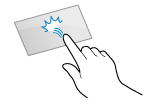
Докосване
Внимателно докоснете екрана с върха на пръста си и бързо го отдръпнете. Правете това, когато избирате елементи и извършвате операции.
В Ръководство на потребителя „натиснете“ и „изберете“ се отнасят до действието „докосване“.
В Ръководство на потребителя „натиснете“ и „изберете“ се отнасят до действието „докосване“.
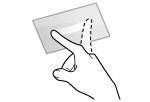
Прелистване чрез плъзгане
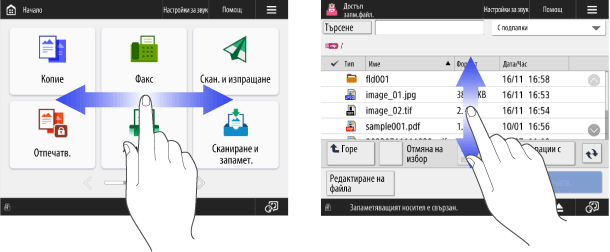
Докоснете екрана и плъзнете с върха на пръста си. Екранът се движи в посоката, в която сте плъзнали с пръст. Например, екранът [Начало] се премества с една страница в посоката, в която сте плъзнали пръста си.
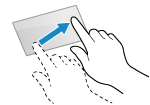
Плъзгане
Движете върха на пръста си, като докосвате екрана, и го отдръпнете, когато достигнете желаната позиция. Можете да превъртате списъци и да премествате областта, която докосвате, до желаната позиция.
ЗАБЕЛЕЖКА
Можете също да забраните операциите с прелистване. [Използване на жестове с пръсти]
Веднага след включването реакцията на сензорния дисплей и бутоните може да е забавена.
Избор на елементи
Когато докоснете име или бутон на даден елемент, елементът може да бъде избран. Когато изберете елемента, се показва избраният екран или се изпълнява избраната функция.
В зависимост от бутона, при всяко натискане се променя състоянието на избора или се показва състоянието на настройката.
Статусът на избора се променя при всяко натискане на бутона. Когато бутонът бъде натиснат, цветът му се променя или отметката в квадратчето се поставя.

Всеки път, когато натиснете бутон за настройка на функция, състоянието на избора на тази функция се променя. Когато е избран бутон за настройка на функция, състоянието на настройката се показва в долната част на бутона и цветът на бутона се променя.
* При бутоните, които отварят екран с настройки при натискане, бутонът променя цвета си след приключване на настройките, а състоянието на настройката се показва в долната част на бутона.
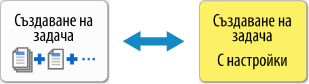
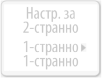
Бутонът, който е избледнял, не може да бъде избран. Ако дадена функция не е достъпна поради настройките на устройството или състоянието на влизането в системата, тя се показва както е показано по-долу.
Превъртане на елементите на екрана
Ако всички елементи в списъка не могат да се покажат на един екран, можете да натиснете [ ] и [
] и [ ], за да сменяте или превъртате страницата.
] и [], за да сменяте или превъртате страницата.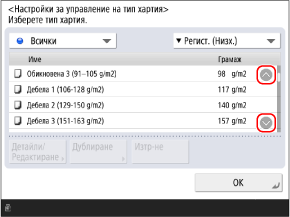
В зависимост от екрана можете да плъзнете с пръст или да плъзнете с мишката, за да смените страницата или да превъртите списъка с елементи.
Задайте стойността, като използвате бутоните [+] и [-] или плъзгача
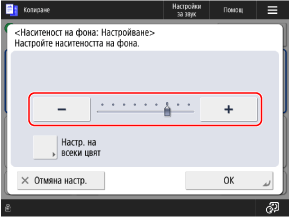
Докоснете бутоните [+] и [-], за да регулирате стойността. Можете също да зададете стойността, като натиснете и задържите бутона [+] или [-].
Когато плъзгачът се покаже, както е показано по-долу, натиснете бутона [+] или [-], за да го преместите надясно или наляво.
Когато плъзгачът се покаже, както е показано по-долу, натиснете бутона [+] или [-], за да го преместите надясно или наляво.
ЗАБЕЛЕЖКА
Когато се покаже [ ], можете също да натиснете цифрите на цифровите клавиши, за да зададете стойността. Въвеждане на символи чрез контролния панел
], можете също да натиснете цифрите на цифровите клавиши, за да зададете стойността. Въвеждане на символи чрез контролния панел