Персонализиране на екраните за сканиране, факс и копиране
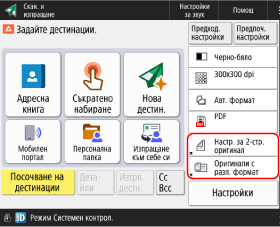
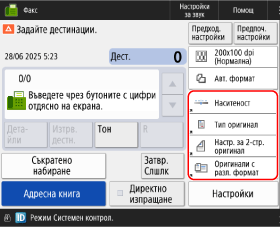
Можете да замените следните бутони, показвани на екраните за сканиране (Сканиране и изпращане), факс и копиране, с бутоните в [Настройки], както и да скриете бутоните.
Можете да пренаредите често използваните бутони на функционалните екрани, за да ускорите работата си.
Можете да пренаредите често използваните бутони на функционалните екрани, за да ускорите работата си.
Скан. и изпращане
Факс
Копиране
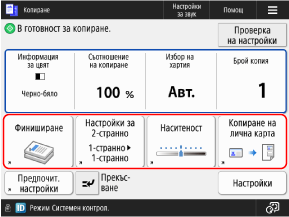
* Елементите, които се показват на екрана, варират в зависимост от модела и опциите.
Използвайте контролния панел, за да конфигурирате настройките. Не можете да персонализирате екраните, като използвате Remote UI (Потребителски интерфейс за отдалечено управление) от компютър.
В този раздел е описана процедурата за копиране като пример.
В този раздел е описана процедурата за копиране като пример.
1
Влезте в системата на машината, ако е необходимо. Влизане в устройството
За да персонализирате екрана си като лична настройка на потребителя, който влиза в системата, първо трябва да влезете в системата.
За да персонализирате екрана като настройка на устройството, преминете към стъпка 2, без да влизате в профила си.
На контролния панел натиснете [Копиране] на екрана [Начало]. Екран [Начало]
Показва се екранът за копиране.
3
Натиснете [ ]
]  [Регистриране опции за бърз достъп].
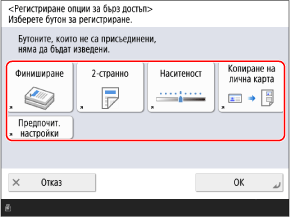
] [Регистриране опции за бърз достъп].Изберете бутон за скриване (за смяна).
5
Изберете бутон и натиснете [OK].
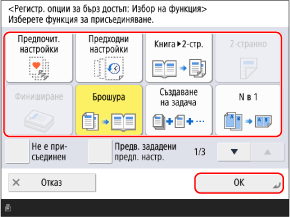
Връща се към екрана в стъпка 4.
Ако не искате да заменяте бутона, изберете [Не е присъединен].
На екрана „Обикновено копиране“ можете да натиснете [Предварително зададени предпочитани настройки] и да пренаредите запаметените „Предпочитани настройки“ като бързи команди. Записване и възстановяване на предпочитани настройки
6
Натиснете [OK].
Бутоните на екрана „Копиране“ са пренаредени.
ЗАБЕЛЕЖКА
Запаметяване на често използвани настройки
Ако често използвате една и съща настройка или стойност за няколко функции, можете да ги запаметите като „Любими настройки“, за да имате достъп до тях от екраните с функции или да променяте настройките по подразбиране.