Изпращане на факсове от компютър (Факс от компютър)
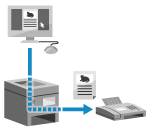
Можете да изпратите документи като факсове от компютър, като използвате драйвер за факс.
Тъй като изпращането на документ е лесно, проверете внимателно съдържанието преди да го изпратите. Сигурно изпращане на факсове от компютър
Тъй като изпращането на документ е лесно, проверете внимателно съдържанието преди да го изпратите. Сигурно изпращане на факсове от компютър
Този раздел описва общата процедура за тази операция. Проверете ръководството за приложението, което използвате, за подробна информация как да го използвате.
Необходима подготовка
Инсталирайте драйвера за факс на компютъра и конфигурирайте настройките според Вашата среда на използване и цел. Подготовка за изпращане на факс от компютър
Когато използвате Windows
1
Отворете на компютъра си документа, който искате да изпратите.
2
От менюто на приложението, с което сте отворили документа, изберете командата за печат.
3
Изберете драйвера за факс на устройството и щракнете върху [Печат].
Извежда се екранът драйвера за факс [Fax Sending Settings].
4
Задайте дестинацията.
Този раздел описва как да въведете номер на факс. Можете да посочите дестинация, регистрирана в адресната книга, от раздела [Select Destination].
Ако е необходим номер на външна линия, добавете го преди номера на факса. Ако номерът на външната линия е зададен предварително, не е необходимо да го въвеждате тук. Стъпка 3: Повишаване на сигурността при изпращането на факсове
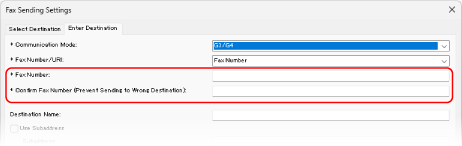
Когато въвеждате един номер на факс
Въведете факс номера в раздела [Enter Destination]. Въведете същия факс номер в [Confirm Fax Number], ако може да се въведе стойност.
Когато въвеждате няколко номера на факс
1
В раздела [Select Destination] щракнете върху [Add Destination].
Извежда се екранът [Add Destination].
2
Въведете името на дестинацията и номера на факса и натиснете върху [Add Next Destination].
Въведете същия факс номер в [Confirm Fax Number], ако може да се въведе стойност.
3
Повторете стъпка 2, докато въведете всички дестинации, след което натиснете върху [OK].
5
Конфигурирайте страницата за корица, настройките за запазване на регистъра за изпратени съобщения и други настройки за факс, според нуждите си.
Настиснете върху [Cover Sheet] и задайте данните за страницата за корица.
За да запишете задача в регистъра за изпратени съобщения, поставете отметка в полето [Store Sent Fax Information and Image].
За повече информация относно другите настройки за факс, натиснете върху [Help] на екрана [Fax Sending Settings], за да се изведе помощ.
6
Щракнете върху [Send].
Показва се екран, потвърждаващ дестинацията за изпращане.
7
Проверете дали дестинацията е правилна и след това натиснете върху [OK].
Факсът е изпратен чрез устройството.
Можете да отмените изпращането на факса по същия начин, по който отменяте печатането – чрез екрана за печат или чрез иконата на принтера в областта за известия на Windows. Отмяна на отпечатване от компютър
Може да изпозвате [ Сист. контрол] в контролния панел, за да проверите състоянието на изпращането и лога. Проверка на състоянието и регистрационния файл за изпратени и получени факсове
Сист. контрол] в контролния панел, за да проверите състоянието на изпращането и лога. Проверка на състоянието и регистрационния файл за изпратени и получени факсовеКогато изпращате факс с поставена отметка в полето [Store Sent Fax Information and Image], можете да видите регистъра също от раздела [Sent Fax Information and Image] на драйвера за факс.
Ако се покаже екранът [Confirm User Name/Password]
Уверете се, че потребителското име и паролата са правилни, и натиснете върху [OK].
Ако се покаже екранът [Confirm Department ID/PIN]
Проверете дали идентификаторът на отдела и ПИН кодът са правилни и натиснете върху [OK].
Когато използвате macOS
1
Отворете на компютъра си документа, който искате да изпратите.
2
От менюто в приложението, използвано за отваряне на документа, щракнете върху [Печат].
Извежда се диалогов прозорец за принтиране.
3
В [Принтер] изберете драйвера за факс на устройството.
4
Щракнете върху [Опции на принтера]  [General Settings].
[General Settings].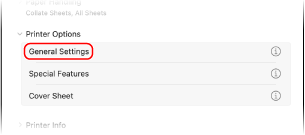
5
Натиснете върху [Add Destination], въведете номера на факса, натиснете върху [Add] и след това върху [OK].
За да посочите няколко дестинации, повторете тази стъпка. Можете да посочите дестинация, регистрирана в адресната книга, от [Address Book].
Ако е необходим номер на външна линия, добавете го преди номера на факса.
6
Конфигурирайте страницата за корица и други настройки за факс, ако е необходимо.
За да конфигурирате информация за страницата за корица, изберете [Опции на принтера] [Cover Sheet].
[Cover Sheet].За повече информация относно другите настройки за факс натиснете върху [ ] в диалоговия прозорец за печат, за да се покаже информация за помощ.
] в диалоговия прозорец за печат, за да се покаже информация за помощ.7
Щракнете върху [Print].
Факсът е изпратен чрез устройството.
Можете да отмените изпращането на факса чрез иконата на принтера в Dock, по същия начин, по който отменяте печат. Отмяна на отпечатване от компютър
Може да изпозвате [ Сист. контрол] в контролния панел, за да проверите състоянието на изпращането и лога. Проверка на състоянието и регистрационния файл за изпратени и получени факсове
Сист. контрол] в контролния панел, за да проверите състоянието на изпращането и лога. Проверка на състоянието и регистрационния файл за изпратени и получени факсове