Настройване на IPP печат на компютър
Извършете следните настройки за всеки компютър, използван за печат на данни.
Стъпка 1: Инсталиране на драйвер, на който е зададен IPP порт
Необходима подготовка
Проверете операционната среда чрез уебсайта на Canon за вашата държава/регион и изтеглете и инсталирайте най-новия драйвер за принтера.
* Ако устройството е доставено със CD-ROM или DVD-ROM, можете също да използвате CD-ROM или DVD-ROM, за да инсталирате драйвера.
Когато използвате Windows
Изискват се администраторски права на всеки компютър.
1
Влезте в компютъра, като използвате акаунт на администратор.
2
Щракнете върху [ ] (Старт)
  [
[ ] (Настройки) [Bluetooth и устройства] [Принтери и скенери].
] (Старт) [] (Настройки) [Bluetooth и устройства] [Принтери и скенери].Извежда се екранът [Принтери и скенери].
3
Щракнете върху [Добавяне на устройство] за [Add a printer or scanner].
4
Щракнете върху [Добавяне ръчно] за [The printer that I want isn’t listed].
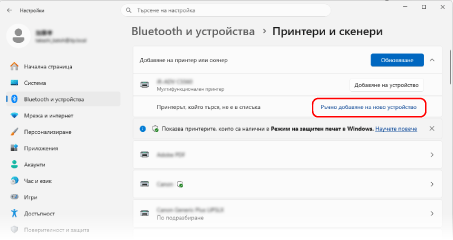
Извежда се екранът [Add a printer].
5
Изберете [Изберете споделен принтер по име], въведете местоназначението на връзката и щракнете [Next].
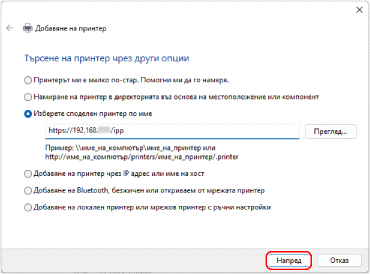
Показва се екранът „Съветник за добавяне на принтер“.
Въведете местоназначението за връзка, както следва:
При използване на IPP печататане
|
http://<IP адрес на устройството>/ipp
|
При използване на IPPS печататане
|
https://<IP адрес на устройството>/ipp
|
6
Щракнете върху [Have Disk] [Browse].
[Browse].7
Отворете папката с драйвера на принтера, изберете INF файла в папката [Driver] и щракнете върху [Open].
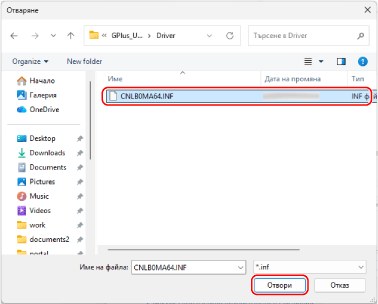
8
Щракнете върху [OK] и инсталирайте драйвера, следвайки инструкциите на екрана.
Когато инсталацията е завършена, преминете към стъпка 2. Стъпка 2: Инсталиране на сертификат при използване на IPPS печат (само за Windows)
* Ако не използвате IPPS отпечатване, продължете към стъпка 3. Стъпка 3: Задаване на информация за управление на потребителите и информация за машината с помощта на драйвера
* Ако не използвате IPPS отпечатване, продължете към стъпка 3. Стъпка 3: Задаване на информация за управление на потребителите и информация за машината с помощта на драйвера
Когато използвате macOS
Инсталирайте драйвера на принтера на компютъра, който ще се използва за IPP печат, и регистрирайте устройството.
За подробности относно инсталирането на драйвера и регистриране на устройството, вижте ръководството на драйвера на сайта за онлайн ръководства.
За подробности относно инсталирането на драйвера и регистриране на устройството, вижте ръководството на драйвера на сайта за онлайн ръководства.
Настройки на [Protocol] и [Address] при регистриране на машината
Когато използвате IPP печат, задайте [Protocol] и [Address] при регистриране на машината на компютъра, както следва:
За [Protocol] изберете [Internet Printing Protocol - IPP].
Въведете следното в [Address]:
При използване на IPP печататане
|
http://<IP адрес на устройството>/ipp
|
При използване на IPPS печататане
|
https://<IP адрес на устройството>/ipp
|
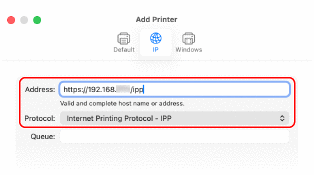
След като инсталацията и регистрацията на машината са завършени, преминете към стъпка 3. Стъпка 3: Задаване на информация за управление на потребителите и информация за машината с помощта на драйвера
Стъпка 2: Инсталиране на сертификат при използване на IPPS печат (само за Windows)
Когато използвате IPPS печат в Windows, запазете файла със сертификата и го инсталирайте на компютъра, използван за печат.
Този раздел описва как да инсталирате сертификата с помощта на Microsoft Edge.
Този раздел описва как да инсталирате сертификата с помощта на Microsoft Edge.
Изискват се администраторски права на всеки компютър.
1
Влезте в компютъра, като използвате акаунт на администратор.
2
От уеб браузър на компютър отворете следния URL адрес.
|
https://<IP адрес на устройството>/
|

3
В полето за въвеждане на URL адрес щракнете върху [Несигурно] [Връзката ви към този сайт не е защитена] [ ] (Показване на сертификат).
[Връзката ви към този сайт не е защитена] [] (Показване на сертификат).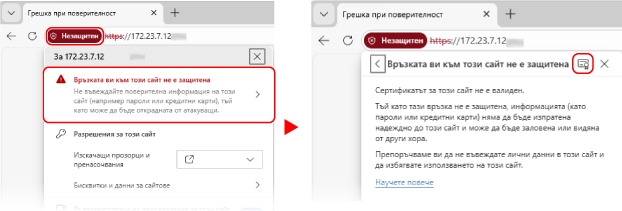
Извежда се екранът [Преглед на сертификати].
4
В раздела [Подробности] щракнете върху [Export].
5
Изберете необходимия тип файл и запазете файла със сертификата на компютъра.
Изберете Base64 или DER за типа на файла (формат на сертификата).
6
Затворете екрана [Преглед на сертификати] и уеб браузъра.
7
Щракнете двукратно върху файла със сертификата, запазен в стъпка 5.
Извежда се екранът [Сертификати].
8
В раздела [Общи] щракнете върху [Инсталиране на сертификат...].
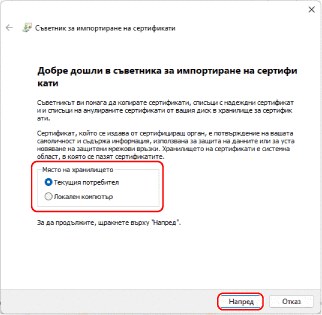
Извежда се екранът [Съветник за импортиране на сертификати].
9
Изберете местоположението за съхранение и щракнете върху [Напред].
10
Изберете [Поставяй всички сертификати в следното хранилище] и щракнете върху [Преглед].
Извежда се екранът [Избор на хранилище за сертификати].
11
Изберете [Надеждни главни сертифициращи органи] и щракнете върху [OK].
Отново се показва екранът [Съветник за импортиране на сертификати].
12
Щракнете върху [Напред] [Готово].
[Готово].Сертификатът е инсталиран.
Стъпка 3: Задаване на информация за управление на потребителите и информация за машината с помощта на драйвера
Задайте следната информация, използвайки драйвера на принтера, в зависимост от средата на използване на машината:
Функции за управление на потребители
Задайте информацията за управление на потребителите в следните случаи. Конфигуриране на информацията за управление на потребителите на компютър
Когато се прилага удостоверяване на потребителя при отпечатване от компютър
Когато функцията „Кодове на отдели“ е активирана на машината
* Ако не знаете дали тези случаи се отнасят за машината, която използвате, свържете се с администратора.
Настройки на опциите
Когато към машината е инсталирано допълнително оборудване, конфигурирайте настройките на опциите. Стъпка 3: Конфигуриране на настройките за опции на устройството с помощта на драйвера
Функция за защитен печат
Активирайте функцията за защитен печат в следните случаи. Стъпка 4: Активиране на функцията за защитен печат в драйвера на принтера
Когато използвате функцията за защитен печат в macOS