Конфигуриране на информацията за управление на потребителите на компютър
В следните случаи е необходимо да конфигурирате настройките за управление на потребителите на всеки компютър, който използва устройството:
Когато използвате удостоверяване на потребител за печат, сканиране или изпращане на факсове от компютър Използване на удостоверяване на потребител при печат, сканиране и изпращане на факсове от компютър
Когато на компютъра е активирана функцията за управление на идентификаторите на отделите и е налице някоя от следните ситуации:
Когато операциите на потребители с неизвестен идентификатор на отдел са ограничени Активиране на опцията за управление на идентификатор на отдел
Когато искате да включите операциите от даден компютър в отчета за използване за всеки идентификатор на отдел
Настройка на драйвера на принтера или факса
Настройте параметрите за управление на потребителите в драйвера на принтера или факса на компютъра, който ще се използва с устройството.
Когато използвате Windows
Изискват се администраторски права на всеки компютър.
1
Влезте в компютъра, като използвате акаунт на администратор.
2
Щракнете върху [ ] (Старт)
  [
[ ] (Настройки) [Bluetooth и устройства] [Принтери и скенери].
] (Старт) [] (Настройки) [Bluetooth и устройства] [Принтери и скенери].Извежда се екранът [Принтери и скенери].
3
Натиснете върху драйвера на машината [Свойства на принтера].
[Свойства на принтера].Показва се екранът със свойства на драйвера.
4
В раздела [Device Settings] задайте информацията за управление на потребителите.
При използване на удостоверяване на потребителя
1
В [User Management] изберете [User Authentication] и щракнете върху [Settings] долу вдясно.
Извежда се екранът [User Authentication Settings].
2
Поставете отметка в полето [Allow Password Settings] и въведете потребителско име и парола.
При използване на Управление на ИД на отдел
1
В [User Management] изберете [Department ID Management] и щракнете върху [Settings] долу вдясно.
Извежда се екранът [Department ID/PIN Settings].
2
Поставете отметка в полето [Allow PIN Setting] и въведете ИД на отдел и PIN код.
5
За да проверите дали въведената информация за управление на потребителите е правилна, натиснете върху [Verify].
Това не е налично, когато устройството е свързано към компютъра чрез USB или Web Services on Devices (WSD) порт.
6
Задайте процеса на удостоверяване и приложимия диапазон, ако е необходимо.
Потвърждаване на данните за управление на потребителите при печат или изпращане на факсове
Поставете отметка в полето [Confirm Authentication Information When Printing] и/или полето [Confirm Authentication Information When Sending Faxes].
Когато устройството е свързано към компютъра чрез USB или WSD порта
Поставете отметка в полето [Perform Authentication at Device].
7
Щракнете върху [OK] [OK].
[OK].Настройките се прилагат.
Когато използвате macOS
1
Щракнете върху [ ] [Системни настройки] [Printers & Scanners].
] [Системни настройки] [Printers & Scanners].Извежда се екранът [Printers & Scanners].
2
Изберете машината и натиснете върху [Options & Supplies].
3
В раздела [Options] изберете полето за маркиране [Prioritize User Authentication] или [Department ID Management], и натиснете върху [OK].
4
Щракнете върху [Готово].
5
Настройте параметрите за управление на потребителите в екрана с настройките на драйвера.
Трябва да конфигурирате информацията за управление на потребителите всеки път, когато печатате или изпращате факс.
Използване на драйвера за принтер
1
Покажете диалоговия прозорец за печат и изберете драйвера на принтера на устройството. Отпечатване
2
Щракнете върху [Опции на принтера] [Special Features].
[Special Features].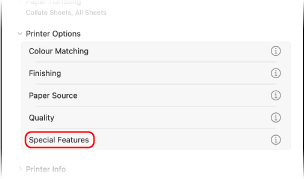
3
Конфигурирайте информацията за управление на потребителите.
При използване на удостоверяване на потребителя
Изберете [User Authentication] в [User Management], щракнете върху [Settings] и въведете потребителското име и паролата.
При използване на Управление на ИД на отдел
Изберете [Department ID Management] в [User Management], щракнете върху [Settings] и въведете ИД на отдел и PIN код.
4
Задайте процеса на удостоверяване и приложимия диапазон, ако е необходимо.
За да потвърдите информацията за управление на потребителите при печат, отбележете квадратчето [Confirm Authentication Information When Printing].
5
Щракнете върху [OK] [OK].
[OK].При използване на драйвера за факс
1
Покажете диалоговия прозорец за печат и изберете драйвера на факса на устройството. Изпращане на факсове от компютър (Факс от компютър)
2
Щракнете върху [Опции на принтера] [Special Features].
[Special Features].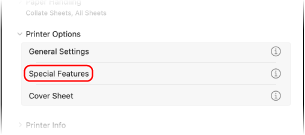
3
Конфигурирайте информацията за управление на потребителите.
При използване на удостоверяване на потребителя
Изберете [User Authentication] в [User Management], щракнете върху [Settings] и въведете потребителското име и паролата.
При използване на Управление на ИД на отдел
Изберете [Department ID Management] в [User Management], щракнете върху [Settings] и въведете ИД на отдел и PIN код.
4
Щракнете върху [OK] [OK].
[OK].Настройка на драйвера на скенера (Windows)
Настройте параметрите за управление на потребителите в драйвера на скенера на компютъра, който ще се използва с устройството.
1
Натиснете върху [] (Старт) [Всички приложения] [Color Network ScanGear 2] [Color Network ScanGear 2 Tool].
] (Старт) [Всички приложения] [Color Network ScanGear 2] [Color Network ScanGear 2 Tool].Извежда се екранът [Color Network ScanGear 2 Tool].
2
Уверете се, че машината се показва в [Scanner Information].
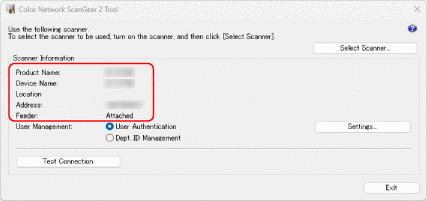
Ако машината не е показана в [Scanner Information], натиснете върху [Select Scanner] и изберете машината.
3
Конфигурирайте информацията за управление на потребителите.
При използване на удостоверяване на потребителя
1
В [User Management] изберете [User Authentication], след което щракнете върху [Settings].
Извежда се екранът [User Authentication Settings].
2
Поставете отметка в полето [Save Password] и въведете потребителско име и парола.
При използване на Управление на ИД на отдел
1
В [User Management] изберете [Department ID Management], след което щракнете върху [Settings].
Извежда се екранът [Department ID/PIN Settings].
2
Поставете отметка в полето [Save PIN] и въведете ИД на отдел и PIN код.
4
Задайте процеса на удостоверяване, ако е необходимо.
Отбележете квадратчето [Confirm Authentication Information When Scanning], за да потвърдите информацията за управление на потребителите при сканиране.
5
Щракнете върху [OK] [Exit].
[Exit].