Отпечатване в определено време (планиран печат)
Можете да отпечатате документа (данните за печат), изпратен от компютър към устройството, в определено време, вместо да го отпечатвате директно.
Това е удобно например за печат на голям обем през нощта, когато по-малко хора използват машината.
Това е удобно например за печат на голям обем през нощта, когато по-малко хора използват машината.
Можете да зададете „Планиран печат“ в настройките за печат на драйвера и да изпратите данните за печат към устройството.
Необходима подготовка
Проверете дали настройките за време на компютъра и устройството са еднакви.
* Планираният печат се изпълнява според времето, зададено на машината.
* Ако настройките за час са различни между компютъра и устройството, планираният час може да бъде разпознат като 24 часа или по-късен. В такъв случай печатането ще бъде отменено.
ВАЖНО!
Не можете да използвате функцията „Планиран печат“, когато е активирана някоя от следните функции:
Принудително задържане Конфигуриране на настройките за печат с принудително задържане
ACCESS MANAGEMENT SYSTEM Използване на ACCESS MANAGEMENT SYSTEM
Когато използвате Windows
1
Изведете екрана [Предпочитания за печат] на драйвера на принтера. Отпечатване
2
За [Output Method] изберете [Scheduled Print].
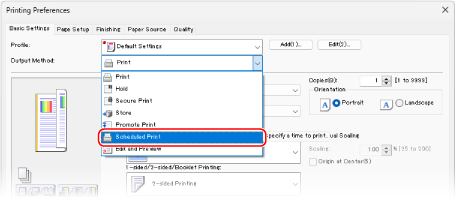
Извежда се екранът [Information].
3
Щракнете върху [Yes].
Извежда се екранът [Scheduled Print Details].
4
Въведете часа за принтиране и щракнете върху [OK].
Отново се показва екранът [Printing Preferences].
Въведете часа в 24-часов формат.
5
Конфигурирайте другите настройки за печат, ако е необходимо.
Можете да настроите качеството на изображението, както и да конфигурирате двустранното печатане и други настройки според вашия документ и целта. За подробности щракнете върху [Help] на екрана [Printing Preferences], за да се покаже информация за помощ.
6
Щракнете върху [OK] и щракнете върху [Print] или [OK].
Печатането е планирано.
ЗАБЕЛЕЖКА
Проверка и отмяна на планиран печат
Чрез натискане на [Scheduled Print] на екрана за печат на контролния панел можете да проверите или изтриете данните за планиран печат. Екран за печат
* Данните за планиран печат се изтриват при отпечатване. Не се показва и в [Отпечатани зад.].
Когато използвате macOS
1
Покажете диалоговия прозорец за печат и изберете драйвера на принтера на устройството. Отпечатване
2
Щракнете върху [Опции на принтера]  [Special Features].
[Special Features].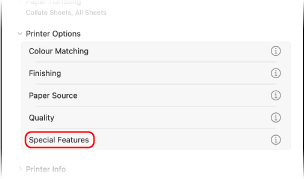
3
В [Job Processing] изберете [Scheduled Print], след което щракнете върху [OK].
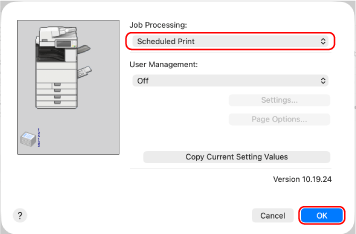
Отново се извежда се диалогов прозорец за принтиране.
4
Конфигурирайте другите настройки за печат, ако е необходимо.
Можете да настроите качеството на изображението, както и да конфигурирате двустранното печатане и други настройки според вашия документ и целта. За повече информация щракнете върху [ ] на диалоговия прозорец за печат, за да се покаже информация за помощ.
] на диалоговия прозорец за печат, за да се покаже информация за помощ.5
Щракнете върху [Print].
Извежда се екранът [Scheduled Print Settings].
6
Въведете часа за принтиране и щракнете върху [OK].
Печатането е планирано.
Въведете часа в 24-часов формат.
ЗАБЕЛЕЖКА
Проверка и отмяна на планиран печат
Чрез натискане на [Scheduled Print] на екрана за печат на контролния панел можете да проверите или изтриете данните за планиран печат. Екран за печат
* Данните за планиран печат се изтриват при отпечатване. Не се показва и в [Отпечатани зад.].