Настройки за имейл и интернет факс
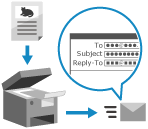
Можете да настроите параметрите на електронната поща при изпращане на сканирани данни по електронна поща или интернет факс.
* Не можете да използвате тази настройка, когато сканирате от [Сканиране и запаметяване].
Задаване на тема и текст на съобщението
Попълнете темата и текста на имейла.
По подразбиране темата, зададена в менюто [Настройки/Регистриране], се добавя автоматично. [Относно по подразбиране]
Можете да зададете [Име] на дестинация, регистрирана в адресната книга, като тема на имейла. [Използвайте име на дестинация за тема]
По подразбиране темата, зададена в менюто [Настройки/Регистриране], се добавя автоматично. [Относно по подразбиране]
Можете да зададете [Име] на дестинация, регистрирана в адресната книга, като тема на имейла. [Използвайте име на дестинация за тема]
1
На екрана за сканиране натиснете [Настройки]  [Тема/Съобщение]. Екран „Сканиране“
[Тема/Съобщение]. Екран „Сканиране“Извежда се екранът [Тема/Съобщение].
Въведете тема и текст на съобщението.
Натиснете [Относно] и [Съобщение], въведете темата и текста на съобщението, след което натиснете [OK].
3
Натиснете [OK] [Затвар.].
[Затвар.].Отново се показва екранът за сканиране.
ЗАБЕЛЕЖКА
Изпращане на темата и съобщението от мобилно устройство към машината
Можете да изпратите тема и съобщение, въведени на мобилно устройство, до устройството. Посочване на дестинации (адресна книга на мобилно устройство)
Можете да редактирате темата и съдържанието на съобщение, получено от мобилно устройство, като следвате описаната по-горе процедура.
Въпреки това, ако броят на символите надвиши максималния брой символи, които могат да бъдат въведени в устройството, символите, показани на екрана за въвеждане в стъпка 2 (излишните символи), ще бъдат изтрити при редактиране на устройството.
Въпреки това, ако броят на символите надвиши максималния брой символи, които могат да бъдат въведени в устройството, символите, показани на екрана за въвеждане в стъпка 2 (излишните символи), ще бъдат изтрити при редактиране на устройството.
* Ако натиснете [Отказ] на екрана за въвеждане в стъпка 2 (когато не редактирате на устройството), излишните символи не се изтриват.
Настройка на адреса за отговор
Задайте имейл адреса (Reply-To), който ще бъде посочен на получателя като адрес за отговор на имейла.
Можете да зададете адрес, регистриран в Адресната книга (с изключение на адресите в личния списък с адреси или списъка с адреси на потребителска група), като адрес за отговор.
По подразбиране имейл адресът, който ще бъде посочен като изпращач на имейла (От), става адрес за отговор.
Можете да зададете адрес, регистриран в Адресната книга (с изключение на адресите в личния списък с адреси или списъка с адреси на потребителска група), като адрес за отговор.
По подразбиране имейл адресът, който ще бъде посочен като изпращач на имейла (От), става адрес за отговор.
Необходима подготовка
Добавете имейл адреса, който да се използва като адрес за отговор, в адресната книга на устройството. Регистриране на дестинации (адресна книга)
1
На екрана за сканиране натиснете [Настройки] [Отговор до]. Екран „Сканиране“
[Отговор до]. Екран „Сканиране“Отваря се екранът [Отговор до] (адресната книга).
2
Изберете адреса (електронния адрес), който искате да зададете като адрес за отговор.
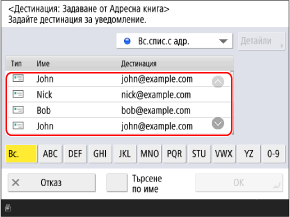
Можете да филтрирате показаните в списъка дестинации, като изберете индекса в долната част на екрана, [Търсене по име], или списък с адреси в падащото меню на списъка с адреси. Екран на адресната книга
За да видите дестинациите с зададен номер за достъп, натиснете [Код за достъп] и въведете номера за достъп.
3
Натиснете [OK] [Затвар.].
[Затвар.].Отново се показва екранът за сканиране.
ЗАБЕЛЕЖКА
Подател на имейл
Имейл адресът, който ще бъде посочен на получателя като изпращач на имейла (From), става следният имейл адрес, независимо от настройката за адреса за отговор.
Когато сте влезли в системата
По подразбиране това е имейл адресът на потребителя, който е влязъл в системата. [Посочете упълном. потреб. като подател за имейла]
* Ако сте настроили системата така, че получателят да не вижда имейл адреса на потребителя, който се е вписал, като адрес на изпращача, можете също така да настроите системата така, че получателят да вижда този имейл адрес като адрес за отговор. [Задаване потребител с автентикация за Отговор до]
Когато не сте влезли в системата
Въведете имейл адреса на машината.
При изпращане на интернет факс в пълен режим
В зависимост от получаващия компютър, може да бъде изпратено и уведомление за доставка на съобщение (MDN) на имейл адреса, зададен като адрес за отговор.
Задаване на приоритет
Задайте ниво на приоритет на имейла.
1
На екрана за сканиране натиснете [Настройки] [Приоритет на E-mail]. Екран „Сканиране“
[Приоритет на E-mail]. Екран „Сканиране“Извежда се екранът [Приоритет на E-mail].
2
Изберете нивото на приоритет.
3
Натиснете [OK] [Затвар.].
[Затвар.].Отново се показва екранът за сканиране.