Споделяне на дестинации в група (потребителска група)
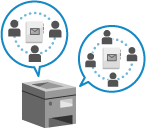
Можете да регистрирате група (потребителска група), с която да споделяте дестинации, както и да споделяте списък с адреси на потребителска група между определени потребители, например в рамките на един и същ отдел.
Списъкът с адресите на една потребителска група може да бъде направен публичен само за една потребителска група.
Списъкът с адресите на една потребителска група може да бъде направен публичен само за една потребителска група.
Процедура за споделяне на дестинации
За да споделите дестинации, следвайте стъпките по-долу:
|
Стъпка 1
|
Регистрирайте потребителите, с които искате да споделяте дестинации на локалното устройство (този компютър).
* Можете да пропуснете тази стъпка, ако използвате удостоверяване чрез външен сървър: Преминете към стъпка 2.
* Ако са регистрирани потребителски групи, можете да посочите групата, към която принадлежи даден потребител, в [User Group Association] при регистриране или редактиране на информация за нов потребител. [Add User] и [Edit User Information] Екран
|

|
Стъпка 2
|
Изберете потребителите, които принадлежат към групата, и регистрирайте потребителска група.
|
|
Стъпка 3
|
Направете списъка с адреси на потребителската група достъпен за членовете на групата.
|
Регистриране на потребителска група
Изберете потребителите, които принадлежат към групата, и регистрирайте потребителска група.
Използвайте Remote UI (Потребителски интерфейс за отдалечено управление) от компютър, за да регистрирате потребителската група. Не можете да използвате контролния панел за регистриране на потребителска информация.
Изискват се администраторски права.
Изискват се администраторски права.
1
Влезте в Remote UI (Потребителски интерфейс за отдалечено управление) като администратор. Стартиране на Remote UI (Потребителски интерфейс за отдалечено управление)
2
На порталната страница на Remote UI (Потребителски интерфейс за отдалечено управление) щракнете върху [Settings/Registration]. Remote UI (Потребителски интерфейс за отдалечено управление) (последна страница)
3
Щракнете върху [User Management]  [Authentication Management] [User Group Management].
[Authentication Management] [User Group Management].Извежда се екранът [User Group Management].
4
Регистрирайте потребителска група.
Когато се използва удостоверяване чрез локално устройство
1
Щракнете върху [Add Group (Local Device Users)...].
Извежда се екранът [Add Group (Local Device Users)].
2
Конфигурирайте потребителската група.
[Group ID]
Въведете отделен идентификатор, който да бъде присвоен на потребителската група.
[User Group Name]
Въведете показваното име на потребителската група.
[User to Register to User Group]
Посочете потребителите, които принадлежат към тази група. Изберете потребителите, които искате да добавите към групата, от списъка под [Local Device Users], и натиснете върху [Add >>], за да ги добавите към списъка под [Local Device Users].
3
Щракнете върху [Add].
Потребителската група е регистрирана.
Когато се използва удостоверяване чрез външен сървър
1
Щракнете върху [Add Group (Other Users)...].
Извежда се екранът [Add Group (Other Users)].
2
Конфигурирайте потребителската група.
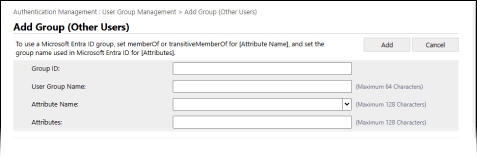
[Group ID]
Въведете отделен идентификатор, който да бъде присвоен на потребителската група.
[User Group Name]
Въведете показваното име на потребителската група.
[Attribute Name]
Въведете името на атрибута (наименование на фирмата, отдел, длъжност и т.н.), който искате да зададете за потребителската група, като изберете от списъка с атрибути, регистрирани в сървъра за удостоверяване.
[Attributes]
Въведете стойността на атрибута, която да се свърже с потребителската група. Всички потребители със съвпадащи стойности на атрибутите принадлежат към тази група.
3
Щракнете върху [Add].
Потребителската група е регистрирана.
5
Излизане от Remote UI (Потребителски интерфейс за отдалечено управление).
ЗАБЕЛЕЖКА
Можете да настроите параметрите така, че името на списъка с адреси на потребителската група да се променя автоматично, когато името на групата се промени по време на удостоверяването на потребителя.
За конфигурирането на тези настройки са необходими права на администратор или DeviceAdmin.
За конфигурирането на тези настройки са необходими права на администратор или DeviceAdmin.
Влезте в Remote UI (Потребителски интерфейс за отдалечено управление) като администратор натиснете върху [Settings/Registration] [Set Destination] [Personal Address List/User Group Address List Settings] избрете отметката [Apply User Group Name Change to User Group Address List Name].
натиснете върху [Settings/Registration] [Set Destination] [Personal Address List/User Group Address List Settings] избрете отметката [Apply User Group Name Change to User Group Address List Name].Можете да конфигурирате настройките така, че да използвате идентификатора на отдела като потребителска група при използване на функцията за управление на идентификаторите на отделите.
За конфигурирането на настройките са необходими права на администратор.
За конфигурирането на настройките са необходими права на администратор.
Влезте в Remote UI (Потребителски интерфейс за отдалечено управление) като администратор , натиснете върху [Settings/Registration] [User Management] [Authentication Management] [Basic Settings] [Edit...] в [User Group Management Settings] при [Other Settings], изберете отметката [Use department ID as user group].
, натиснете върху [Settings/Registration] [User Management] [Authentication Management] [Basic Settings] [Edit...] в [User Group Management Settings] при [Other Settings], изберете отметката [Use department ID as user group].Конфигуриране на публичната дестинация на списъка с адреси на потребителска група
Можете да направите списъка с адреси на дадена потребителска група публичен за друга регистрирана потребителска група. Потребителите могат да използват списък с адреси, който е публично достъпен за потребителската група, към която принадлежат.
Списъкът с адреси на дадена потребителска група може да бъде публично достъпен само за една потребителска група. Освен това, ако списъкът с адреси на дадена потребителска група вече е настроен да бъде публичен за тази група, тя не може да бъде определена като получател на публичния изглед за списъка с адреси на друга потребителска група.
Списъкът с адреси на дадена потребителска група може да бъде публично достъпен само за една потребителска група. Освен това, ако списъкът с адреси на дадена потребителска група вече е настроен да бъде публичен за тази група, тя не може да бъде определена като получател на публичния изглед за списъка с адреси на друга потребителска група.
Конфигурирайте тази настройка с помощта на Remote UI (Потребителски интерфейс за отдалечено управление) от компютър. Не можете да използвате контролния панел за конфигуриране на настройката.
Изискват се администраторски права.
Изискват се администраторски права.
1
Влезте в Remote UI (Потребителски интерфейс за отдалечено управление) като администратор. Стартиране на Remote UI (Потребителски интерфейс за отдалечено управление)
2
На порталната страница на Remote UI (Потребителски интерфейс за отдалечено управление) щракнете върху [Address Book]. Remote UI (Потребителски интерфейс за отдалечено управление) (последна страница)
Извежда се екранът [Address Lists].
3
Натиснете върху списъка с адреси на потребителската група, който искате да направите публичен, от списъците с адреси.
4
Щракнете върху [Public View Settings].
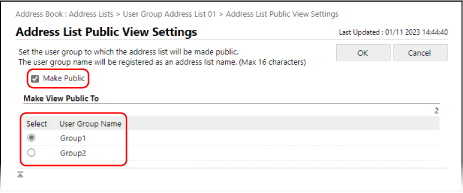
Извежда се екранът [Address List Public View Settings].
5
Поставете отметка в квадратчето [Make Public] и изберете потребителската група, за която списъкът с адреси ще бъде публично достъпен.
6
Щракнете върху [OK].
Настройките се прилагат.
7
Излизане от Remote UI (Потребителски интерфейс за отдалечено управление).