Печат на файл на друга машина или сървър
Можете да използвате контролния панел, за да печатате директно от машината PDF, XPS, JPEG и TIFF файлове, запазени в Усъвърш. простр. на друга машина или файлов сървър (Windows сървър) в мрежата.
* Ако е конфигурирана папка, предназначена за потребител с право на вход (лична папка), можете директно да осъществявате достъп и да печатате от личната папка.
Необходима подготовка
Регистрирайте информацията за достъп до друга машина или сървър като дестинация за връзка. Подготовка за използване на друга машина или сървър в мрежата
1
На контролния панел натиснете [Достъп запм.файлове] на екрана [Начало]. Екран [Начало]
Показва се екранът за избор на място за съхранение.
2
Натиснете [Мрежа].
3
Изберете другата машина или сървър с файла, който искате да отпечатате.
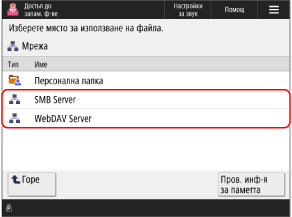
За директен достъп и печат от лична папка изберете [Персонална папка].
Натиснете [Пров. инф-я за паметта], изберете дестинацията за връзка и натиснете [Детайли], за да проверите протокола и пътя на дестинацията за връзка.
Ако се покаже екран за вход, въведете същото потребителско име и парола, използвани за влизане в другата машина или сървър в дестинацията за връзка, и натиснете [OK].
4
Покажете папката с файла, който искате да отпечатате.
Изберете файл, който искате да отпечатате, и натиснете [Отпечатване].
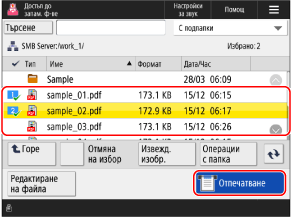
Можете да изберете и да отпечатате до 6 файла в една и съща папка едновременно.
* Когато са избрани няколко файла, файловете се отпечатват в реда, в който са били избрани (ред на номерата на квадратчетата за отметка).
6
Изберете хартията, която ще използвате за печат, и натиснете [OK].
Ако сте избрали PDF или XPS файл в стъпка 5, можете да пропуснете тази стъпка. Преминете към стъпка 7.
Можете да натиснете [ ], за да видите подробностите за избраната хартия.
], за да видите подробностите за избраната хартия.Въведете броя разпечатки чрез бутоните с цифри.
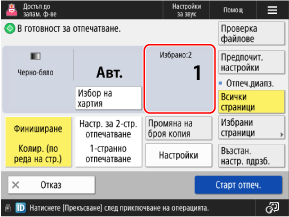
Когато са избрани няколко файла в стъпка 5, натиснете [Промяна на броя копия] и въведете броя разпечатки.
8
Конфигурирайте настройките за печат, ако е необходимо.
Конфигурирайте двустранен печат и регулирайте качеството на изображението и други настройки, за да отговарят на вашия документ и цел.
9
Натиснете [Старт отпеч.].
Отпечатването започва.
За да отмените отпечатването, натиснете [Отказ]. При отмяна на отпечатване с помощта на контролния панел
Използвайте [ Сист. контрол], за да проверите състоянието на задачата за печат и регистъра. Преглед на състоянието на заданието за печат и регистрационния файл
Сист. контрол], за да проверите състоянието на задачата за печат и регистъра. Преглед на състоянието на заданието за печат и регистрационния файлКогато се покаже екранът за въвеждане на парола
Въведете паролата за отваряне на документа или паролата за оторизация, зададена в PDF файла.
ВАЖНО!
При извършване на операции, докато сте влезли в друга машина или сървър в дестинацията за връзка
След като приключите с операциите си, не забравяйте да натиснете [Прекъсв.] или [Изход], за да излезете.