Prikaz obavijesti na zaslonima uređaja
Možete prikazati obavijest na zaslonima uređaja na sljedeća dva načina. Možete koristiti bilo koji način ovisno o sadržaju ili svrsi obavijesti.
Prikaz teksta
Tekst koji unesete prilikom konfiguriranja postavki može se prikazati na sljedećim mjestima:
Na dnu zaslona upravljačke ploče (prikaz statusa)
Preko cijelog zaslona upravljačke ploče
U [Message Board] na stranici portala Remote UI (Udaljeni UI)
Tekst se može prikazivati u svako doba, što je korisno za savjete o upravljanju i obavijesti o prekidu korištenja ili održavanju.
Prikaz sadržaja datoteke ili web stranice
Slikovne datoteke i druge datoteke pohranjene u prostoru Napredna pohrana ili na datotečnom poslužitelju na istoj mreži mogu se prikazati kao sadržaj na cijelom zaslonu upravljačke ploče.
Možete također prikazati sadržaj internetske web stranice ako je uređaj spojen na mrežu putem proxy poslužitelja.
Sadržaj se može prikazati grafički, što je korisno za obavijesti tvrtke i najave događanja.
Možete također prikazati sadržaj internetske web stranice ako je uređaj spojen na mrežu putem proxy poslužitelja.
Sadržaj se može prikazati grafički, što je korisno za obavijesti tvrtke i najave događanja.
Prikaz teksta na upravljačkoj ploči i Remote UI (Udaljeni UI)
Konfigurirajte ovu postavku s pomoću sučelja Remote UI (Udaljeni UI) na računalu. Putem upravljačke ploče ne možete konfigurirati tu postavku.
Potrebne su administratorske ovlasti.
Potrebne su administratorske ovlasti.
1
Prijavite se u sučelje Remote UI (Udaljeni UI) kao administrator. Pokretanje Remote UI (Udaljeni UI)
2
Na stranici portala sučelja Remote UI (Udaljeni UI) kliknite [Settings/Registration]. Stranica portala Remote UI (Udaljeni UI)
3
Kliknite [License/Other]  [Message Board/Support Link].
[Message Board/Support Link].Prikazuje se zaslon [Message Board/Support Link].
4
U [Message Board] postavite sadržaj obavijesti i načine prikaza.
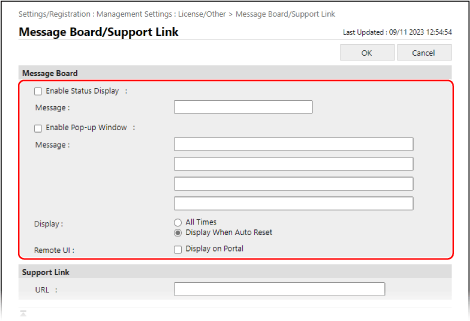
Kada se prikazuje na dnu zaslona upravljačke ploče
Potvrdite okvir [Enable Status Display] i unesite sadržaj obavijesti u odjeljak [Message] ispod njega.
* Uneseni sadržaj prikazivat će se u svako doba u prikazu statusa. Ovo je pogodno za prikaz kratkog teksta kao što su savjeti o upravljanju.
Kada prikazujete na cijelom zaslonu upravljačke ploče ili u Remote UI (Udaljeni UI)
1
Potvrdite okvir [Enable Pop-up Window] i unesite sadržaj obavijesti u odjeljak [Message] ispod njega.
Za sadržaj obavijesti možete unijeti do četiri retka.
2
Postavite način prikaza obavijesti.
Za [Display], odaberite vrijeme kada se obavijest prikazuje na cijelom zaslonu upravljačke ploče.
Kada odaberete [All Times], korisnici ne mogu zatvoriti zaslon s obavijesti i upravljati uređajem. Ovo je pogodno za obavijesti u situacijama kao što je kada je korištenje uređaja obustavljeno.
Kada odaberete [Display When Auto Reset], korisnici mogu zatvoriti zaslon s obavijesti i upravljati uređajem. Ovo je pogodno za poruke kao što su unaprijed obavijesti o planiranom održavanju.
Kada želite prikazati obavijest i u [Message Board] na stranici portala Remote UI (Udaljeni UI), označite potvrdni okvir [Display on Portal] za [Remote UI].
5
Kliknite [OK].
Postavke će se primijeniti.
6
Odjavite se iz sučelja Remote UI (Udaljeni UI).
NAPOMENA
Brisanje obavijesti
Poništite potvrdne okvire [Enable Status Display], [Enable Pop-up Window] i [Remote UI].
Obavijest možete izbrisati i s upravljačke ploče. [Izbriši sadržaj oglasne ploče.]
Prikaz sadržaja datoteke ili web stranice na upravljačkoj ploči (vizualna poruka)
Za format i veličinu sadržaja datoteke ili web stranice koji se može prikazati, pogledajte specifikacije za vizualne poruke. Vizualna poruka
Konfigurirajte ovu postavku s pomoću sučelja Remote UI (Udaljeni UI) na računalu. Putem upravljačke ploče ne možete konfigurirati tu postavku.
Potrebne su administratorske ovlasti.
Potrebne su administratorske ovlasti.
Potrebne pripreme
Kada prikazujete sadržaj web stranice na internetu, po potrebi konfigurirajte postavke proxyja. Upotreba proxyja
1
Prijavite se u sučelje Remote UI (Udaljeni UI) kao administrator. Pokretanje Remote UI (Udaljeni UI)
2
Na stranici portala sučelja Remote UI (Udaljeni UI) kliknite [Settings/Registration]. Stranica portala Remote UI (Udaljeni UI)
3
Kliknite [License/Other] [Visual Message Settings].
[Visual Message Settings].Prikazuje se zaslon [Display Settings].
4
Odredite [Display Timing and Content].
1
Postavite vrijeme za prikaz sadržaja.
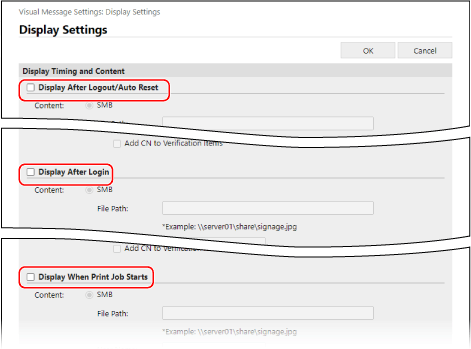
[Display After Logout/Auto Reset]
Za prikaz sadržaja nakon što se korisnik odjavio ili je izvršen Auto Reset, označite ovaj potvrdni okvir.
* Za prikaz sadržaja nakon što se korisnik odjavio, potrebno je konfigurirati zaslon za prijavu koji će se prikazati kada korisnik započne operaciju. [Postavke prikaza zaslona za prijavu]
* Za prikaz sadržaja nakon Auto Reset, potrebno je postaviti vrijeme do izvršavanja Auto Reset na jednu minutu ili više. [Vrijeme do automatskog resetiranja]
[Display After Login]
Za prikaz sadržaja nakon što se korisnik prijavio, označite ovaj potvrdni okvir.
* Potrebno je konfigurirati zaslon za prijavu koji će se prikazati kada korisnik započne operaciju. [Postavke prikaza zaslona za prijavu]
[Display When Print Job Starts]
Označite ovaj potvrdni okvir za prikaz sadržaja kada korisnici počnu ispisivati sa zaslona za ispis, primjerice kada počnu ispisivati dokument zadržan funkcijom Forced Hold.
2
Konfigurirajte informacije o sadržaju za svaku postavku vremena prikaza.
Za [Sadržaj] u svakoj postavci vremena prikaza, odaberite protokol ([SMB] ili [HTTP/WebDAV]) koji se koristi za pristup sadržaju koji se prikazuje i unesite putanju do sadržaja.
Ako je potrebna autentikacija pri pristupu sadržaju, unesite korisničko ime i zaporku za pristup sadržaju.
Kada je odabrano [HTTP/WebDAV], označite potvrdni okvir [Confirm Certificate for TLS Communication] za provjeru certifikata poslužitelja prilikom korištenja TLS šifrirane komunikacije.
Za dodavanje zajedničkog naziva (CN) stavkama provjere, označite i potvrdni okvir [Add CN to Verification Items].
Za dodavanje zajedničkog naziva (CN) stavkama provjere, označite i potvrdni okvir [Add CN to Verification Items].
5
Postavite [Content to Display When an Error Occurs].
Možete odabrati hoće li se prikazati poruka o pogrešci ako se sadržaj iz nekog razloga ne prikaže.
6
Kliknite [OK].
Postavke se primjenjuju i zaslon [License/Other] prikazuje se ponovo.
7
Po potrebi konfigurirajte korisne funkcije.
Možete obavijestiti određeni web poslužitelj o podacima za prijavu (korisničko ime i naziv domene) korisnika koji prikazuju sadržaj i prikupiti te podatke. Uređaj možete koristiti i za ispis PDF datoteka povezanih iz sadržaja.
1
Kliknite [Visual Message Settings] [Security Settings].
[Security Settings].Prikazuje se zaslon [Security Settings].
2
Konfigurirajte funkcije koje će se koristiti.
Kada obavještavate web poslužitelj o podacima za prijavu korisnika
Označite potvrdni okvir [Notify Server of Login Information When Content Is Displayed] i unesite adresu web poslužitelja.
* Možete navesti više adresa (do 255 znakova) odvajajući ih zarezima (,).
Kada omogućujete ispis PDF datoteka povezanih sa sadržajem
Potvrdite okvir [Allow Printing from Content].
3
Kliknite [OK].
Postavke će se primijeniti.
8
Odjavite se iz sučelja Remote UI (Udaljeni UI).
NAPOMENA
Upravljanje uređajem kada je prikazana vizualna poruka
Zatvorite zaslon vizualne poruke prije upravljanja uređajem.
Prikaz vizualne poruke u bilo koje vrijeme
Možete pritisnuti [Vizualna poruka] na zaslonu [Početni prikaz] upravljačke ploče kako biste prikazali vizualnu poruku bez obzira na postavljeno vrijeme prikaza.
* Ako je u postavkama vizualnih poruka konfigurirano više postavki vremena i sadržaja, prikazat će se najnovije prikazani sadržaj.
Ako se sadržaj ne prikazuje prilikom korištenja proxyja
Sadržaj pohranjen u prostoru Napredna pohrana ili na datotečnom poslužitelju možda se neće prikazati kada je uređaj spojen na mrežu putem proxy poslužitelja. Ako se to dogodi, slijedite donji postupak za postavljanje adrese sadržaja koji se ne prikazuje kao adresa iznimke (adresa koja ne koristi proxy).
Za konfiguriranje ove postavke potrebne su administratorske ovlasti.
Za konfiguriranje ove postavke potrebne su administratorske ovlasti.
Prijavite se u Remote UI (Udaljeni UI) kao administrator kliknite [Settings/Registration] [License/Other] [Visual Message Settings] [Proxy Settings] unesite iznimnu adresu [OK]
kliknite [Settings/Registration] [License/Other] [Visual Message Settings] [Proxy Settings] unesite iznimnu adresu [OK]* Možete navesti više adresa (do 255 znakova) odvajajući ih zarezima (,).