Ažuriranje firmvera
Kada se dodaju funkcije ili se nadogradi verzija softvera, ažurira se firmver.
Provjerite verziju firmvera i ažurirajte firmver uređaja. Možete konfigurirati postavke za automatsko ažuriranje firmvera uređaja kada se firmver ažurira.
Provjerite verziju firmvera i ažurirajte firmver uređaja. Možete konfigurirati postavke za automatsko ažuriranje firmvera uređaja kada se firmver ažurira.
/b_in_area_europe_L.gif)
Ako se uređaj može povezati s internetom, možete preuzeti najnoviju verziju firmvera za uređaj s distribucijskog poslužitelja tvrtke Canon.
VAŽNO
Stvari koje treba uzeti u obzir tijekom ažuriranja
Uređaj će se ponovno pokrenuti nekoliko puta.
Nemojte izvršavati sljedeće dok se ažuriranje obrađuje. U suprotnom, može doći do ozbiljne pogreške.
Isključivanje uređaja
Uklanjanje kabela za LAN
Komuniciranje s uređajem s drugog računala ili aplikacije (npr. za ispis)
Ako neki zadaci preostanu, postupak ažuriranja bit će prekinut.
NAPOMENA
Napravite sigurnosnu kopiju postavki spremljenih u uređaju za slučaj da se pojavi problem tijekom ažuriranja firmvera.
Provjeravanje verzije firmvera
Prije ažuriranja provjerite verziju firmvera prije i nakon ažuriranja da biste vidjeli je li ažuriranje dobro provedeno.
U ovom se odjeljku opisuje kako provjeriti te informacije putem sučelja Remote UI (Udaljeni UI) na računalu.
Na upravljačkoj ploči odaberite [Podaci o brojaču/uređaju] na zaslonu [Početni prikaz] ili drugom zaslonu, a zatim odaberite [Podaci uređ./ostalo] [Provjerite konfig. uređ.] da biste provjerili te informacije.
Na upravljačkoj ploči odaberite [Podaci o brojaču/uređaju] na zaslonu [Početni prikaz] ili drugom zaslonu, a zatim odaberite [Podaci uređ./ostalo]
[Provjerite konfig. uređ.] da biste provjerili te informacije.1
Prijavite se u Remote UI (Udaljeni UI). Pokretanje Remote UI (Udaljeni UI)
2
Na stranici portala sučelja Remote UI (Udaljeni UI) kliknite [Status Monitor/Cancel]. Stranica portala Remote UI (Udaljeni UI)
3
Kliknite [Device Information].
Prikazuje se zaslon [Device Information].
4
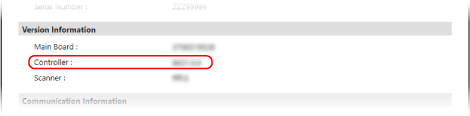
Provjerite koja se verzija prikazuje u odjeljku [Controller] u rubrici [Version Information].
Ručno ažuriranje firmvera
Ručno ažurirajte verziju firmvera s pomoću sučelja Remote UI (Udaljeni UI) na računalu. Ne možete koristiti upravljačku ploču za ručno ažuriranje verzije firmvera.
Potrebne su administratorske ovlasti. Nakon završetka ažuriranja uređaj se mora ponovno pokrenuti.
Potrebne su administratorske ovlasti. Nakon završetka ažuriranja uređaj se mora ponovno pokrenuti.
Potrebne pripreme
Na računalo koje provodi ažuriranje preuzmite najnoviji firmver s web-mjesta tvrtke Canon za svoju državu/regiju.
VAŽNO
Ne zatvarajte web preglednik dok postupak ažuriranja ne završi. K tome, nemojte dopustiti da računalo prijeđe u stanje mirovanja. Ako računalo prijeđe u stanje mirovanja, ažuriranje firmvera možda se neće pravilno obraditi.
1
Prijavite se u sučelje Remote UI (Udaljeni UI) kao administrator. Pokretanje Remote UI (Udaljeni UI)
2
Na stranici portala sučelja Remote UI (Udaljeni UI) kliknite [Settings/Registration]. Stranica portala Remote UI (Udaljeni UI)
3
Kliknite [License/Other] [Register/Update Software] [Manual Update].
[Register/Update Software] [Manual Update].Prikazuje se zaslon [Manual Update].
4
Kliknite [Odaberi datoteku] i navedite datoteku firmvera koju želite ažurirati.
5
Kliknite [Update] [Yes].
[Yes].Počinje ažuriranje firmvera.
Zaslon će se tijekom postupka ažuriranja nekoliko puta prebaciti s jednog na drugi prikaz. Moglo bi biti potrebno određeno vrijeme za prebacivanje zaslona s jednog na drugi prikaz.
Zaslon će se tijekom postupka ažuriranja nekoliko puta prebaciti s jednog na drugi prikaz. Moglo bi biti potrebno određeno vrijeme za prebacivanje zaslona s jednog na drugi prikaz.
6
Kada se prikaže poruka [The firmware is updated. Restart the device.], ponovno pokrenite uređaj. Ponovno pokretanje uređaja
Automatsko ažuriranje firmvera prilikom ažuriranja
Možete konfigurirati postavke za redoviti pristup poslužitelju za distribuciju firmvera i provjeru je li firmver ažuriran. Ako je firmver ažuriran, uređaj automatski preuzima novu verziju i provodi ažuriranje.
U ovom se odjeljku opisuje kako konfigurirati postavke s pomoću Remote UI (Udaljeni UI) na računalu.
Na upravljačkoj ploči odaberite [ Postavke/Registr.] na zaslonu [Početni prikaz] ili na drugom zaslonu, a zatim odaberite [Postavke upravljanja] kako biste konfigurirali postavke. [Registriraj/ažuriraj softver]
Potrebne su administratorske ovlasti.
Na upravljačkoj ploči odaberite [
Postavke/Registr.] na zaslonu [Početni prikaz] ili na drugom zaslonu, a zatim odaberite [Postavke upravljanja] kako biste konfigurirali postavke. [Registriraj/ažuriraj softver]Potrebne su administratorske ovlasti.
1
Prijavite se u sučelje Remote UI (Udaljeni UI) kao administrator. Pokretanje Remote UI (Udaljeni UI)
2
Na stranici portala sučelja Remote UI (Udaljeni UI) kliknite [Settings/Registration]. Stranica portala Remote UI (Udaljeni UI)
3
Kliknite [License/Other] [Register/Update Software] [Scheduled Update Settings].
[Register/Update Software] [Scheduled Update Settings].Prikazuje se zaslon [Scheduled Update Settings].
4
Kliknite [Edit].
Prikazat će se zaslon s postavkama planiranog ažuriranja.
5
Potvrdite okvir [Enable scheduled update settings].
6
Postavite vrijeme za provjeru ažuriranja firmvera i vrijeme za provođenje postupka ažuriranja na uređaju.
[Confirm]
Odaberite interval za provjeru je li firmver ažuriran ([Biweekly] ili [Weekly]) i odaberite dan i vrijeme za provođenje provjere. Vrijeme se prikazuje u 24-satnom formatu.
Uređaj automatski počinje preuzimati firmver ako je ažuriran.
Može biti potrebno oko tri sata da uređaj dovrši provjeru i preuzimanje ažuriranja.
[Apply at]
Odaberite vrijeme u koje želite izvršiti ažuriranje firmvera.
Ako preuzimanje firmvera nije dovršeno do navedenog vremena, ažuriranje se neće izvršiti. Ažuriranje će se provesti u navedeno vrijeme sljedećeg dana.
Kad ažuriranje završi, uređaj će se automatski ponovno pokrenuti.
7
Po potrebi konfigurirajte e-poštu s obavijestima.
Konfigurirajte postavke obavijesti e-poštom kada želite primati obavijesti e-poštom o statusu ažuriranja s distribucijskog poslužitelja.
[E-Mail]
Unesite adresu e-pošte kao odredište za obavijesti.
[Comments]
Unesite komentar koji će se dodati u obavijest e-poštom. Na primjer, ako unesete naziv modela uređaja, primatelj može prepoznati model na koji se poruka odnosi.
8
Kliknite [Set] [Yes].
[Yes].Automatsko ažuriranje postavljeno je.
9
Odjavite se iz sučelja Remote UI (Udaljeni UI).
NAPOMENA
Ako prethodno preuzeti firmver nije ažuriran, sljedeće automatsko ažuriranje neće se provesti.
Ažuriranje firmvera preuzetog s distribucijskog poslužitelja [Europa]
Ako se uređaj može povezati s internetom, možete preuzeti najnoviju verziju firmvera za uređaj s distribucijskog poslužitelja tvrtke Canon. Dostupne su i automatske i ručne opcije ažuriranja, a najnoviju verziju možete preuzeti u određeno vrijeme ili čim postane dostupna, što vam pruža veću fleksibilnost i praktičnost od drugih metoda ažuriranja.
Automatsko ažuriranje firmvera preuzetog s distribucijskog poslužitelja
U ovom se odjeljku opisuje kako konfigurirati postavke s pomoću Remote UI (Udaljeni UI) na računalu.
Na upravljačkoj ploči odaberite [ Postavke/Registr.] na zaslonu [Početni prikaz] ili na drugom zaslonu, a zatim odaberite [Postavke upravljanja] kako biste konfigurirali postavke.
Na upravljačkoj ploči odaberite [
Postavke/Registr.] na zaslonu [Početni prikaz] ili na drugom zaslonu, a zatim odaberite [Postavke upravljanja] kako biste konfigurirali postavke.* Ovisno o državi ili regiji, ova funkcija možda neće biti dostupna.
Potrebne su administratorske ovlasti.
1
Prijavite se u sučelje Remote UI (Udaljeni UI) kao administrator. Pokretanje Remote UI (Udaljeni UI)
2
Na stranici portala sučelja Remote UI (Udaljeni UI) kliknite [Settings/Registration]. Stranica portala Remote UI (Udaljeni UI)
3
Kliknite [License/Other] [Register/Update Software].
[Register/Update Software].4
Napravite test komunikacije.
Testirajte može li uređaj pristupiti distribucijskom poslužitelju putem mreže.
1
Kliknite [Display Logs/Communication Test].
2
Kliknite [Communication Test] [Yes].
[Yes].Prikazuje se rezultat testa komunikacije.
Ako se prikaže [Could not connect to distribution server. Check the distribution server and network.], provjerite je li LAN kabel povezan i jesu li mrežne postavke pravilno konfigurirane. Konfiguriranje zadanih postavki (Setup Guide)
Kliknite [Distributed Update] [Confirm New Firmware].
[Confirm New Firmware].Postavke možete konfigurirati po potrebi.
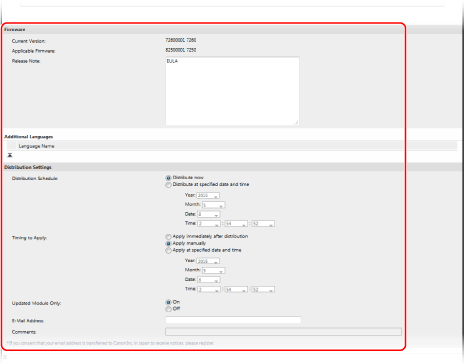
[Current Version] i [Applicable Firmware]
Možete zasebno provjeriti aktualnu i novu verziju firmvera.
[Release Note]
Prikazuje važne informacije. Pročitajte detalje s razumijevanjem.
[Distribution Schedule]
Kako biste odmah preuzeli firmver, odaberite [Distribute now]. Kako biste automatski preuzeli firmver određenog datuma i u određeno vrijeme, odaberite opciju [Distribute at specified date and time] i navedite datum i vrijeme [Year], [Month], [Date] te [Time]. Možete planirati do jednog tjedna unaprijed.
[Timing to Apply]
Kako biste firmver primijenili odmah po dovršetku preuzimanja, odaberite [Apply immediately after distribution]. Kako biste firmver primijenili na određeni datum i u određeno vrijeme, odaberite [Apply at specified date and time] i navedite datum i vrijeme u formatu [Year], [Month], [Date] te [Time]. Možete odabrati i [Apply manually] ako firmver želite primijeniti ručno.
[Updated Module Only]
Kada odaberete [On], izvršit će se diferencijalno ažuriranje (preuzimanje samo razlike između aktualne verzije firmvera i nove verzije firmvera). Kako biste preuzeli cijeloi firmver, odaberite [Off]. Neke verzije firmvera ne podržavaju diferencijalno ažuriranje. Molimo vas da to imate na umu.
[E-Mail Address]
Unesite adresu e-pošte. Distribucijski poslužitelj poslat će status ažuriranja na adresu e-pošte koju unesete ovdje.
[Comments]
Unesite objašnjenje ili napomenu koju želite dodati poruci e-pošte. Kada se upravlja s više uređaja, unesite naziv uređaja kako bi se status primitka ažuriranja mogao lako prepoznati.
7
Kliknite [Execute] [OK].
[OK].Ako se prikaže zaslon s licencnim ugovorom, provjerite sadržaj, a zatim kliknite [I Agree].
Ako ste odabrali [Apply immediately after distribution] ili [Apply at specified date and time] u koraku 6, uređaj se automatski ponovno pokreće odmah nakon primjene firmvera. Ako ste odabrali opciju [Apply manually], morat ćete ručno primijeniti preuzeti firmver. Ručno ažuriranje firmvera preuzetog s distribucijskog poslužitelja
VAŽNO
Ako ponovno promijenite postavke ažuriranja distribucije, preuzeti firmver može se izbrisati ili se postavke plana mogu prekinuti.
NAPOMENA
Otkazivanje plana distribucije
Na zaslonu koji se prikazuje u koraku 5 kliknite [Delete Scheduled Distribution] [Yes].
[Yes].Automatska provjera novog firmvera (planirano ažuriranje)
U koraku 5 možete kliknuti [Scheduled Update Settings] [Edit] za konfiguriranje postavki za redoviti pristup distribucijskom poslužitelju za novu verziju firmvera. Kada je dostupna nova verzija firmvera, ona će se automatski preuzeti i firmver na uređaju će se ažurirati.
[Edit] za konfiguriranje postavki za redoviti pristup distribucijskom poslužitelju za novu verziju firmvera. Kada je dostupna nova verzija firmvera, ona će se automatski preuzeti i firmver na uređaju će se ažurirati.Ručno ažuriranje firmvera preuzetog s distribucijskog poslužitelja
Potrebne pripreme
Preuzmite najnoviji firmware s distribucijskog poslužitelja na računalo koje provodi ažuriranje. Automatsko ažuriranje firmvera preuzetog s distribucijskog poslužitelja
U ovom se odjeljku opisuje kako konfigurirati postavke s pomoću Remote UI (Udaljeni UI) na računalu.
Na upravljačkoj ploči odaberite [ Postavke/Registr.] na zaslonu [Početni prikaz] ili na drugom zaslonu, a zatim odaberite [Postavke upravljanja] kako biste konfigurirali postavke.
Na upravljačkoj ploči odaberite [
Postavke/Registr.] na zaslonu [Početni prikaz] ili na drugom zaslonu, a zatim odaberite [Postavke upravljanja] kako biste konfigurirali postavke.Potrebne su administratorske ovlasti.
1
Prijavite se u sučelje Remote UI (Udaljeni UI) kao administrator. Pokretanje Remote UI (Udaljeni UI)
2
Na stranici portala sučelja Remote UI (Udaljeni UI) kliknite [Settings/Registration]. Stranica portala Remote UI (Udaljeni UI)
3
Kliknite [License/Other] [Register/Update Software].
[Register/Update Software].4
Kliknite [Distributed Update] [Apply Firmware] [OK].
[Apply Firmware] [OK].Po završetku primjene firmvera uređaj će se automatski ponovno pokrenuti.