Konfiguriranje zadanih postavki (Setup Guide)
Kada prvi put uključite uređaj, na upravljačkoj ploči prikazuje se zaslon (Setup Guide) za postavljanje stavki potrebnih za korištenje uređaja. Postavke se konfiguriraju kako je opisano u nastavku, u skladu s uputama na zaslonu.
NAPOMENA
Završavanje i ponovni pokretanje Setup Guide
Pritisnite [Zavr.uput. za pod.] u donjem lijevom dijelu zaslona za izlaz iz Setup Guide.
Možete koristiti sljedeći postupak za ponovni pokretanje Setup Guide.
Potrebne su administratorske ovlasti.
Prijavite se na uređaj kao administrator

pritisnite [

Postavke/Registr.]
[Postavke upravljanja]
[Licenca/ostalo]
[Pokreni Upute za podešavanje]
[Start].
* Korak 3 se izostavlja kada se Setup Guide ponovo pokrene.
* Setup Guide se ne može ponovo pokrenuti u sljedećim slučajevima:
Kada je upravljanje ID-om odjela omogućeno
Kada je DepartmentID Authentication omogućena
Kada pojedinačno mijenjate konfigurirane postavke
1. korak: Postavljanje jezika prikaza i rasporeda tipkovnice
Odaberite jezik koji će se prikazivati na zaslonu. Ovisno o korištenom jeziku, možda ćete moći promijeniti raspored tipkovnice koji se prikazuje kada unosite znakove.
1
Na zaslonu [Promjena jezika/tipkovnice] odaberite jezik s popisa.
Ako je za odabrani jezik dostupno više rasporeda tipkovnice, možete pritisnuti [Podesi] za promjenu vrste rasporeda.
2
Pritisnite [OK].
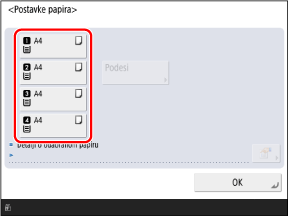
Prikazuje se zaslon [Postavke papira].
NAPOMENA
Prikaz gumba za promjenu jezika
Ako često mijenjate jezik prikaza, zgodno je prikazati gumb za prebacivanje jezika na zaslonu. Konfigurirajte ovu postavku nakon što završite s konfiguriranjem zadanih postavki.
Dodavanje gumba za promjenu jezika prikaza
2. korak: Provjera postavki papira
Umetnite papir u ladice za papir i provjerite jesu li postavke ispravno konfigurirane za umetnuti papir.
1
Umetnite papir u ladice za papir.
Umetanje papira u ladicu za papir2
Provjerite jesu li veličine umetnutog papira prikazane na zaslonu [Postavke papira].
Ladice za papir označene su ikonama prikazanim u nastavku. Prikazani izvori papira razlikuju se ovisno o instaliranim opcijama.

: Ladica za papir 1

: Ladica za papir 2

: Ladica za papir 3

: Ladica za papir 4
Uređaj automatski prepoznaje veličinu papira kada se umetne papir standardne veličine. Ako se prikazuje drugačija veličina papira od umetnutog papira ili ako ste umetnuli papir nestandardne veličine, pogledajte sljedeće:
3
Pritisnite [OK].
Prikazuje se zaslon [Autentikacijska prijava].
3. korak: Prijavljivanje u svojstvu administratora
Za konfiguriranje postavki koje zahtijevaju administratorske ovlasti u 4. koraku i kasnije, prijavite se kao administrator s administratorskim ovlastima.
1
Na zaslonu [Autentikacijska prijava] pritisnite [Prijava].
Prikazuje se zaslon za unos korisničkog imena i zaporke.
Ako ne želite konfigurirati postavke koje zahtijevaju administratorske ovlasti, pritisnite [Preskoči] i prijeđite na korak 10.
11. korak: Izvođenje automatskog podešavanja gradacije2
Unesite naziv administratora i unesite zaporku.
1
Pritisnite [Korisničko ime].
2
Unesite korisničko ime i pritisnite [Dalje].
3
Unesite lozinku i pritisnite [OK].
* Sljedeći administrator s administratorskim ovlastima registriran je u uređaju kao tvornički zadana postavka.
|
Korisničko ime
|
Administrator
|
|
Lozinka
|
7654321
|
Kada unesete ovo korisničko ime i zaporku i prijavite se, prikazuje se zaslon za promjenu zaporke. Lozinku možete promijeniti i kasnije.
Zaslon [Add User] i [Edit User Information]3
Pritisnite [Prijava] ponovo i pritisnite [OK].
Prikazuje se zaslon [Koristi korisničku autentikaciju].
4. korak: Konfiguriranje postavki provjere autentičnosti korisnika
Kako biste poboljšali sigurnost uređaja, konfigurirajte postavke za korištenje korisničke autentikacije.
Ako nisu registrirani drugi administratori osim „Administrator“, registrirajte novog administratora s administratorskim ovlastima.
* Uređaj je postavljen za korištenje aplikacije za autentikaciju pod nazivom „User Authentication“ za uslugu prijave. Za pojedinosti o User Authentication, pogledajte sljedeće:
1
Na zaslonu [Koristi korisničku autentikaciju] pritisnite [Uključeno].
Ako ne želite izvršiti autentifikaciju korisnika, pritisnite [Isključeno]
[OK], a zatim prijeđite na korak 5 ili korak 6.
Postavite metodu prijave koja će se koristiti na [Uključeno] i pritisnite [Dalje].
Prikazuje se poruka s pitanjem treba li registrirati novog administratora s administratorskim ovlastima.
Ako se poruka ne prikaže, prijeđite na korak
5.
* Ova poruka se ne prikazuje ako je već registriran administrator koji nije „Administrator“.
Za pojedinosti o svakom načinu prijave, pogledajte sljedeće:
3
Provjerite poruku pa pritisnite [Da].
Prikazuje se zaslon [Registriraj administratora].
Ako ovdje registrirate novog administratora s administratorskim ovlastima, administrator s korisničkim imenom „Administrator“ bit će onemogućen od sljedeće prijave.
Ako želite nastaviti koristiti administratora s korisničkim imenom „Administrator“, pritisnite [Ne] i prijeđite na korak
5.
4
Na zaslonu [Registriraj administratora] unesite podatke o novom administratoru kojeg želite registrirati i pritisnite [OK].
Prikazuje se zaslon [Postavke prikaza zaslona za prijavu].
Pritisnite [Korisničko ime] za unos korisničkog imena novog administratora kojeg želite registrirati i pritisnite [Zaporka] za unos zaporke.
Po potrebi konfigurirajte postavke [E-mail adresa], [ID-broj odjela] i [Prikaz naziva].
Za pojedinosti o svakoj stavci, pogledajte sljedeće:
Na zaslonu [Postavke prikaza zaslona za prijavu], konfigurirajte postavke za kada se prikazuje zaslon za prijavu.
Za prikaz zaslona za prijavu kada korisnik počne upravljati uređajem
Odaberite [Prikaži kad uređaj započne operaciju].
Korisnici će se morati prijaviti prilikom korištenja uređaja.
Za prikaz zaslona za prijavu nakon što korisnik odabere funkciju
Pritisnite [Prikaži kad je odabrana funkcija] i postavite funkcije i stavke za koje će se prikazivati zaslon za prijavu u [Traži autentikaciju za] i [Traži autentikaciju u Postavke/Registriranje za].
Korisnici će se morati prijaviti samo kada koriste funkcije koje ovdje navedete.
Funkcije i stavke koje ovdje ne navedete bit će dostupne svima bez prijave.
6
Pritisnite [Dalje] ili [OK].
Prikazani zaslon i sljedeći korak u postupku razlikuju se ovisno o metodi prijave navedenoj u koraku
2.
Ako je prikazan zaslon [Koristi brojč. tipke za autentikaciju], prijeđite na korak
7.
Na zaslonu [Koristi brojč. tipke za autentikaciju] postavite mogu li se korisnici prijaviti samo pomoću numeričkih tipki.
Odaberite [Uključeno] kako biste korisnicima omogućili prijavu samo pomoću numeričkih tipki s provjerom autentičnosti putem tipkovnice, kada korisničko ime i zaporka sastoje se samo od brojeva.
8
Pritisnite [Dalje] ili [OK].
Prikazuje se zaslon [Postavke datuma i vremena].
5. korak: Odabir izlaznog odredišta za dodatnu opremu
Odredite ladicu opcijske opreme koja će se koristiti kao izlazna ladica.
1
Na zaslonu [Koristi opcionalni izlazni odlagač] odredite ladicu koju ćete koristiti kao izlaznu ladicu, a zatim pritisnite [OK].
Prikazuje se zaslon [Postavke datuma i vremena].
6. korak: Postavljanje datuma i vremena
Postavite datum i vrijeme za uređaj.
Budući da se datum i vrijeme koriste kao referenca za funkcije koje koriste informacije o datumu i vremenu, potrebno ih je točno postaviti.
1
Na zaslonu [Postavke datuma i vremena] unesite datum i vrijeme pa pritisnite [OK].
Prikazuje se zaslon [Koristi IP adresu].
Po potrebi konfigurirajte postavke vremenske zone i ljetnog računanja vremena. Da biste saznali pojedinosti, pogledajte sljedeće:
7. korak: Postavljanje IP adrese
Postavite IP adresu za povezivanje s mrežom.
Potrebne pripreme
Pogledajte informacije o mrežnom okruženju kojim se koristi uređaj i potrebne postavke mreže. Pojedinosti zatražite od administratora mreže.
Podešavanje mreže
1
Na zaslonu [Koristi IP adresu] odaberite [Uključeno] za protokol koji želite koristiti i pritisnite [Dalje] ili [OK].
Za zajedničko korištenje IPv4 i IPv6, postavite i [Koristi IPv4] i [Koristi IPv6] na [Uključeno].
Prikazani zaslon i sljedeći korak u postupku razlikuju se ovisno o korištenom protokolu.
Ako je prikazan zaslon [Postavke IP adrese], prijeđite na korak
2.
Ako je prikazan zaslon [Postavke samostalne adrese], prijeđite na korak
3.
Na zaslonu [Postavke IP adrese] postavite IPv4 adresu i pritisnite [Dalje] ili [OK].
Za automatsko dodjeljivanje IPv4 adrese pritisnite [DHCP] ili [Auto IP] za odabir.
Za ručno postavljanje IPv4 adrese, provjerite da je odabir poništen za [DHCP] i [Auto IP] i unesite IP adresu, masku podmreže i adresu pristupnika.
Za pojedinosti o postavkama IPv4 adrese, pogledajte sljedeće:
Prikazani zaslon i sljedeći korak u postupku razlikuju se ovisno o tome hoće li se IPv4 koristiti zajedno s IPv6.
Ako je prikazan zaslon [Postavke samostalne adrese], prijeđite na korak
3.
Na zaslonu [Postavke samostalne adrese] postavite hoće li se koristiti adresa bez stanja i pritisnite [Dalje].
Prikazuje se zaslon [Postavke ručne adrese].
Za pojedinosti o postavkama IPv6 adrese, pogledajte sljedeće:
4
Postavite hoće li se koristiti ručna adresa i pritisnite [Dalje].
Prikazuje se zaslon [Koristi DHCPv6].
Postavite [Koristi ručnu adresu] na [Uključeno] i unesite ručnu adresu, duljinu prefiksa i adresu zadanog usmjerivača.
5
Postavite hoće li se koristiti DHCPv6 i pritisnite [OK].
Prikazuje se zaslon [Postavke adrese DNS poslužitelja].
8. korak: Konfiguriranje DNS postavki
Konfigurirajte podatke DNS poslužitelja kada koristite uređaj u okruženju sa sustavom domenskih imena (DNS).
Za detalje o DNS postavkama pogledajte sljedeće:
1
Na zaslonu [Postavke adrese DNS poslužitelja], unesite IP adresu DNS poslužitelja i pritisnite [Dalje].
Prikazuje se zaslon [Postavke naziva DNS hosta/naziva domene].
Ako ne želite konfigurirati postavke DNS-a, pritisnite [Dalje] bez konfiguriranja postavki.
2
Unesite naziv glavnog računala i naziv domene uređaja pa pritisnite [Dalje].
Prikazuje se zaslon [Postavke dinamičkog ažuriranja DNS-a].
Ako zajedno koristite IPv4 i IPv6 i želite koristiti isti naziv hosta i naziv domene za IPv6 koji ste konfigurirali za IPv4, postavite [Koristi isto ime hosta/domene kao i za IPv4] na [Uključeno].
Ako ne želite konfigurirati postavke DNS-a, pritisnite [Dalje] bez konfiguriranja postavki.
3
Postavite hoće li se koristiti DNS Dynamic Update i pritisnite [OK].
Prikazuje se zaslon [Proxy postavke].
Za automatsko ažuriranje DNS zapisa kada se promijeni mapiranje naziva hosta i IP adrese, kao što je u DHCP okruženju, postavite [Dinamičko ažuriranje DNS-a] na [Uključeno].
Za IPv6, postavite [Registriranje samostalne adrese], [Registriranje ručne adrese] ili [Registriranje nesamostalne adrese] na [Uključeno], ovisno o vrsti adrese koju želite registrirati na DNS poslužitelju.
Ako ne želite konfigurirati postavke DNS-a, pritisnite [OK] bez konfiguriranja postavki.
9. korak: Konfiguriranje postavki proxyja
Konfigurirajte potrebne postavke kada koristite proxy poslužitelj za povezivanje uređaja s mrežom.
Za detalje o postavkama proxyja pogledajte sljedeće:
Potrebne pripreme
Pripremite adresu i broj priključka proxy poslužitelja te informacije za provjeru autentičnosti.
1
Na zaslonu [Proxy postavke], postavite [Koristi Proxy] na [Uključeno].
Ako ne koristite proxy, pritisnite [Isključeno]
[OK] i prijeđite na 9. korak.
10. korak: Konfiguracija postavki faksa2
Unesite adresu i broj priključka proxy poslužitelja.
U [Adresa poslužitelja], unesite IP adresu, naziv hosta.
U polje [Broj porta] upišite broj priključka.
3
Konfigurirajte primjenjivi raspon, podatke za autentikaciju i druge postavke prema vašem okruženju korištenja.
Kada koristite proxy poslužitelj koji je također određen za komunikaciju s uređajima u istoj domeni
Mogućnost [Koristi Proxy unutar iste domene] postavite na [Uključeno].
Kada je za povezivanje s proxy poslužiteljem potrebna autentikacija
1
Pritisnite [Postavke autentikacije].
Prikazuje se zaslon [Postavke autentikacije].
2
Postavite [Koristi Proxy autentikaciju] na [Uključeno] i unesite korisničko ime i zaporku koji će se koristiti za autentikaciju.
3
Pritisnite [OK].
Ponovno se prikazuje zaslon [Proxy postavke].
4
Pritisnite [OK].
Prikazani zaslon i sljedeći korak u postupku razlikuju se ovisno o modelu i opcijama.
10. korak: Konfiguracija postavki faksa
Konfigurirajte potrebne postavke kada koristite funkciju faksa.
Za pojedinosti o postavkama faksa, pogledajte sljedeće:
1
Na zaslonu [Država/regija], odaberite svoju državu ili regiju i pritisnite [Dalje].
Prikazuje se zaslon [Registriranje telefonskog broja uređaja].
Ako je zaslon [Registriranje telefonskog broja uređaja] već prikazan, prijeđite na korak
2.
Na zaslonu [Registriranje telefonskog broja uređaja] unesite broj faksa uređaja pa pritisnite [Dalje].
Prikazuje se zaslon [Registriranje naziva uređaja].
3
Pritisnite [Podesi], unesite svoje ime ili naziv tvrtke i pritisnite [Dalje].
Prikazuje se zaslon [Odabir tipa linije].
4
Odaberite vrstu telefonske linije koju želite koristiti i pritisnite [OK].
Prikazuje se zaslon [Automatska gradacija].
11. korak: Izvođenje automatskog podešavanja gradacije
Gradacija je postupna promjena dubine i svjetline boje. Možete izvesti automatsko podešavanje gradacije kako biste poboljšali reproducibilnost gradacije pri ispisu.
Preporučuje se da izvršite automatsko podešavanje gradacije kako biste osigurali bolje rezultate ispisa.
Postupak rada razlikuje se ovisno o modelu. Za pojedinosti o automatskom podešavanju gradacije, pogledajte sljedeće:
12. korak: Ispisivanje popisa
Možete ispisati sljedeće popise za provjeru postavki konfiguriranih pomoću Setup Guide:
Popis korisničkih mrežnih podataka
Provjerite mrežne postavke.
Popis korisničkih podataka za faks
Provjerite postavke faksa.
Popis podešenih vrijednosti
Provjerite različite vrijednosti podešavanja.
1
Na zaslonu [Ispisivanje izvješća] pritisnite [Započni ispis.] za popis koji želite ispisati.
Ako ne želite ispisati popis, pritisnite [OK] bez ispisa i prijeđite na korak
3.
2
Kada završite s ispisom popisa, pritisnite [OK].
Na zaslonu [Zavr.uput. za pod.] pritisnite [OK].
Uređaj se ponovno pokreće i primjenjuju se postavke konfigurirane pomoću Setup Guide.