Instaliranje MEAP aplikacija
Nabavite licencnu datoteku potrebnu za instalaciju MEAP aplikacije, a zatim upotrijebite SMS za instalaciju aplikacije.
* Ako broj za pristup licenci nije naveden u paketu MEAP aplikacije, ne morate nabaviti datoteku licence. Datoteku licence pružit će pružatelj aplikacije. Dodatne informacije potražite u priručniku pojedine aplikacije.
NAPOMENA
Na uređaju se može instalirati najviše 19 MEAP aplikacija. MEAP aplikacije mogu koristiti maksimalno 1,3 GB prostora za pohranu.
Možete provjeriti broj instaliranih aplikacija i količinu prostora za pohranu koja se koristi u SMS-u. SMS zaslon
Možete provjeriti broj instaliranih aplikacija i količinu prostora za pohranu koja se koristi u SMS-u. SMS zaslon
Ovisno o MEAP aplikaciji, potrebno je zadovoljiti određene uvjete prilikom instalacije aplikacije. Za više informacija pogledajte priručnik aplikacije koju ćete koristiti.
1. korak: Pribavljanje licencne datoteke
Potrebne pripreme
Imajte pri ruci broj za pristup licenci koji se nalazi u paketu MEAP aplikacije.
Pripremite serijski broj uređaja.
Kada pritisnete tipku [Podaci o brojaču/uređaju] na upravljačkoj ploči, serijski broj prikazuje se u donjem lijevom kutu zaslona.
* Serijski broj možete provjeriti i na stranici portala sučelja Remote UI (Udaljeni UI) i na zaslonu SMS-a.
Kada pritisnete tipku [Podaci o brojaču/uređaju] na upravljačkoj ploči, serijski broj prikazuje se u donjem lijevom kutu zaslona.
* Serijski broj možete provjeriti i na stranici portala sučelja Remote UI (Udaljeni UI) i na zaslonu SMS-a.
Putem web-preglednika na računalu pristupite URL-u u nastavku i pribavite licencnu datoteku slijedeći upute na zaslonu.
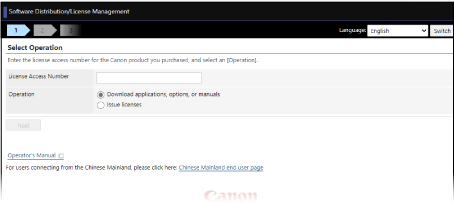
Nakon što pribavite licencnu datoteku, instalirajte MEAP aplikaciju.
2. korak: Instaliranje MEAP aplikacije
Instalirajte MEAP aplikaciju pomoću SMS-a s računala. Aplikaciju možete instalirati putem upravljačke ploče.
Potrebne su administratorske ovlasti.
Potrebne su administratorske ovlasti.
1
Prijavite se u sučelje Remote UI (Udaljeni UI) kao administrator. Pokretanje Remote UI (Udaljeni UI)
2
Na stranici portala sučelja Remote UI (Udaljeni UI) kliknite [Service Management Service]. Stranica portala Remote UI (Udaljeni UI)
3
Kliknite [Install MEAP Application].
Prikazuje se zaslon [Install MEAP Application/License].
4
Kliknite [Odaberi datoteku] i navedite datoteku koja će se instalirati.
Navedite i datoteku aplikacije i licencnu datoteku.
Datoteka s ekstenzijom „.jar“ je datoteka aplikacije.
Datoteka s nastavkom „.lic“ je licencna datoteka.
5
Postavite [Operation to Perform:].
Odaberite hoće li se MEAP aplikacija automatski pokrenuti nakon završetka instalacije.
* Kada odaberete [Only Install], morat ćete ručno pokrenuti aplikaciju nakon što instalacija završi. Upravljanje MEAP aplikacijama
6
Kliknite [Install]  [Yes].
[Yes].7
Ako se prikaže zaslon s licencnim ugovorom, provjerite sadržaj, a zatim kliknite [I Accept].
Instalacija počinje.
Kada instalacija završi, instalirana aplikacija dodaje se na popis MEAP aplikacija na zaslonu [MEAP Application Management]. Zaslon [MEAP Application Management]
Kada instalacija završi, instalirana aplikacija dodaje se na popis MEAP aplikacija na zaslonu [MEAP Application Management]. Zaslon [MEAP Application Management]
8
Odjavite se iz sučelja Remote UI (Udaljeni UI).
NAPOMENA
Ovisno o MEAP aplikaciji, priručnik i povezani softver možete preuzeti s URL-a u nastavku.
Za ažuriranje verzije MEAP aplikacij privremeno prestanite koristiti aplikaciju u SMS-u, a zatim upotrijebite isti postupak kao i prilikom instalacije. Upravljanje MEAP aplikacijama
Ako se na SMS zaslonu pojavi poruka o pogrešci tijekom instaliranja MEAP aplikacije, slijedite upute u poruci o pogrešci kako biste riješili problem.