Instalacija sistemskih opcija
Kada je uređaj spojen na mrežu, može komunicirati s distribucijskim poslužiteljem kako bi instalirao sistemske opcije.
Ako se uređaj iz nekog razloga ne može povezati s mrežom ili ne može komunicirati s distribucijskim poslužiteljem, sistemske opcije možete instalirati izvan mreže.
Ako se uređaj iz nekog razloga ne može povezati s mrežom ili ne može komunicirati s distribucijskim poslužiteljem, sistemske opcije možete instalirati izvan mreže.
VAŽNO
Ako je instaliran komplet za proširenje funkcija pisača, morate ponovno pokrenuti uređaj pomoću prekidača za napajanje i inicijalizirati postavke pisača.
NAPOMENA
Prilikom instalacije MEAP aplikacije koristite drugačiji postupak instalacije od onog za sistemske opcije. Instaliranje MEAP aplikacija
Instalacija komunikacijom s distribucijskim poslužiteljem
U ovom se odjeljku opisuje kako instalirati sistemske opcije s pomoću sučelja Remote UI (Udaljeni UI) na računalu.
Na upravljačkoj ploči odaberite [ Postavke/Registr.] na zaslonu [Početni prikaz] ili na drugom zaslonu, a zatim odaberite [Postavke upravljanja] kako biste instalirali sistemske opcije. [Registriraj/ažuriraj softver]
Potrebne su administratorske ovlasti. Da bi se primijenio instalirani sadržaj, potrebno je ponovno pokrenuti uređaj.
Na upravljačkoj ploči odaberite [
Postavke/Registr.] na zaslonu [Početni prikaz] ili na drugom zaslonu, a zatim odaberite [Postavke upravljanja] kako biste instalirali sistemske opcije. [Registriraj/ažuriraj softver]Potrebne su administratorske ovlasti. Da bi se primijenio instalirani sadržaj, potrebno je ponovno pokrenuti uređaj.
Potrebne pripreme
Pripremite „license access number“ (Pristupni broj licence) prikazan na certifikatu pristupnog broja licence.
1
Prijavite se u sučelje Remote UI (Udaljeni UI) kao administrator. Pokretanje Remote UI (Udaljeni UI)
2
Na stranici portala sučelja Remote UI (Udaljeni UI) kliknite [Settings/Registration]. Stranica portala Remote UI (Udaljeni UI)
3
Napravite test komunikacije.
Provjerite može li uređaj komunicirati s distribucijskim poslužiteljem.
1
Kliknite [License/Other]  [Register/Update Software] [Display Logs/Communication Test].
[Register/Update Software] [Display Logs/Communication Test].Prikazuje se zaslon [Display Logs/Communication Test].
2
Kliknite [Communication Test] [Yes].
[Yes].Prikazuje se rezultat testa komunikacije.
Ako se pojavi poruka o pogrešci
Slijedite upute u poruci na zaslonu.
* Ako se uređaj iz nekog razloga ne može povezati s mrežom ili ne može komunicirati s distribucijskim poslužiteljem, instalirajte sistemske opcije izvan mreže. Instaliranje izvan mreže
* Ako se uređaj iz nekog razloga ne može povezati s mrežom ili ne može komunicirati s distribucijskim poslužiteljem, instalirajte sistemske opcije izvan mreže. Instaliranje izvan mreže
3
Pritisnite [Back].
Ponovno se prikazuje zaslon [Display Logs/Communication Test].
4
Kliknite [Distributed Installation].
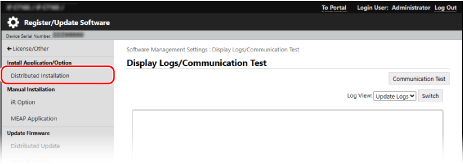
Prikazuje se zaslon [Distributed Installation].
5
Pritisnite [License Access Number] i unesite broj za pristup licenci.
6
Provjerite uneseni broj, a zatim kliknite [Next].
7
Odaberite potvrdni okvir opcije koju želite instalirati.
8
Kliknite [Start Installation].
Kada instalacija završi, prikazuje se rezultat instalacije.
Ako se prikaže zaslon s licencnim ugovorom, provjerite sadržaj, a zatim kliknite [I Accept].
9
Kliknite [Enabled after Restart] da biste ponovno pokrenuli uređaj. Ponovno pokretanje uređaja
Uređaj će se ponovno pokrenuti i primijenit će se instalirani sadržaj.
Instaliranje izvan mreže
Nabavite „licencni ključ“ na računalu spojenom na mrežu i unesite licencni ključ na upravljačkoj ploči za instalaciju sistemskih opcija.
Administratorske ovlasti potrebne su prilikom unosa licencnog ključa i instaliranja sistemskih opcija putem upravljačke ploče. Da bi se primijenio instalirani sadržaj, potrebno je ponovno pokrenuti uređaj.
Potrebne pripreme
Pripremite „license access number“ (Pristupni broj licence) prikazan na certifikatu pristupnog broja licence.
Pripremite serijski broj uređaja.
Serijski broj prikazuje se dolje lijevo na zaslonu kad pritisnete tipku [Podaci o brojaču/uređaju].
* Serijski broj možete provjeriti i na stranici portala u sučelju Remote UI (Udaljeni UI). Stranica portala Remote UI (Udaljeni UI)
1
Nabavite licencni ključ na računalu.
Iz web-preglednika na računalu pristupite URL-u u nastavku i unesite broj za pristup licenci i serijski broj slijedeći upute na zaslonu.
Imajte pri ruci dobiveni licencni ključ.
2
Prijavite se na uređaj kao administrator. Prijava na uređaj
3
Na upravljačkoj ploči pritisnite [ Postavke/Registr.] na zaslonu [Početni prikaz] ili na nekom drugom zaslonu. Zaslon [Početni prikaz]
Postavke/Registr.] na zaslonu [Početni prikaz] ili na nekom drugom zaslonu. Zaslon [Početni prikaz]Prikazuje se zaslon [Postavke/Registriranje].
4
Pritisnite [Postavke upravljanja] [Licenca/ostalo] [Registriranje licence].
[Licenca/ostalo] [Registriranje licence].Prikazuje se zaslon [Registriranje licence].
5
Unesite licencni ključ.
6
Pritisnite [Start] [OK].
[OK].7
Pritisnite [ Postavke/Registr.] [Da].
Postavke/Registr.] [Da].Uređaj će se ponovno pokrenuti i primijenit će se instalirani sadržaj.