Postavljanje IPP ispisa na računalu
Poduzmite sljedeće pripremne radnje za svako računalo s kojeg se ispisuju podaci.
1. korak: Instalacija upravljačkog programa u kojem je postavljen IPP priključak
Potrebne pripreme
Provjerite radno okruženje na Canonovu web-mjestu za svoju državu ili regiju te preuzmite i instalirajte najnoviji upravljački program pisača.
* Ako je uređaj isporučen s CD-ROM-om ili DVD-ROM-om, upravljački program možete instalirati i s CD-ROM-a ili DVD-ROM-a.
Kada upotrebljavate Windows
Na svakom su računalu obavezne administratorske ovlasti.
1
Prijavite se na računalo putem administratorskog računa.
2
Kliknite [ ] (Start)
  [
[ ] (Postavke) [Bluetooth i uređaji] [Pisači i skeneri].
] (Start) [] (Postavke) [Bluetooth i uređaji] [Pisači i skeneri].Prikazuje se zaslon [Pisači i skeneri].
3
Kliknite [Dodaj uređaj] za mogućnost [Add a printer or scanner].
4
Kliknite [Dodaj ručno] za mogućnost [The printer that I want isn’t listed].
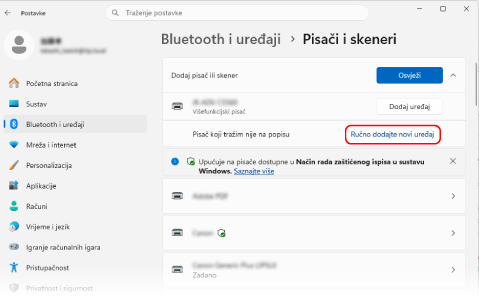
Prikazuje se zaslon [Add a printer].
5
Odaberite [Odaberi zajednički pisač po nazivu], unesite odredište povezivanja te kliknite [Next].
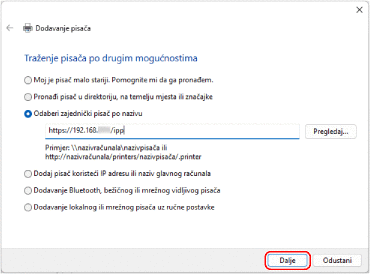
Prikazuje se zaslon čarobnjaka za dodavanje pisača.
Unesite odredište povezivanja na sljedeći način:
Prilikom upotrebe IPP ispisa
|
http://<IP adresa uređaja>/ipp
|
Prilikom upotrebe IPPS ispisa
|
https://<IP adresa uređaja>/ipp
|
6
Kliknite [Have Disk] [Browse].
[Browse].7
Otvorite mapu upravljačkog programa pisača, odaberite INF datoteku u mapi [Driver] te kliknite [Open].
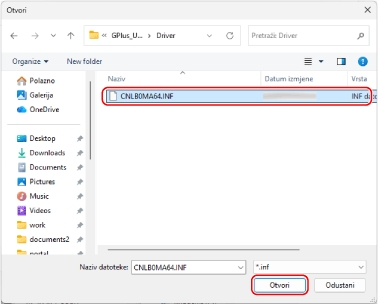
8
Kliknite [OK] te instalirajte upravljački program slijedeći upute na zaslonu.
Kada instalacija završi, prijeđite na 2. korak. 2. korak: Instalacija certifikata pri upotrebi IPPS ispisa (samo za Windows)
* Ako ne upotrebljavate IPPS ispis, prijeđite na 3. korak. 3. korak: Postavljanje podataka za upravljanje korisnicima i podataka o uređaju pomoću upravljačkog programa
* Ako ne upotrebljavate IPPS ispis, prijeđite na 3. korak. 3. korak: Postavljanje podataka za upravljanje korisnicima i podataka o uređaju pomoću upravljačkog programa
Uz macOS
Instalirajte upravljački program pisača na računalo koje će se upotrebljavati za IPP ispis te registrirajte uređaj.
Pojedinosti o instalaciji upravljačkog programa pisača i registraciji uređaja potražite u priručniku za upravljački program na mrežnom mjestu s priručnicima.
Pojedinosti o instalaciji upravljačkog programa pisača i registraciji uređaja potražite u priručniku za upravljački program na mrežnom mjestu s priručnicima.
Postavke [Protocol] i [Address] pri registraciji uređaja
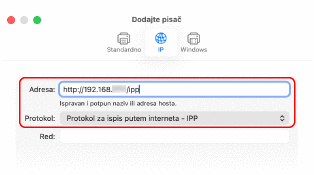
Pri upotrebi IPP ispisa postavite [Protocol] i [Address] pri registraciji uređaja na računalu na sljedeći način:
Za [Protocol] odaberite [Internet Printing Protocol - IPP].
U odjeljak [Address] unesite sljedeće:
Prilikom upotrebe IPP ispisa
|
http://<IP adresa uređaja>/ipp
|
Prilikom upotrebe IPPS ispisa
|
https://<IP adresa uređaja>/ipp
|
Kada instalacija i registracija uređaja završe, prijeđite na 3. korak. 3. korak: Postavljanje podataka za upravljanje korisnicima i podataka o uređaju pomoću upravljačkog programa
2. korak: Instalacija certifikata pri upotrebi IPPS ispisa (samo za Windows)
Prilikom korištenja IPPS ispisa u sustavu Windows, spremite datoteku certifikata i instalirajte certifikat na računalo koje se koristi za ispis.
U ovom odjeljku opisano je kako instalirati certifikat pomoću preglednika Microsoft Edge.
U ovom odjeljku opisano je kako instalirati certifikat pomoću preglednika Microsoft Edge.
Na svakom su računalu obavezne administratorske ovlasti.
1
Prijavite se na računalo putem administratorskog računa.
2
Iz web-preglednika na računalu pristupite sljedećem URL-u:
|
https://<IP adresa uređaja>/
|

3
U polju za unos URL-a kliknite [Nesigurno] [Vaša veza s tim web-mjestom nije sigurna] [ ] (Prikaži certifikat).
[Vaša veza s tim web-mjestom nije sigurna] [] (Prikaži certifikat).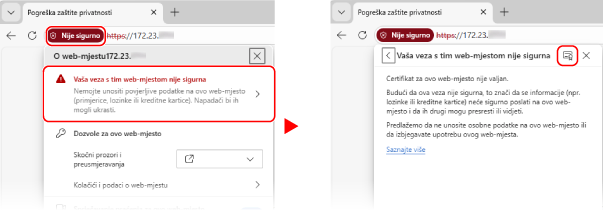
Prikazuje se zaslon [Pregled certifikata].
4
Na kartici [Detalji] kliknite [Export].
5
Odaberite potrebnu vrstu datoteke i spremite datoteku certifikata na računalo.
Za vrstu datoteke (format certifikata) odaberite Base64 ili DER.
6
Zatvorite zaslon [Pregled certifikata] i web-preglednik.
7
Dvaput kliknite datoteku certifikata spremljenu u koraku 5.
Prikazuje se zaslon [Certifikati].
8
Na kartici [Općenito] kliknite [Instaliraj certifikat...].
Prikazuje se zaslon [Čarobnjak za uvoz certifikata].
9
Odaberite lokaciju za pohranu pa kliknite [Dalje].
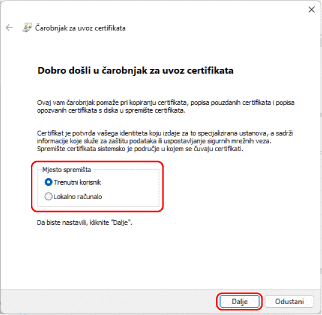
10
Odaberite [Smjesti sve certifikate u sljedeće spremište] i kliknite [Pregledaj].
Prikazuje se zaslon [Odaberite spremište certifikata].
11
Odaberite [Pouzdane korijenske ustanove za izdavanje certifikata] i kliknite [U redu].
Ponovno se prikazuje zaslon [Čarobnjak za uvoz certifikata].
12
Kliknite [Dalje] [Završi].
[Završi].Certifikat je instaliran.
3. korak: Postavljanje podataka za upravljanje korisnicima i podataka o uređaju pomoću upravljačkog programa
Pomoću upravljačkog programa pisača postavite sljedeće podatke, ovisno o okruženju korištenja uređaja:
Podaci za upravljanje korisnicima
Postavite podatke za upravljanje korisnicima u sljedećim slučajevima. Konfiguriranje informacija o upravljanju korisnicima na računalu
Kada se provjera autentičnosti korisnika primjenjuje na ispis s računala
Kada je na uređaju omogućeno upravljanje ID-jem odjela
* Ako ne znate odnose li se ovi slučajevi na uređaj koji koristite, obratite se administratoru.
Postavke opcija
Kada je na uređaj instalirana dodatna oprema, konfigurirajte postavke opcija. 3. korak: Konfiguracija postavki mogućnosti uređaja putem upravljačkog programa
Funkcija sigurnosnog ispisa
Omogućite funkciju sigurnosnog ispisa u sljedećim slučajevima. 4. korak: Omogućivanje funkcije sigurnog ispisa u upravljačkom programu pisača
Prilikom korištenja funkcije Secure Print u sustavu macOS