Konfiguriranje informacija o upravljanju korisnicima na računalu
U sljedećim slučajevima potrebno je konfigurirati podatke upravljanja korisnicima na svakom računalu koje koristi uređaj:
Kada se koristi korisnička autentikacija za ispis, skeniranje ili slanje faksova s računala Korištenje korisničke provjere autentičnosti prilikom ispisa, skeniranja i slanja faksova s računala
Kada je na uređaju omogućeno upravljanje ID-om odjela i vrijedi bilo što od sljedećeg:
Kada su ograničene operacije korisnika s nepoznatim ID-om odjela Omogućavanje upravljanja ID-om odjela
Kada želite uključiti operacije s računala u status korištenja za svaki ID odjela
Konfiguriranje upravljačkog programa pisača ili faksa
Konfigurirajte informacije o upravljanju korisnicima na upravljačkom programu pisača ili faksa na računalu koje će se koristiti s uređajem.
Kada upotrebljavate Windows
Na svakom su računalu obavezne administratorske ovlasti.
1
Prijavite se na računalo putem administratorskog računa.
2
Kliknite [ ] (Start)
  [
[ ] (Postavke) [Bluetooth i uređaji] [Pisači i skeneri].
] (Start) [] (Postavke) [Bluetooth i uređaji] [Pisači i skeneri].Prikazuje se zaslon [Pisači i skeneri].
3
Kliknite na upravljački program uređaja [Svojstva pisača].
[Svojstva pisača].Prikazat će se zaslon sa svojstvima upravljačkog programa.
4
Na kartici [Device Settings], postavite podatke upravljanja korisnicima.
Kada se upotrebljava provjera autentičnosti korisnika
1
U odjeljku [User Management] odaberite [User Authentication] i kliknite [Settings] u donjem desnom kutu.
Prikazuje se zaslon [User Authentication Settings].
2
Potvrdite okvir [Allow Password Settings] i unesite korisničko ime i lozinku.
Kada se koristi upravljanje ID-om odjela
1
U odjeljku [User Management] odaberite [Department ID Management] i kliknite [Settings] u donjem desnom kutu.
Prikazuje se zaslon [Department ID/PIN Settings].
2
Potvrdite okvir [Allow PIN Setting] pa unesite ID odjela i PIN.
5
Kako biste provjerili jesu li uneseni podaci upravljanja korisnicima ispravni, kliknite [Verify].
To nije dostupno kad je uređaj priključen na računalo putem USB ili Web Services on Devices (WSD) priključka.
6
Po potrebi postavite postupak provjere autentičnosti i primjenjivi raspon.
Potvrda informacija o upravljanju korisnicima prilikom ispisa ili slanja faksova
Potvrdite okvire [Confirm Authentication Information When Printing] i/ili [Confirm Authentication Information When Sending Faxes].
Kada je uređaj povezan s računalom putem USB ili WSD priključka
Potvrdite okvir [Perform Authentication at Device].
7
Kliknite [OK] [OK].
[OK].Postavke će se primijeniti.
Uz macOS
1
Kliknite [ ] [Postavke sustava] [Printers & Scanners].
] [Postavke sustava] [Printers & Scanners].Prikazuje se zaslon [Printers & Scanners].
2
Odaberite uređaj i kliknite [Options & Supplies].
3
Na kartici [Options], označite potvrdni okvir [Prioritize User Authentication] ili [Department ID Management] i kliknite [OK].
4
Kliknite [Gotovo].
5
Konfigurirajte informacije o upravljanju korisnicima na zaslonu postavki upravljačkog programa.
Morate konfigurirati informacije o upravljanju korisnicima svaki put kada ispisujete ili šaljete faks.
Kada se koristi upravljački program pisača
1
Otvorite dijaloški okvir ispisa i odaberite upravljački program pisača za uređaj. Ispis
2
Kliknite [Opcije pisača] [Special Features].
[Special Features].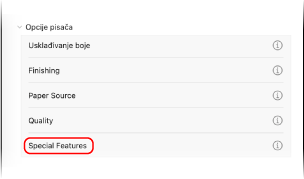
3
Konfigurirajte podatke za upravljanje korisnicima.
Kada se upotrebljava provjera autentičnosti korisnika
Odaberite [User Authentication] u odjeljku [User Management], kliknite [Settings] i unesite korisničko ime i lozinku.
Kada se koristi upravljanje ID-om odjela
Odaberite [Department ID Management] u odjeljku [User Management], kliknite [Settings] i unesite ID odjela i PIN.
4
Po potrebi postavite postupak provjere autentičnosti i primjenjivi raspon.
Za potvrdu podataka za upravljanje korisnicima prilikom ispisa, označite potvrdni okvir [Confirm Authentication Information When Printing].
5
Kliknite [OK] [OK].
[OK].Prilikom korištenja upravljačkog programa faksa
1
Otvorite dijaloški okvir ispisa i odaberite upravljački program faksa za uređaj. Slanje faksova s računala (faksiranje pomoću računala)
2
Kliknite [Opcije pisača] [Special Features].
[Special Features].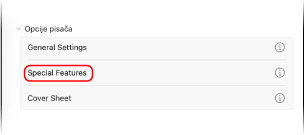
3
Konfigurirajte podatke za upravljanje korisnicima.
Kada se upotrebljava provjera autentičnosti korisnika
Odaberite [User Authentication] u odjeljku [User Management], kliknite [Settings] i unesite korisničko ime i lozinku.
Kada se koristi upravljanje ID-om odjela
Odaberite [Department ID Management] u odjeljku [User Management], kliknite [Settings] i unesite ID odjela i PIN.
4
Kliknite [OK] [OK].
[OK].Konfiguriranje upravljačkog programa skenera (Windows)
Konfigurirajte podatke za upravljanje korisnicima u upravljačkom programu skenera računala koje će se koristiti s uređajem.
1
Kliknite [] (Start) [Sve aplikacije] [Color Network ScanGear 2] [Color Network ScanGear 2 Tool].
] (Start) [Sve aplikacije] [Color Network ScanGear 2] [Color Network ScanGear 2 Tool].Prikazuje se zaslon [Color Network ScanGear 2 Tool].
2
Provjerite prikazuje li se uređaj [Scanner Information].
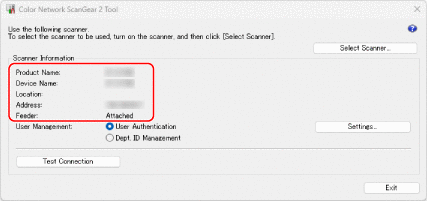
Ako se uređaj ne prikazuje u [Scanner Information], kliknite na [Select Scanner] i odaberite uređaj.
3
Konfigurirajte podatke za upravljanje korisnicima.
Kada se upotrebljava provjera autentičnosti korisnika
1
U odjeljku [User Management] odaberite [User Authentication] pa kliknite [Settings].
Prikazuje se zaslon [User Authentication Settings].
2
Potvrdite okvir [Save Password] i unesite korisničko ime i lozinku.
Kada se koristi upravljanje ID-om odjela
1
U odjeljku [User Management] odaberite [Department ID Management] pa kliknite [Settings].
Prikazuje se zaslon [Department ID/PIN Settings].
2
Potvrdite okvir [Save PIN] pa unesite ID odjela i PIN.
4
Po potrebi postavite postupak autentifikacije.
Označite potvrdni okvir [Confirm Authentication Information When Scanning] za potvrdu podataka o upravljanju korisnicima prilikom skeniranja.
5
Kliknite [OK] [Exit].
[Exit].