Konfiguriranje priključka pisača (samo za Windows)
Ako se IP adresa uređaja promijeni ili je u sustavu Windows dodan pisač, možda nećete moći ispisivati s računala. U tom slučaju uz pomoć upravljačkog programa pisača dodajte novi priključak.
Osim toga, ne možete ispisivati s računala ako se vrsta priključka upravljačkog programa pisača razlikuje od vrste priključka postavljene na uređaju. U tom slučaju promijenite postavku u upravljačkom programu pisača kako bi se podudarala s postavkom na uređaju.
Osim toga, ne možete ispisivati s računala ako se vrsta priključka upravljačkog programa pisača razlikuje od vrste priključka postavljene na uređaju. U tom slučaju promijenite postavku u upravljačkom programu pisača kako bi se podudarala s postavkom na uređaju.
Dodavanje priključka
Uređaj podržava standardni Windows TCP/IP priključak. Pri svakoj promjeni IP adrese uređaja morate dodati novi priključak.
Na svakom su računalu obavezne administratorske ovlasti.
Potrebne pripreme
Pripremite IP adresu ili DNS naziv (naziv glavnog računala) uređaja. Provjera statusa mreže i postavki
1
Prijavite se na računalo putem administratorskog računa.
2
Kliknite [ ] (Start)
  [
[ ] (Postavke) [Bluetooth i uređaji] [Pisači i skeneri].
] (Start) [] (Postavke) [Bluetooth i uređaji] [Pisači i skeneri].Prikazuje se zaslon [Pisači i skeneri].
3
Kliknite upravljački program pisača za uređaj [Svojstva pisača].
[Svojstva pisača].Prikazat će se zaslon sa svojstvima upravljačkog programa pisača.
4
Na kartici [Priključci] kliknite [Dodaj priključak].
Prikazuje se zaslon [Priključci pisača].
5
Odaberite [Standardni TCP/IP priključak] i kliknite [Novi priključak].
Prikazuje se zaslon [Čarobnjak za dodavanje standardnog TCP/IP priključka pisača].
6
Kliknite [Next].
7
Unesite IP adresu ili DNS naziv (naziv glavnog računala) pa kliknite [Next].
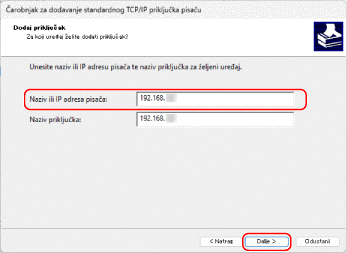
Naziv priključka unosi se automatski, pa ga po potrebi promijenite.
Ako se prikaže [Potrebne su dodatne informacije o priključku]
Slijedite upute na zaslonu. Da biste postavili [Device Type], odaberite [Canon Network Printing Device with P9100] u odjeljku [Standard].
8
Kliknite [Finish].
Dodan je novi priključak te se ponovno prikazuje zaslon [Printer Ports].
9
Kliknite [Close] [Close].
[Close].Promjena vrste priključka
Ako je uređaj konfiguriran tako da ne koristi LPD ili RAW, morate promijeniti vrstu priključka na računalu u protokol koji se može koristiti na uređaju.
* Nije potrebno mijenjati vrstu priključka na računalu za WSD priključke.
Na svakom su računalu obavezne administratorske ovlasti.
1
Prijavite se na računalo putem administratorskog računa.
2
Kliknite [] (Start) [] (Postavke) [Bluetooth i uređaji] [Pisači i skeneri].
] (Start) [] (Postavke) [Bluetooth i uređaji] [Pisači i skeneri].Prikazuje se zaslon [Pisači i skeneri].
3
Kliknite upravljački program pisača za uređaj [Svojstva pisača].
[Svojstva pisača].Prikazat će se zaslon sa svojstvima upravljačkog programa pisača.
4
Na kartici [Ports] kliknite [Configure Port].
Prikazuje se zaslon [Konfiguriraj standardni TCP/IP nadzornik priključka].
5
Za [Protocol] odaberite [Raw] ili [LPR].
Dok je odabrano [LPR], unesite „Ip“ za [Queue Name].
6
Kliknite [OK] [Close].
[Close].Postavke će se primijeniti.