Provjera statusa mreže i postavki
Možete izvesti test veze s uređajima u mreži kako biste provjerili je li uređaj ispravno spojen na mrežu.
Podaci o IP adresi uređaja i MAC adresi potrebni su za upotrebu Remote UI (Udaljeni UI) i konfiguriranje postavki vatrozida. Provjerite te trenutačne postavke.
Podaci o IP adresi uređaja i MAC adresi potrebni su za upotrebu Remote UI (Udaljeni UI) i konfiguriranje postavki vatrozida. Provjerite te trenutačne postavke.
NAPOMENA
Ako je IP adresa prikazana kao „0.0.0.0“ ili „Nije moguće pribaviti.“, nije ispravno konfigurirana. Ponovno postavite IP adresu.
Primjerice, povezivanje uređaja s preklopnikom može spriječiti povezivanje s mrežom čak i kada je IP adresa ispravno konfigurirana. U tom slučaju postavite vrijeme čekanja dok uređaj ne počne komunicirati i ponovno se pokušajte povezati. [Vrijeme čekanja za spajanje pri pokretanju]
Mrežne postavke možete provjeriti ispisom popisa mrežnih postavki. Ispis podataka o registraciji i postavki
Provjera može li se uređaj spojiti na mrežne uređaje
U web-preglednik na računalu povezanom s mrežom unesite IPv4 ili IPv6 adresu uređaja. Ako se prikazuje zaslon za prijavu u Remote UI (Udaljeni UI), uređaj je ispravno povezan s mrežom. Pokretanje Remote UI (Udaljeni UI)
Možete koristiti sljedeći postupak za slanje ping naredbe s upravljačke ploče kako biste provjerili može li se uređaj spojiti na mrežni uređaj.
Potrebne su ovlasti administratora sustava ili mreže.
Potrebne su ovlasti administratora sustava ili mreže.
* Ako je uređaj istovremeno spojen na dvije različite mreže, ping naredba može se koristiti samo za provjeru veze na glavnoj liniji.
Potrebne pripreme
Za IPv4, pripremite IPv4 adresu uređaja u mreži na koju se želite spojiti i držite je pri ruci.
Za IPv6, pripremite IPv6 adresu ili naziv hosta uređaja u mreži na koju se želite spojiti i držite je pri ruci.
1
Prijavite se na uređaj kao administrator. Prijava na uređaj
2
Na upravljačkoj ploči pritisnite [ Postavke/Registr.] na zaslonu [Početni prikaz] ili na nekom drugom zaslonu. Zaslon [Početni prikaz]
Postavke/Registr.] na zaslonu [Početni prikaz] ili na nekom drugom zaslonu. Zaslon [Početni prikaz]Prikazuje se zaslon [Postavke/Registriranje].
3
Pritisnite [Vaše postavke]  [Mreža] [TCP/IP postavke] [IPv4 postavke] ili [IPv6 postavke] [Naredba PING].
[Mreža] [TCP/IP postavke] [IPv4 postavke] ili [IPv6 postavke] [Naredba PING].Prikazuje se zaslon [Naredba PING].
4
Unesite IP adresu mrežnog uređaja i pritisnite [Start].
Ako je uređaj ispravno povezan s mrežom, prikazuje se poruka: [Host odgovara.].
Za IPv6 možete unijeti i naziv hosta umjesto IP adrese.
Provjera IP adrese uređaja
Možete provjeriti IPv4 i IPv6 adresu i druge postavke izravno na različitim zaslonima postavki.
Možete također koristiti sljedeći postupak za provjeru IPv4 adrese na zaslonu [Podaci o brojaču/uređaju].
1
Na upravljačkoj ploči, pritisnite tipku [Podaci o brojaču/uređaju] na zaslonu [Početni prikaz] ili drugom zaslonu. Zaslon [Početni prikaz]
Prikazuje se zaslon [Podaci o brojaču/uređaju].
2
Provjerite IPv4 adresu.
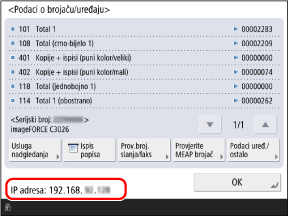
Kada je uređaj istovremeno spojen na dvije različite mreže, IPv4 adrese glavne i sporedne linije prikazuju se jedna pored druge.
Provjera MAC adrese žičanog LAN-a
Provjerite MAC adresu uređaja kada je spojen na žičani LAN.
* Kada je uređaj istovremeno spojen na dva žičana LAN-a, glavna linija i sporedna linija imaju zasebne MAC adrese. Po potrebi možete provjeriti MAC adresu svake od njih.
U ovom se odjeljku opisuje kako provjeriti te podatke putem upravljačke ploče.
Te podatke možete provjeriti i putem sučelja Remote UI (Udaljeni UI) na računalu. Upravljanje uređajem putem računala (Remote UI (Udaljeni UI))
Potrebne su ovlasti administratora sustava ili mreže.
Te podatke možete provjeriti i putem sučelja Remote UI (Udaljeni UI) na računalu. Upravljanje uređajem putem računala (Remote UI (Udaljeni UI))
Potrebne su ovlasti administratora sustava ili mreže.
1
Prijavite se na uređaj kao administrator. Prijava na uređaj
2
Na upravljačkoj ploči pritisnite [ Postavke/Registr.] na zaslonu [Početni prikaz] ili na nekom drugom zaslonu. Zaslon [Početni prikaz]
Postavke/Registr.] na zaslonu [Početni prikaz] ili na nekom drugom zaslonu. Zaslon [Početni prikaz]Prikazuje se zaslon [Postavke/Registriranje].
3
Pritisnite [Vaše postavke] [Mreža] [Postavke pogonskog programa Etherneta].
[Mreža] [Postavke pogonskog programa Etherneta].Prikazuje se zaslon [Postavke pogonskog programa Etherneta].
Provjera MAC adrese sporedne linije
Pritisnite [Vaše postavke] [Mreža] [Postavke sporedne linije] [Postavke pogonskog programa Etherneta].
[Mreža] [Postavke sporedne linije] [Postavke pogonskog programa Etherneta].4
Provjerite MAC adresu.
Provjera MAC adrese i informacija o vezi bežičnog LAN-a
Osim MAC adrese i informacija o vezi uređaja kada je spojen na bežični LAN, možete također pregledati sigurnosne postavke.
U ovom se odjeljku opisuje kako provjeriti te podatke putem upravljačke ploče.
Te podatke možete provjeriti i putem sučelja Remote UI (Udaljeni UI) na računalu. Upravljanje uređajem putem računala (Remote UI (Udaljeni UI))
Potrebne su ovlasti administratora sustava ili mreže.
Te podatke možete provjeriti i putem sučelja Remote UI (Udaljeni UI) na računalu. Upravljanje uređajem putem računala (Remote UI (Udaljeni UI))
Potrebne su ovlasti administratora sustava ili mreže.
1
Prijavite se na uređaj kao administrator. Prijava na uređaj
2
Na upravljačkoj ploči pritisnite [ Postavke/Registr.] na zaslonu [Početni prikaz] ili na nekom drugom zaslonu. Zaslon [Početni prikaz]
Postavke/Registr.] na zaslonu [Početni prikaz] ili na nekom drugom zaslonu. Zaslon [Početni prikaz]Prikazuje se zaslon [Postavke/Registriranje].
3
Pritisnite [Vaše postavke] [Mreža] [Bežični LAN] [Podaci o bežičnom LAN-u].
[Mreža] [Bežični LAN] [Podaci o bežičnom LAN-u].Prikazuje se zaslon [Podaci o bežičnom LAN-u].
4
Provjerite MAC adresu i postavke.
Pritisnite [Detalji] za prikaz detalja o WPA-PSK, WPA2-PSK ili WPA3-SAE.