Priprema za korištenje ispisnog poslužitelja
Postavljanjem ispisnog poslužitelja na mreži možete ubrzati ispis na računalu i time smanjiti opterećenje računala.
U sustavu Windows upravljački program pisača možete instalirati putem ispisnog poslužitelja da ne biste morali preuzimati upravljački program pisača na svako računalo u mreži ili upotrebljavati CD-ROM ili DVD-ROM.
U sustavu Windows upravljački program pisača možete instalirati putem ispisnog poslužitelja da ne biste morali preuzimati upravljački program pisača na svako računalo u mreži ili upotrebljavati CD-ROM ili DVD-ROM.
Da biste postavili ispisni poslužitelj, omogućite ispisnom poslužitelju ispis s uređaja, a zatim konfigurirajte postavke dijeljenja pisača.
Da biste koristili poslužitelj za ispis u domenskom okruženju, obratite se administratoru mreže.
Da biste koristili poslužitelj za ispis u domenskom okruženju, obratite se administratoru mreže.
Omogućivanje ispisnog poslužitelja radi ispisa s uređaja
Instalirajte upravljački program pisača na računalo koje će biti ispisni poslužitelj i konfigurirajte postavke sukladno okruženju korištenja. Priprema za ispis podataka pomoću upravljačkog programa
Prilikom upotrebe ispisnog poslužitelja pri korištenju provjere autentičnosti korisnika i/ili upravljanja ID-om odjela
Prilikom instaliranja upravljačkog programa pisača morate instalirati „Canon Driver Information Assist Service“. Dodatne informacije potražite u priručniku za upravljački program na web-mjestu priručnika.
Konfiguracija postavki za dijeljenje pisača
Konfigurirajte postavke dijeljenja pisača na računalu koje će biti ispisni poslužitelj da bi ostala računala na mreži mogla koristiti ispisni poslužitelj.
Kada upotrebljavate Windows
Na računalu koje će biti ispisni poslužitelj potrebne su administratorske ovlasti.
Potrebne pripreme
Provjerite operacijski sustav (32-bitni ili 64-bitni) računala koje će biti ispisni poslužitelj te operacijski sustav računala koje će koristiti ispisni poslužitelj (klijent). Provjera podataka o sustavu računala
1
Prijavite se na računalo koje će biti ispisni poslužitelj pomoću administratorskog računa.
2
Kliknite [ ] (Start)
  [
[ ] (Postavke) [Bluetooth i uređaji] [Pisači i skeneri].
] (Start) [] (Postavke) [Bluetooth i uređaji] [Pisači i skeneri].Prikazuje se zaslon [Pisači i skeneri].
3
Kliknite upravljački program pisača za uređaj [Svojstva pisača].
[Svojstva pisača].Prikazat će se zaslon sa svojstvima upravljačkog programa pisača.
4
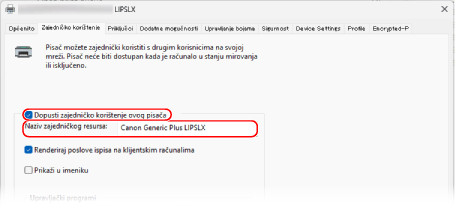
Na kartici [Sharing] potvrdite okvir [Dijeli ovaj pisač] i unesite zajednički naziv.
5
Po potrebi instalirajte dodatni upravljački program.
Ako klijentsko računalo ima operacijski sustav (32-bitni ili 64-bitni) koji se razlikuje od operacijskog sustava ispisnog poslužitelja, instalirajte dodatni upravljački program.
1
Kliknite [Dodatni upravljački programi].
Prikazuje se zaslon [Dodatni upravljački programi].
2
Potvrdite okvir upravljačkog programa koji želite dodati pa kliknite [OK].
Prikazuje se zaslon za instalaciju upravljačkog programa pisača.
Ako računalo ispisnog poslužitelja ima 32-bitni operacijski sustav, potvrdite okvir [x64] (upravljački program za 64-bitnu verziju).
Ako računalo ispisnog poslužitelja ima 64-bitni operacijski sustav, potvrdite okvir [x86] (upravljački program za 32-bitnu verziju).
3
Kliknite [Pregledaj].
4
Otvorite mapu upravljačkog programa koji želite dodati, odaberite INF datoteku u mapi [Driver] te kliknite [Open].
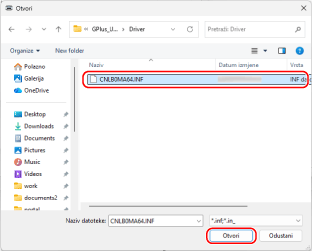
Ako računalo poslužitelja za ispis ima 32-bitni operativni sustav, odaberite INF datoteku u mapi [Driver] za [x64].
Ako računalo poslužitelja za ispis ima 64-bitni operativni sustav, odaberite INF datoteku u mapi [Driver] za [32BIT].
5
Kliknite [OK] te instalirajte dodatni upravljački program slijedeći upute na zaslonu.
6
Kliknite [OK].
Postavke će se primijeniti.
Uz macOS
1
Kliknite [ ] [Postavke sustava] [General] [Dijeljenje].
] [Postavke sustava] [General] [Dijeljenje].Prikazuje se zaslon [Dijeljenje].
2
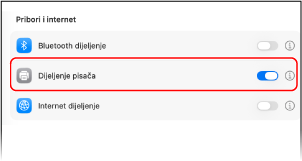
Uključite [Dijeljenje pisača] i kliknite [ ].
].
].
3
U odjeljku [Pisači] potvrdite okvir uređaja.
4
Po potrebi ograničite korisnike koji mogu koristiti ispisni poslužitelj.
Prema zadanim postavkama svi korisnici mogu koristiti ispisni poslužitelj.
Da biste određenim korisnicima omogućili korištenje ispisnog poslužitelja, kliknite [+] u odjeljku [Korisnici] pa odaberite korisnike koji mogu koristiti ispisni poslužitelj.
Da biste određenim korisnicima omogućili korištenje ispisnog poslužitelja, kliknite [+] u odjeljku [Korisnici] pa odaberite korisnike koji mogu koristiti ispisni poslužitelj.
5
Kliknite [Gotovo].
Postavke će se primijeniti.