Primjeri radnji pri upotrebi računala
Kad koristite uređaj s računala, možda ćete ga trebati konfigurirati ovisno o funkciji. Osim toga, možda će vam biti potrebne informacije s računala da biste prikazali informacije postavljene na uređaju.
U tom slučaju, upotrijebite primjere radnji u nastavku da biste provjerili potrebne postavke i informacije na računalu.
U tom slučaju, upotrijebite primjere radnji u nastavku da biste provjerili potrebne postavke i informacije na računalu.
Izrada zajedničke mape
Kada upotrebljavate Windows
1
Kreirajte mapu na bilo kojoj lokaciji (na primjer Desktop (Radna površina)).
2
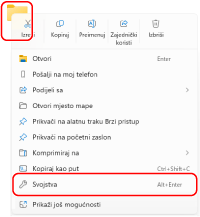
Stvorenu mapu kliknite desnom tipkom miša pa kliknite [Svojstva].
3
Na kartici [Dijeljenje] kliknite [Napredno dijeljenje].
Prikazuje se ovaj zaslon [Napredno dijeljenje].
4
Potvrdite okvir [Dijeli ovu mapu] i kliknite [Dozvole].
5
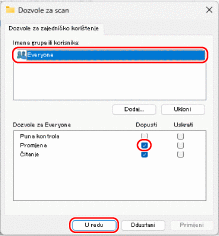
Konfigurirajte ovlasti za pristup.
1
Za [Nazivi grupa ili korisnika] odaberite [Svi].
2
Za [Dozvole], označite potvrdni okvir [Dopusti] za [Promijeni].
3
Kliknite [OK].
6
Kliknite [OK]  [Close].
[Close].Stvorena mapa može se koristiti kao zajednička mapa.
NAPOMENA
Unaprijed registriranjem podataka o stvorenom zajedničkom mapi u adresar računala možete izbjeći potrebu za unosom tih podataka pri svakom slanju podataka. Registracija podataka o zajedničkoj mapi u adresaru
Uz macOS
1
Kliknite [ ] [Postavke sustava] [Općenito] [Dijeljenje].
] [Postavke sustava] [Općenito] [Dijeljenje].Prikazuje se zaslon [Dijeljenje].
2
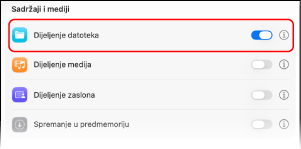
Uključite [Dijeljenje datoteka] i kliknite [ ].
].
].
3
Pod stavkom [Dijeljene mape], kliknite [+].
4
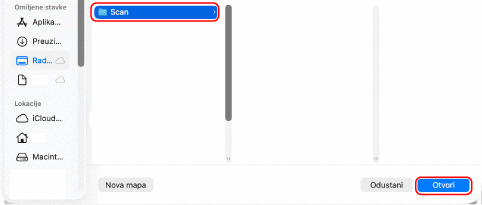
Stvorite mapu na bilo kojoj lokaciji (na primjer Desktop (Radna površina)) pa kliknite [Dodaj].
5
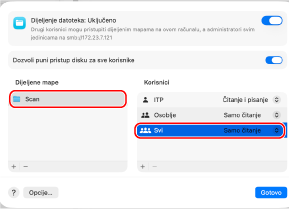
Konfigurirajte ovlasti za pristup.
1
Za [Dijeljene mape] odaberite kreiranu mapu.
2
Za [Korisnici], odaberite [Svi] [Čitanje i pisanje].
[Čitanje i pisanje].6
Kliknite [Gotovo].
Stvorena mapa može se koristiti kao zajednička mapa.
NAPOMENA
Unaprijed registriranjem podataka o stvorenom zajedničkom mapi u adresar računala možete izbjeći potrebu za unosom tih podataka pri svakom slanju podataka. Registracija podataka o zajedničkoj mapi u adresaru
Omogućavanje otkrivanja mreže
1
Desnom tipkom miša kliknite [ ] (Start) pa kliknite [Mrežne veze].
] (Start) pa kliknite [Mrežne veze].Prikazuje se zaslon [Mreža i internet].
2
Kliknite [Napredne mrežne postavke] [Napredne postavke dijeljenja].
[Napredne postavke dijeljenja].Prikazuje se zaslon [Napredne postavke dijeljenja].
3
Mogućnost [Network Discovery] postavite na [Uključeno].
Prikaz zajedničkog pisača na poslužitelju za ispis
Kada upotrebljavate Windows
1
Desnom tipkom miša kliknite [] (Start) pa kliknite [File Explorer].
] (Start) pa kliknite [File Explorer].2
Iz [Network] odaberite poslužitelj za ispis za prikaz zajedničkog pisača.
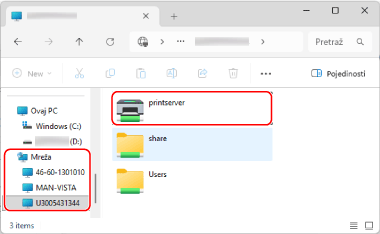
Ako se za [Network] ništa ne prikazuje, omogućite otkrivanje mreže. Omogućavanje otkrivanja mreže
Uz macOS
1
Kliknite [] [Postavke sustava] [Printers & Scanners].
] [Postavke sustava] [Printers & Scanners].Prikazuje se zaslon [Printers & Scanners].
2
Kliknite [Dodaj pisač, skener ili faks].
Prikazuje se zaslon [Dodaj pisač].
3
Kliknite [ ] da biste prikazali zajednički pisač.
] da biste prikazali zajednički pisač.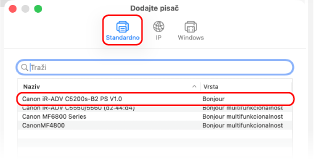
Provjera korisničkog imena za prijavu na računalu
Kada upotrebljavate Windows
1
Kliknite [] (Start) [ ] (Settings) [Računi].
] (Start) [] (Settings) [Računi].Prikazuje se zaslon [Računi].
2
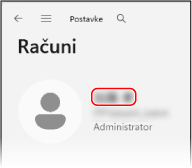
Provjerite korisničko ime prikazano desno od ikone.
Uz macOS
1
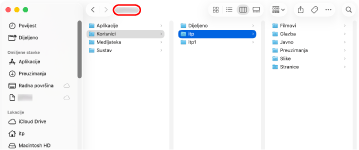
Na radnoj površini, kliknite [Idi] [Početna].
[Početna].Prikazuje se zaslon početne mape.
2
Provjerite korisničko ime prikazano pri vrhu zaslona.
Provjera podataka o sustavu računala
Kada upotrebljavate Windows
1
Desnom tipkom miša kliknite [] (Start) pa kliknite [Sustav].
] (Start) pa kliknite [Sustav].Prikazuje se zaslon [O sustavu].
2
U odjeljku [Specifikacije uređaja] provjerite naziv računala i verziju operacijskog sustava.
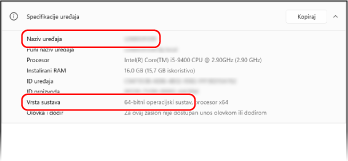
Provjerite naziv računala pokraj stavke [Naziv uređaja].
Provjerite verziju procesora pored [Vrsta sustava].
Za 32-bitni operacijski sustav prikazuje se [32-bitni operacijski sustavi].
Za 64-bitni operacijski sustav prikazuje se [64-bitni operacijski sustavi].
Uz macOS
1
Kliknite [] [Postavke sustava] [General] [Dijeljenje].
] [Postavke sustava] [General] [Dijeljenje].Prikazuje se zaslon [Dijeljenje].
2
Provjerite naziv računala pokraj stavke [Lokalno ime računala].
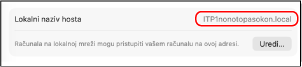
„.local“ na kraju naziva lokalnog računala nije uključen u naziv računala.
Provjera podataka o mrežnoj vezi računala
Kada upotrebljavate Windows
1
Desnom tipkom miša kliknite [] (Start) pa kliknite [Mrežne veze].
] (Start) pa kliknite [Mrežne veze].Prikazuje se zaslon [Mreža i internet].
2
Provjerite informacije o mrežnoj vezi.
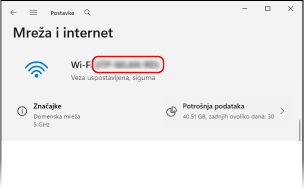
Provjera SSID-a (naziva mreže) bežične LAN mreže
Provjerite SSID u odjeljku [Wi‑Fi].
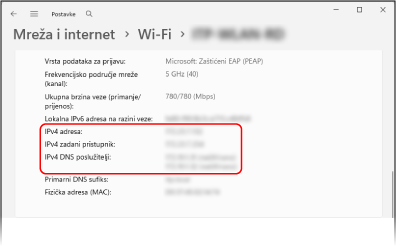
Provjera IP adrese i DNS poslužitelja
1
Kliknite [Properties] za povezanu mrežu.
2
Provjerite IP adresu i DNS poslužitelj u odjeljku [Properties].
Uz macOS
1
Kliknite [] [Postavke sustava] [Network].
] [Postavke sustava] [Network].Prikazuje se zaslon [Network].
2
Provjerite informacije o mrežnoj vezi.
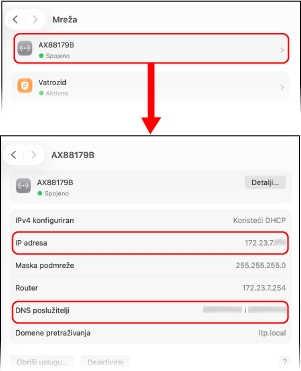
Za žični LAN
Kliknite mrežu za pregled detalja i provjerite IP adresu i DNS poslužitelj.
Za bežični LAN
1
Kliknite [Wi‑Fi].
Prikazuje se zaslon [Wi‑Fi].
2
Provjerite informacije o mrežnoj vezi.
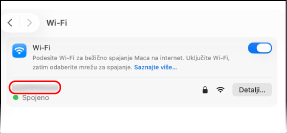
Provjera SSID-a (naziv mreže)
Provjerite SSID na zaslonu [Wi‑Fi].
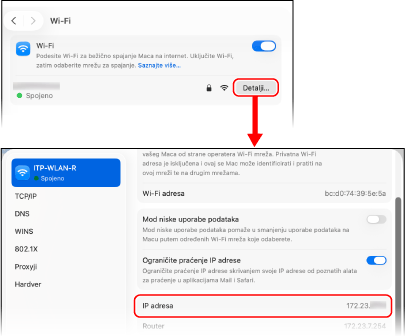
Provjera IP adrese i DNS poslužitelja
Kliknite [Details] i provjerite IP adresu na prikazanom zaslonu.
Kliknite [Details] [DNS] i provjerite DNS poslužitelj na prikazanom zaslonu.
[DNS] i provjerite DNS poslužitelj na prikazanom zaslonu.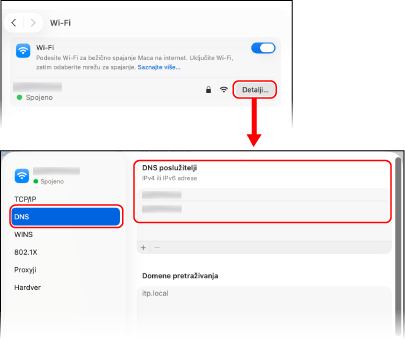
Provjera priključka pisača
1
Kliknite [] (Start) [] (Postavke) [Bluetooth i uređaji] [Pisači i skeneri].
] (Start) [] (Postavke) [Bluetooth i uređaji] [Pisači i skeneri].Prikazuje se zaslon [Pisači i skeneri].
2
Kliknite upravljački program pisača za uređaj [Svojstva pisača].
[Svojstva pisača].Prikazat će se zaslon sa svojstvima upravljačkog programa pisača.
3
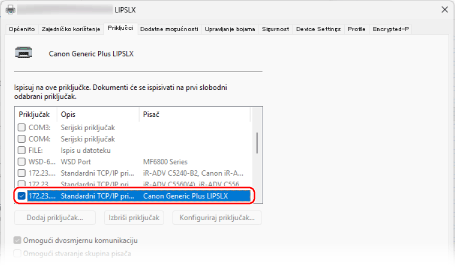
Na kartici [Ports] provjerite koji se priključak upotrebljava.
NAPOMENA
Ako se IP adresa uređaja promijeni nakon instalacije upravljačkog programa pisača, potrebno je dodati novi priključak. Dodavanje priključka
Provjera dvosmjerne komunikacije
1
Kliknite [] (Start) [] (Postavke) [Bluetooth i uređaji] [Pisači i skeneri].
] (Start) [] (Postavke) [Bluetooth i uređaji] [Pisači i skeneri].Prikazuje se zaslon [Pisači i skeneri].
2
Kliknite upravljački program pisača za uređaj [Svojstva pisača].
[Svojstva pisača].Prikazat će se zaslon sa svojstvima upravljačkog programa pisača.
3
Na kartici [Ports] provjerite je li potvrđen okvir [Omogući dvosmjernu podršku].
Ispis probne stranice
Potrebne pripreme
U ladicu za papir umetnite papir veličine A4 ili LTR. Umetanje papira u ladicu za papir
Kada upotrebljavate Windows
1
Kliknite [] (Start) [] (Postavke) [Bluetooth i uređaji] [Pisači i skeneri].
] (Start) [] (Postavke) [Bluetooth i uređaji] [Pisači i skeneri].Prikazuje se zaslon [Pisači i skeneri].
2
Kliknite upravljački program pisača za uređaj [Svojstva pisača].
[Svojstva pisača].Prikazat će se zaslon sa svojstvima upravljačkog programa pisača.
3
Na kartici [General] kliknite [Ispiši probnu stranicu].
Kada se podaci za ispis pravilno pošalju, uređaj ispisuje probnu stranicu.
Uz macOS
1
Kliknite [] [Postavke sustava] [Printers & Scanners].
] [Postavke sustava] [Printers & Scanners].Prikazuje se zaslon [Printers & Scanners].
2
Odaberite uređaj i kliknite [Red čekanja ispisa].
3
Na izborniku [Pisač] kliknite [Ispiši probnu stranicu].
Kada se podaci za ispis pravilno pošalju, uređaj ispisuje probnu stranicu.