Ispis u određeno vrijeme (zakazani ispis)
Dokument (podatke za ispis) poslane s računala na uređaj možete ispisati u određeno vrijeme umjesto da se ispišu odmah.
To je praktično, primjerice za ispis velike količine dokumenata tijekom noći, kada manje osoba upotrebljava uređaj.
To je praktično, primjerice za ispis velike količine dokumenata tijekom noći, kada manje osoba upotrebljava uređaj.
Možete postaviti Scheduled Print u postavkama ispisa upravljačkog programa te poslati podatke za ispis na uređaj.
Potrebne pripreme
Provjerite podudaraju li se postavke vremena na računalu i uređaju.
* Scheduled Print izvršava se prema postavci vremena na uređaju.
* Ako se postavke vremena na računalu i uređaju razlikuju, zakazano vrijeme može biti prepoznato kao vrijeme 24 sata ili više nakon zadanog vremena. U tom će slučaju ispis biti otkazan.
VAŽNO
Funkciju Scheduled Print ne možete upotrebljavati kada je omogućena jedna od sljedećih funkcija:
Prisilno zadržavanje Konfiguriranje postavki prisilnog zadržavanja
ACCESS MANAGEMENT SYSTEM Upotreba funkcije ACCESS MANAGEMENT SYSTEM
Kada upotrebljavate Windows
1
Otvorite zaslon [Postavke ispisa] u okviru upravljačkog programa pisača. Ispis
2
Za [Output Method] odaberite [Scheduled Print].
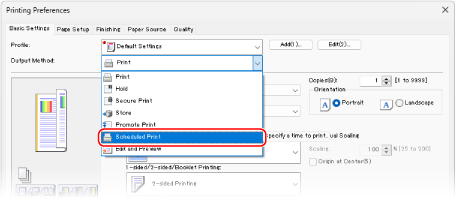
Prikazuje se zaslon [Information].
3
Kliknite [Yes].
Prikazuje se zaslon [Scheduled Print Details].
4
Unesite vrijeme ispisa i kliknite [OK].
Ponovno se prikazuje zaslon [Printing Preferences].
Unesite vrijeme u 24-satnom formatu.
5
Po potrebi konfigurirajte ostale postavke ispisa.
Možete podesiti kvalitetu slike te konfigurirati obostrani ispis i druge postavke u skladu sa svojim dokumentom i ciljem. Da biste saznali pojedinosti, kliknite [Help] u sklopu stavke [Printing Preferences] i prikazat će vam se pomoć.
6
Kliknite [OK] i [Print] ili [OK].
Ispis je zakazan.
NAPOMENA
Provjera i otkazivanje zakazanog ispisa
Pritiskom na [Scheduled Print] na zaslonu za ispis na upravljačkoj ploči možete provjeriti ili izbrisati podatke zakazanog ispisa. Zaslon ispisa
* Podaci zakazanog ispisa brišu se prilikom ispisa. Ne prikazuju se ni u odjeljku [Ispisani zadaci].
Uz macOS
1
Otvorite dijaloški okvir ispisa i odaberite upravljački program pisača za uređaj. Ispis
2
Kliknite [Opcije pisača]  [Special Features].
[Special Features].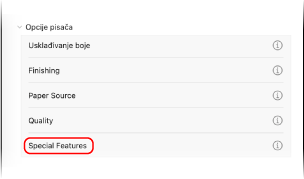
3
U odjeljku [Job Processing] odaberite [Scheduled Print] pa kliknite [OK].
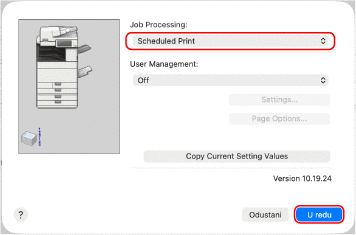
Ponovno se prikazuje dijaloški okvir za ispis.
4
Po potrebi konfigurirajte ostale postavke ispisa.
Možete podesiti kvalitetu slike te konfigurirati obostrani ispis i druge postavke u skladu sa svojim dokumentom i ciljem. Ako su vam potrebne dodatne informacije, kliknite [ ] u dijaloškom okviru za ispis da bi se prikazala pomoć.
] u dijaloškom okviru za ispis da bi se prikazala pomoć.5
Kliknite [Print].
Prikazuje se zaslon [Scheduled Print Settings].
6
Unesite vrijeme ispisa i kliknite [OK].
Ispis je zakazan.
Unesite vrijeme u 24-satnom formatu.
NAPOMENA
Provjera i otkazivanje zakazanog ispisa
Pritiskom na [Scheduled Print] na zaslonu za ispis na upravljačkoj ploči možete provjeriti ili izbrisati podatke zakazanog ispisa. Zaslon ispisa
* Podaci zakazanog ispisa brišu se prilikom ispisa. Ne prikazuju se ni u odjeljku [Ispisani zadaci].