
Postavke prema originalu
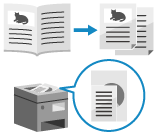
Konfigurirajte postavke za učinkovito skeniranje u skladu s originalom.
Također možete spriječiti skeniranje praznih stranica.
Također možete spriječiti skeniranje praznih stranica.
Dijeljenje originala koji se otvara na dvije stranice
Prilikom skeniranja originala koji se otvara, kao što je knjiga ili časopis, možete konfigurirati postavke za skeniranje lijeve i desne stranice kao zasebnih stranica.
Stavljanje originala koji se otvara
Da biste skenirali original koji se otvara, stavite original na kopirno staklo. Stavite original na kopirno staklo i pritom poravnajte vrh originala s gornjim lijevim kutom i vrhom kopirnog stakla.

1
 2 Pages].
 [S postavkama] prikazuje se pri dnu gumba za postavke.
2
Pritisnite [Zatvori].
Ponovno se prikazuje zaslon za skeniranje.
Skeniranje originala različitih veličina (originali različitih veličina)
Prilikom skeniranja originala različitih veličina konfigurirajte postavke tako da se skeniraju nakon što ih stavite zajedno u ulagač.
Time se uklanja potreba za stavljanjem originala za svaku veličinu.
Time se uklanja potreba za stavljanjem originala za svaku veličinu.
Stavljanje izvornika različitih veličina
Kada stavljate originale iste vertikalne širine, poravnajte stranice koje imaju istu vertikalnu širinu. /b_in_area_asia_L.gif)
/b_in_area_americas_L.gif)
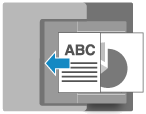
Kada stavljate originale različitih vertikalnih širina, poravnajte gornje lijeve kutove gledano iz vaše perspektive.
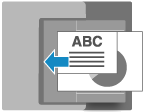
Mjere opreza prilikom stavljanja originala različitih veličina
Postoje ograničenja za kombinacije veličina originala koje se mogu staviti zajedno. Specifikacije dvostranog ulagača s jednim prolazom
Stavljanjem neodgovarajuće kombinacije veličina originala mogu se oštetiti originali ili zaglaviti papir.
Stavljanjem neodgovarajuće kombinacije veličina originala mogu se oštetiti originali ili zaglaviti papir.
Ne stavljajte zajedno originale različitih debljina ili kvalitete papira. To može dovesti do zaglavljenja papira.
Ako u ulagač stavite originale različitih vertikalnih širina, originali manje vertikalne širine neće prianjati uz klizne vodilice i možda će se skenirati pod kutom.
1
Na zaslonu za skeniranje pritisnite [Opcije]  [Originali razl. formata]. Zaslon skeniranja
[Originali razl. formata]. Zaslon skeniranja2
Na zaslonu [Originali razl. formata] odaberite imaju li postavljeni originali istu vertikalnu širinu.
Ako se zaslon [Originali razl. formata] ne prikaže, možete preskočiti ovaj korak. Pritisnite [Zatvori] kako biste se vratili na zaslon za faksiranje. Koraci nakon toga nisu obavezni.
3
Pritisnite [OK] [Zatvori].
[Zatvori].Ponovno se prikazuje zaslon za skeniranje.
Skeniranje velikog broja originala (objedinjavanje zadatka)
Kada ima previše originala za istovremeno stavljanje u ulagač, konfigurirajte postavke tako da se originali skenirani u više serija mogu poslati ili spremiti zajedno.
Možete slati ili pohraniti originale skenirane pomoću ulagača i originale skenirane pomoću stakla ploče zajedno.
Možete slati ili pohraniti originale skenirane pomoću ulagača i originale skenirane pomoću stakla ploče zajedno.
1
Na zaslonu za skeniranje pritisnite [Opcije] [Gradnja zadatka]. Zaslon skeniranja
[Gradnja zadatka]. Zaslon skeniranja[S postavkama] prikazuje se pri dnu gumba za postavke.
2
Pritisnite [Zatvori].
Ponovno se prikazuje zaslon za skeniranje.
NAPOMENA
Prilikom stavljanja više originala različitih veličina u ulagač potrebno je konfigurirati postavke za originale različitih veličina. Skeniranje originala različitih veličina (originali različitih veličina)
Sprječavanje skeniranja praznih stranica (preskakanje praznih originala)
Automatski briše (preskače) stranice za koje je prilikom skeniranja utvrđeno da su prazne.
Na primjer, kada se u ulagač za dvostrano skeniranje stave i jednostrani i dvostrani originali, skenira se i stražnja strana (prazna stranica) jednostranog originala. U tom slučaju, kada su postavke konfigurirane za preskakanje praznih stranica, stranice koje su određene kao prazne tijekom skeniranja automatski se preskakaju, eliminirajući potrebu za brisanjem praznih stranica nakon skeniranja.
Na primjer, kada se u ulagač za dvostrano skeniranje stave i jednostrani i dvostrani originali, skenira se i stražnja strana (prazna stranica) jednostranog originala. U tom slučaju, kada su postavke konfigurirane za preskakanje praznih stranica, stranice koje su određene kao prazne tijekom skeniranja automatski se preskakaju, eliminirajući potrebu za brisanjem praznih stranica nakon skeniranja.
* Prazni originali ne mogu se preskočiti prilikom slanja skeniranih podataka na sljedeća odredišta:
Faksiranje
I-faks
1
Na zaslonu za skeniranje pritisnite [Opcije] [Preskoči prazne originale]. Zaslon skeniranja
[Preskoči prazne originale]. Zaslon skeniranjaPrikazuje se zaslon [Preskoči prazne originale].
2
Odaberite boju papira koji treba preskočiti.
[Sve boje]
Možete preskočiti sve prazne stranice originala bez obzira na boju papira.
[Samo bijeli]
Preskače samo prazne stranice na bijelom papiru.
* Ako prilikom skeniranja odaberete postavku koja nije [Automatski (u boji/siva skala)] ili [Auto(u boji/crno-bijelo)] kao boju, uređaj radi prema postavci [Sve boje] čak i kada je postavljena postavka [Samo bijeli]. Odabir boje
Kada provjeravate skenirane podatke prije slanja ili pohrane
Pritisnite [Pregled] da biste odabrali potvrdni okvir.
Možete prikazati zaslon pregleda za provjeru sadržaja prije slanja ili pohrane skeniranih podataka. Rad sa zaslonom za pregled
Možete prikazati zaslon pregleda za provjeru sadržaja prije slanja ili pohrane skeniranih podataka. Rad sa zaslonom za pregled
3
Po potrebi prilagodite točnost prepoznavanja praznih stranica.
1
Pritisnite [Podešavanje razine prepozn.].
Prikazuje se zaslon [Podešavanje razine prepozn.].
2
Pomaknite klizač ulijevo ili udesno da biste prilagodili točnost.
Odabirom [+] povećava se razina osjetljivosti za otkrivanje praznih stranica.
3
Pritisnite [OK].
Ponovno se prikazuje zaslon [Preskoči prazne originale].
4
Pritisnite [OK] [Zatvori].
[Zatvori].Ponovno se prikazuje zaslon za skeniranje.
VAŽNO
Ako je veličina originala postavljena na veličinu veću od stvarnog originala, prazne stranice možda se neće ispravno preskočiti.
NAPOMENA
Ako se utvrdi da su sve stranice skeniranog izvornika prazne, skeniranje se otkazuje.