Postavljanje vatrozida
Postavite vatrozid za filtriranje paketa kako biste spriječili neovlašten pristup.
Prvi je preduvjet da definirate želite li dopustiti ili blokirati komunikaciju s drugim uređajima. Potom definirajte IP ili MAC adrese uređaja koje iznimno želite blokirati ili dopustiti.
Prvi je preduvjet da definirate želite li dopustiti ili blokirati komunikaciju s drugim uređajima. Potom definirajte IP ili MAC adrese uređaja koje iznimno želite blokirati ili dopustiti.
VAŽNO
Filtriranje MAC adresa nije dostupno kada se uređaj povezuje s bežičnim LAN-om.
Adrese za višesmjerno i široko emitiranje ne ograničavaju se kada je konfigurirana postavka za blokiranje slanja podataka s ovog uređaja na druge uređaje.
Postavljanje filtriranja IP adresa
Postavite filtriranje IPv4 ili IPv6 adresa u skladu sa svojim radnim okruženjem. Osim toga, nakon što postavite filtriranje IP adresa, možete konfigurirati postavke kako biste iz ograničenja isključili dolazni i odlazni ICMP promet, kao što su ping naredbe.
* Kada je uređaj istodobno povezan s dvije različite mreže, postavite filtriranje IP adresa, kao što je opisano u ovom odjeljku. Za postavljanje filtriranja IP adresa za podliniju pogledajte sljedeće:
U ovom se odjeljku opisuje kako konfigurirati postavke s pomoću Remote UI (Udaljeni UI) na računalu.
Na upravljačkoj ploči odaberite [ Postavke/Registr.] na zaslonu [Početni prikaz] ili na drugom zaslonu, a zatim odaberite [Vaše postavke] kako biste konfigurirali postavke. [Postavke vatrozida]
Potrebne su ovlasti administratora sustava ili mreže.
Na upravljačkoj ploči odaberite [
Postavke/Registr.] na zaslonu [Početni prikaz] ili na drugom zaslonu, a zatim odaberite [Vaše postavke] kako biste konfigurirali postavke. [Postavke vatrozida]Potrebne su ovlasti administratora sustava ili mreže.
VAŽNO
Ako postavite netočnu IP adresu, nećete više moći pristupiti sučelju Remote UI (Udaljeni UI). Ako se to dogodi, ponovno postavite IP adresu putem upravljačke ploče.
1
Prijavite se u sučelje Remote UI (Udaljeni UI) kao administrator. Pokretanje Remote UI (Udaljeni UI)
2
Na stranici portala sučelja Remote UI (Udaljeni UI) kliknite [Settings/Registration]. Stranica portala Remote UI (Udaljeni UI)
3
Kliknite [Network Settings].
4
Kliknite [Outbound Filter] ili [Inbound Filter] u filtru IP adresa.
Prikazuje se zaslon za postavke filtra IP adresa.
Da biste ograničili slanje podataka s uređaja na druge uređaje, kliknite [Outbound Filter].
Da biste ograničili primanje podataka s drugih uređaja, kliknite [Inbound Filter].
5
Potvrdite okvir [Use Filter].
Omogućen je filtar IP adresa.
6
Uvjete filtriranja postavite u rubrici [Default Policy].
Kao uvjet filtriranja odaberite hoće li se komunikacija s drugim uređajima dopustiti ili blokirati.
7
Registrirajte adrese s iznimkom.
Možete registrirati do 16 adresa s iznimkom.
1
Kliknite [Register New] za mogućnost [Exception Addresses].
Prikazuje se zaslon za registraciju adresa s iznimkom.
2
Navedite adrese s iznimkom.
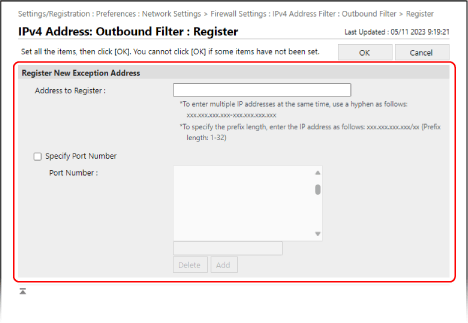
[Address to Register]
Unesite IP adrese uređaja čiju komunikaciju želite blokirati ili dopustiti kao iznimke za filtar.
Možete odrediti i raspon IP adresa uz pomoć crtice (-) ili prefiksa.
Možete odrediti i raspon IP adresa uz pomoć crtice (-) ili prefiksa.
Primjer unosa: Definiranje raspona IP adresa
192.168.0.10 – 192.168.0.20
192.168.0.32/27
fe80::1234/64
192.168.0.10 – 192.168.0.20
192.168.0.32/27
fe80::1234/64
[Specify Port Number]
Da biste postavili adrese s iznimkom samo za komunikaciju koja upotrebljava određene brojeve priključaka prilikom komunikacije s registriranim IP adresama, potvrdite ovaj okvir i dodajte brojeve priključaka na popis.
Da biste dodali broj priključka na popis, unesite broj priključka u polje za unos iznad [Add] i kliknite [Add].
Možete unijeti do 50 brojeva priključaka po adresi s iznimkom.
3
Kliknite [OK].
Adresa iznimke registrirana je i ponovno se prikazuje zaslon za konfiguriranje postavki filtra IP adresa.
8
Kliknite [OK].
9
Po potrebi isključite dolazni i odlazni ICMP promet iz ograničenja.
Da biste iz ograničenja isključili dolazni i odlazni ICMP promet, kao što su ping naredbe, kliknite [ICMP Sending/Receiving Settings] za filtar IP adresa, označite potvrdni okvir [Always Allow Sending/Receiving Using ICMP] i kliknite [OK].
10
Kliknite [Apply Setting Changes]  [OK].
[OK].
[OK].Postavke će se primijeniti.
11
Odjavite se iz sučelja Remote UI (Udaljeni UI).
NAPOMENA
Pregled povijesti blokiranja filtra IP adresa
Kada je [Default Policy] postavljeno na [Allow], možete provjeriti zapisnik komunikacija koje je blokirao filtar IP adresa.
Prijavite se u sučelje Remote UI (Udaljeni UI) kao administrator kliknite [Settings/Registration] [Network Settings] [IP Address Block Log].
kliknite [Settings/Registration] [Network Settings] [IP Address Block Log].* Možete provjeriti 100 najnovijih komunikacija u zapisniku.
* Možete kliknuti [Store in CSV Format] na zaslonu [IP Address Block Log] da biste pohranili zapisnik komunikacija na računalo kao CSV datoteku.
Uređivanje registrirane adrese s iznimkom
Za uređivanje registriranih podataka kliknite adresu iznimke koju želite urediti na zaslonu postavki za filtar IP adresa.
Postavljanje filtriranja MAC adresa
Kada je uređaj istodobno povezan s dvije različite mreže, postavite filtriranje MAC adresa za glavnu liniju, kao što je opisano u ovom odjeljku. Za postavljanje filtriranja MAC adresa za podliniju pogledajte sljedeće:
U ovom se odjeljku opisuje kako konfigurirati postavke s pomoću Remote UI (Udaljeni UI) na računalu.
Na upravljačkoj ploči odaberite [ Postavke/Registr.] na zaslonu [Početni prikaz] ili na drugom zaslonu, a zatim odaberite [Vaše postavke] kako biste konfigurirali postavke. [Filtar MAC adresa]
Potrebne su ovlasti administratora sustava ili mreže.
Na upravljačkoj ploči odaberite [
Postavke/Registr.] na zaslonu [Početni prikaz] ili na drugom zaslonu, a zatim odaberite [Vaše postavke] kako biste konfigurirali postavke. [Filtar MAC adresa]Potrebne su ovlasti administratora sustava ili mreže.
VAŽNO
Ako postavite netočnu MAC adresu, nećete više moći pristupiti sučelju Remote UI (Udaljeni UI). Ako se to dogodi, ponovno postavite MAC adresu putem upravljačke ploče.
1
Prijavite se u sučelje Remote UI (Udaljeni UI) kao administrator. Pokretanje Remote UI (Udaljeni UI)
2
Na stranici portala sučelja Remote UI (Udaljeni UI) kliknite [Settings/Registration]. Stranica portala Remote UI (Udaljeni UI)
3
Kliknite [Network Settings].
4
Kliknite [Outbound Filter] ili [Inbound Filter] za filter MAC adresa.
Prikazuje se zaslon postavki za filtar MAC adresa.
Da biste ograničili slanje podataka s uređaja na druge uređaje, kliknite [Outbound Filter].
Da biste ograničili primanje podataka s drugih uređaja, kliknite [Inbound Filter].
5
Potvrdite okvir [Use Filter].
Omogućen je filtar MAC adresa.
6
Uvjete filtriranja postavite u rubrici [Default Policy].
Kao uvjet filtriranja odaberite hoće li se komunikacija s drugim uređajima dopustiti ili blokirati.
7
Dodajte adrese s iznimkom na popis [Exception Addresses].
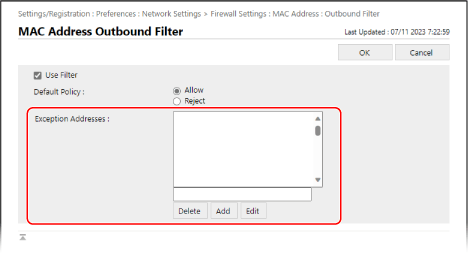
Dodajte MAC adrese uređaja čiju komunikaciju želite blokirati ili dopustiti kao iznimke u filtru.
Da biste dodali adresu s iznimkom na popis, unesite MAC adresu u polje za unos iznad [Add], a zatim kliknite [Add].
* MAC adrese unosite bez razdvajanja crticom (-) ili dvotočkom (:).
Primjer unosa:
123A456B789C
123A456B789C
Možete dodati do 100 adresa s iznimkom.
8
Kliknite [OK].
9
Kliknite [Apply Setting Changes] [OK].
[OK].Postavke će se primijeniti.
10
Odjavite se iz sučelja Remote UI (Udaljeni UI).
NAPOMENA
Uređivanje dodane adrese s iznimkom
Odaberite adresu s iznimkom koju želite urediti na popisu [Exception Addresses], uredite adresu s iznimkom prikazanu u polju za unos iznad [Edit], a zatim kliknite [Edit].
Postavljanje filtriranja IP adresa na podliniji
Kada je uređaj istovremeno spojen na dvije različite mreže, postavite filtar IPv4 adresa na podliniju.
* Prema zadanim postavkama, filter IP adresa automatski se postavlja na podliniju. Zadane postavke za vatrozid podlinije
U ovom se odjeljku opisuje kako konfigurirati postavke s pomoću Remote UI (Udaljeni UI) na računalu.
Na upravljačkoj ploči odaberite [ Postavke/Registr.] na zaslonu [Početni prikaz] ili na drugom zaslonu, a zatim odaberite [Vaše postavke] kako biste konfigurirali postavke. [Filtar IPv4 adresa]
Potrebne su ovlasti administratora sustava ili mreže.
Na upravljačkoj ploči odaberite [
Postavke/Registr.] na zaslonu [Početni prikaz] ili na drugom zaslonu, a zatim odaberite [Vaše postavke] kako biste konfigurirali postavke. [Filtar IPv4 adresa]Potrebne su ovlasti administratora sustava ili mreže.
1
Prijavite se u sučelje Remote UI (Udaljeni UI) kao administrator. Pokretanje Remote UI (Udaljeni UI)
2
Na stranici portala sučelja Remote UI (Udaljeni UI) kliknite [Settings/Registration]. Stranica portala Remote UI (Udaljeni UI)
3
Kliknite [Network Settings].
4
Kliknite [Firewall Settings] [Filtar IPv4 adresa] za postavke podlinije.
[Filtar IPv4 adresa] za postavke podlinije.Prikazuje se zaslon postavki za filter IP adresa na podliniji.
5
Potvrdite okvir [Use Filter].
Omogućen je filtar IP adresa.
Da biste ograničili slanje podataka s uređaja na druge uređaje, upotrebljavajte odlazni filtar.
Da biste ograničili primanje podataka s drugih uređaja, upotrebljavajte dolazni filter.
6
Uvjete filtriranja postavite u rubrici [Default Policy].
Kao uvjet filtriranja odaberite hoće li se komunikacija s drugim uređajima dopustiti ili blokirati.
7
Registrirajte adrese s iznimkom.
Možete registrirati do 16 adresa s iznimkom.
1
Kliknite [Register New] za mogućnost [Exception Addresses].
Prikazuje se zaslon za registraciju adresa s iznimkom.
2
Navedite adrese s iznimkom.
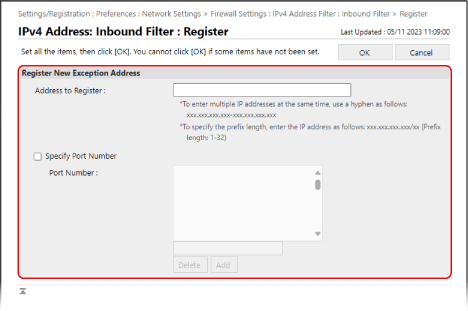
[Address to Register]
Unesite IP adrese uređaja čiju komunikaciju želite blokirati ili dopustiti kao iznimke za filtar.
Možete odrediti i raspon IP adresa uz pomoć crtice (-) ili prefiksa.
Možete odrediti i raspon IP adresa uz pomoć crtice (-) ili prefiksa.
Primjer unosa: Prilikom definiranja raspona IP adresa
192.168.0.10 – 192.168.0.20
192.168.0.32/27
192.168.0.10 – 192.168.0.20
192.168.0.32/27
[Specify Port Number]
Da biste postavili adrese s iznimkom samo za komunikaciju koja upotrebljava određene brojeve priključaka prilikom komunikacije s registriranim IP adresama, potvrdite ovaj okvir i dodajte brojeve priključaka na popis.
Da biste dodali broj priključka na popis, unesite broj priključka u polje za unos iznad [Add] i kliknite [Add].
Možete unijeti do 50 brojeva priključaka po adresi s iznimkom.
3
Kliknite [OK].
Adresa iznimke registrirana je i ponovno se prikazuje zaslon za konfiguriranje postavki filtra IP adresa za podliniju.
8
Kliknite [OK].
9
Kliknite [Apply Setting Changes] [OK].
[OK].Postavke će se primijeniti.
10
Odjavite se iz sučelja Remote UI (Udaljeni UI).
NAPOMENA
Pregled povijesti blokiranja filtra IP adresa
Kada je [Default Policy] postavljeno na [Allow], možete provjeriti zapisnik komunikacija koje je blokirao filtar IP adresa.
Prijavite se u sučelje Remote UI (Udaljeni UI) kao administrator kliknite [Settings/Registration] [Network Settings] [IP Address Block Log].
kliknite [Settings/Registration] [Network Settings] [IP Address Block Log].* Možete provjeriti 100 najnovijih komunikacija u zapisniku.
* Možete kliknuti [Store in CSV Format] na zaslonu [IP Address Block Log] da biste pohranili zapisnik komunikacija na računalo kao CSV datoteku.
Uređivanje registrirane adrese s iznimkom
Za uređivanje registriranih podataka kliknite adresu iznimke koju želite urediti na zaslonu postavki za filtar IP adresa na podliniji.
Postavljanje filtriranja MAC adresa na podliniji
Kada je uređaj istovremeno povezan s dvije različite mreže, konfigurirajte postavke filtra MAC adresa za podliniju.
U ovom se odjeljku opisuje kako konfigurirati postavke s pomoću Remote UI (Udaljeni UI) na računalu.
Na upravljačkoj ploči odaberite [ Postavke/Registr.] na zaslonu [Početni prikaz] ili na drugom zaslonu, a zatim odaberite [Vaše postavke] kako biste konfigurirali postavke. [Filtar MAC adresa]
Potrebne su ovlasti administratora sustava ili mreže.
Na upravljačkoj ploči odaberite [
Postavke/Registr.] na zaslonu [Početni prikaz] ili na drugom zaslonu, a zatim odaberite [Vaše postavke] kako biste konfigurirali postavke. [Filtar MAC adresa]Potrebne su ovlasti administratora sustava ili mreže.
1
Prijavite se u sučelje Remote UI (Udaljeni UI) kao administrator. Pokretanje Remote UI (Udaljeni UI)
2
Na stranici portala sučelja Remote UI (Udaljeni UI) kliknite [Settings/Registration]. Stranica portala Remote UI (Udaljeni UI)
3
Kliknite [Network Settings].
4
U postavkama podlinije kliknite [Filtar MAC adresa] u odjeljku [Postavke vatrozida].
Prikazuje se zaslon za postavljanje filtra MAC adresa podlinije.
5
Potvrdite okvir [Use Filter].
Omogućen je filtar MAC adresa.
Da biste ograničili slanje podataka s uređaja na druge uređaje, konfigurirajte postavke odlaznog filtra.
Da biste ograničili primanje podataka s drugih uređaja, konfigurirajte postavke dolaznog filtera.
6
Uvjete filtriranja postavite u rubrici [Default Policy].
Kao uvjet filtriranja odaberite hoće li se komunikacija s drugim uređajima dopustiti ili blokirati.
7
Dodajte adrese s iznimkom na popis [Exception Addresses].
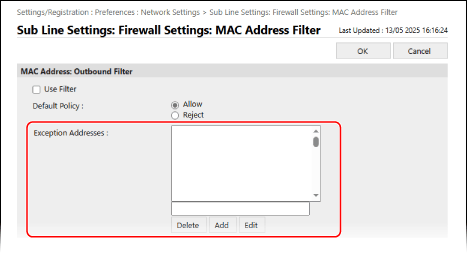
Dodajte MAC adrese uređaja čiju komunikaciju želite blokirati ili dopustiti kao iznimke u filtru.
Da biste dodali adresu s iznimkom na popis, unesite MAC adresu u polje za unos iznad [Add], a zatim kliknite [Add].
* MAC adrese unosite bez razdvajanja crticom (-) ili dvotočkom (:).
Primjer unosa:
123A456B789C
123A456B789C
Možete dodati do 100 adresa s iznimkom.
8
Kliknite [OK].
9
Kliknite [Apply Setting Changes] [OK].
[OK].Postavke će se primijeniti.
10
Odjavite se iz sučelja Remote UI (Udaljeni UI).
NAPOMENA
Uređivanje dodane adrese s iznimkom
Odaberite adresu s iznimkom koju želite urediti na popisu [Exception Addresses], uredite adresu s iznimkom prikazanu u polju za unos iznad [Edit], a zatim kliknite [Edit].