Generiranje ključa i CSR-a te dobivanje i registriranje certifikata
Budući da certifikat generiran na uređaju ne nosi potpis certifikacijskog tijela, možda neće moći komunicirati, što ovisi o uređaju s kojim komunicira. U tom slučaju registriranje potpisanog certifikata koji je izdalo certifikacijsko tijelo uz ključ omogućuje komunikaciju čak i kada se koristi samostalno generiran ključ.
Da bi tijelo za izdavanje certifikata izdalo potpisani certifikat, morate podnijeti zahtjev s priloženom datotekom zahtjeva za potpisivanje certifikata (CSR). Uređaj generira CSR istodobno s generiranjem ključa.
Za informacije o algoritmu ključa i CSR-a koji uređaj može generirati, pogledajte specifikacije samogeneriranog ključa i CSR-a. Ključevi i certifikati
Da bi tijelo za izdavanje certifikata izdalo potpisani certifikat, morate podnijeti zahtjev s priloženom datotekom zahtjeva za potpisivanje certifikata (CSR). Uređaj generira CSR istodobno s generiranjem ključa.
Za informacije o algoritmu ključa i CSR-a koji uređaj može generirati, pogledajte specifikacije samogeneriranog ključa i CSR-a. Ključevi i certifikati
Generiranje ključa i CSR-a
Ključ i CSR generirajte koristeći Remote UI (Udaljeni UI) na računalu. Putem upravljačke ploče ne možete generirati ključ i certifikat.
Potrebne su administratorske ovlasti.
Potrebne su administratorske ovlasti.
1
Prijavite se u sučelje Remote UI (Udaljeni UI) kao administrator. Pokretanje Remote UI (Udaljeni UI)
2
Na stranici portala sučelja Remote UI (Udaljeni UI) kliknite [Settings/Registration]. Stranica portala Remote UI (Udaljeni UI)
3
Kliknite [Device Management]  [Key and Certificate Settings].
[Key and Certificate Settings].Prikazuje se zaslon [Key and Certificate Settings].
4
Kliknite [Generate Key] [Key and Certificate Signing Request (CSR)].
[Key and Certificate Signing Request (CSR)].Prikazuje se zaslon [Generate Key and Certificate Signing Request (CSR)].
5
Unesite naziv ključa pa odaberite algoritme za potpis i ključ.
Unesite naziv ključa koristeći alfanumeričke znakove.
Za algoritam za generiranje ključa odaberite [RSA] ili [ECDSA] pa odaberite duljinu ključa iz padajućeg izbornika. Sigurnost je jača što je ključ dulji, ali time se usporava komunikacijska obrada.
6
U odjeljku [Certificate Signing Request (CSR) Settings] unesite podatke o CSR-u.
[Country/Region]
Odaberite [Select Country/Region Name], a zatim s padajućeg izbornika odaberite državu ili regiju ili odaberite [Enter Internet Country Code] i unesite šifru države.
[State], [City], [Organization] i [Organization Unit]
Po potrebi unesite stavke koristeći alfanumeričke znakove.
[Common Name]
Po potrebi unesite naziv subjekta certifikata koristeći alfanumeričke znakove. On odgovara uobičajenom nazivu (CN).
[Issued To (Alternate Name)]
Po potrebi unesite IP adresu ili domenu koje će biti postavljene za alternativni naziv subjekta (SAN).
Ako ne konfigurirate postavku [Issued To (Alternate Name)], potvrdite okvir [Do Not Set].
U odjeljku [IP Address] mogu se postaviti samo IPv4 adrese.
7
Kliknite [OK].
Prikazuje se zaslon [Key and Certificate Signing Request (CSR) Details].
8
Kliknite [Store in File] da biste spremili CSR datoteku na računalo.
9
Odjavite se iz sučelja Remote UI (Udaljeni UI).
10
Prijavu uz koju je priložena CSR datoteka pošaljite certifikacijskom tijelu.
NAPOMENA
Kada se generira CSR, ključ se registrira na uređaju, ali se ne može koristiti sve dok ne bude registriran certifikat koji je izdalo certifikacijsko tijelo.
Registriranje certifikata koji izdaje ustanova za certifikaciju u ključu
Certifikat registrirajte koristeći Remote UI (Udaljeni UI) na računalu. Ovo ne možete registrirati putem upravljačke ploče.
Potrebne su administratorske ovlasti.
Potrebne su administratorske ovlasti.
1
Prijavite se u sučelje Remote UI (Udaljeni UI) kao administrator. Pokretanje Remote UI (Udaljeni UI)
2
Na stranici portala sučelja Remote UI (Udaljeni UI) kliknite [Settings/Registration]. Stranica portala Remote UI (Udaljeni UI)
3
Kliknite [Device Management] [Key and Certificate Settings].
[Key and Certificate Settings].Prikazuje se zaslon [Key and Certificate Settings].
4
Kliknite naziv ključa (ili ikonu certifikata) uz koji želite registrirati certifikat.
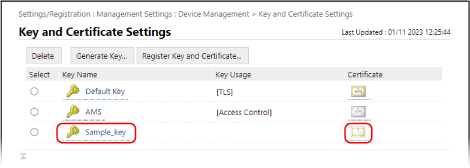
Prikazuje se zaslon [Key and Certificate Signing Request (CSR) Details].
5
Kliknite [Register Certificate].
6
Kliknite [Odaberi datoteku] i navedite datoteku s certifikatom koji izdaje ustanova za certifikaciju.
7
Kliknite [Register].
Ikona certifikata prikazana na popisu ključeva i certifikata na zaslonu [Key and Certificate Settings] mijenja se iz [ ] u [
] u [ ].
].
] u [].8
Odjavite se iz sučelja Remote UI (Udaljeni UI).
NAPOMENA
Prikaz i provjera podrobnih informacija o registriranom certifikatu
Na popisu ključeva i certifikata na zaslonu [Key and Certificate Settings] kliknite naziv ključa (ili ikonu certifikata) za prikaz detalja certifikata.
Na zaslonu s detaljima certifikata kliknite [Verify Certificate] da biste provjerili je li certifikat valjan.
Kada se ključ i certifikat ne mogu izbrisati
Ne možete izbrisati ključ i certifikat koji se koriste. Izbrišite funkciju koja se koristi ili ih izbrišite nakon prebacivanja na drugi ključ i certifikat.