Upotreba TLS-a
Transport Layer Security (TLS) mehanizam je za šifriranje podataka koji se šalju i primaju putem mreže. Šifriranje komunikacije TLS-om pri upotrebi Remote UI (Udaljeni UI) ublažava rizike prisluškivanja podataka i uplitanja u komunikaciju.
Za korištenje TLS-a konfigurirajte postavke TLS-a i omogućite TLS za svaku funkciju.
Za korištenje TLS-a konfigurirajte postavke TLS-a i omogućite TLS za svaku funkciju.
1. korak: Konfiguriranje postavki TLS-a
Navedite ključ i certifikat (certifikat poslužitelja) koji želite koristiti uz komunikaciju šifriranu TLS-om, a zatim navedite verzije i algoritme za TLS.
U ovom se odjeljku opisuje kako konfigurirati postavke s pomoću Remote UI (Udaljeni UI) na računalu.
Na upravljačkoj ploči odaberite [ Postavke/Registr.] na zaslonu [Početni prikaz] ili na drugom zaslonu, a zatim odaberite [Vaše postavke] kako biste konfigurirali postavke. [TLS postavke]
Potrebne su ovlasti administratora sustava ili mreže. Da bi se postavke primijenile, potrebno je ponovno pokrenuti uređaj.
Na upravljačkoj ploči odaberite [
Postavke/Registr.] na zaslonu [Početni prikaz] ili na drugom zaslonu, a zatim odaberite [Vaše postavke] kako biste konfigurirali postavke. [TLS postavke]Potrebne su ovlasti administratora sustava ili mreže. Da bi se postavke primijenile, potrebno je ponovno pokrenuti uređaj.
Potrebne pripreme
Pripremite ključ i certifikat koje želite koristiti za komunikaciju šifriranu TLS-om. Upravljanje ključem i certifikatom te njihova provjera
* Također možete koristiti ključ i certifikat koji su već registrirani u uređaju.
1
Prijavite se u sučelje Remote UI (Udaljeni UI) kao administrator. Pokretanje Remote UI (Udaljeni UI)
2
Na stranici portala sučelja Remote UI (Udaljeni UI) kliknite [Settings/Registration]. Stranica portala Remote UI (Udaljeni UI)
3
Kliknite [Network Settings]  [TLS Settings].
[TLS Settings].Prikazuje se zaslon [TLS Settings].
4
Odredite ključ i certifikat koje želite koristiti za komunikaciju šifriranu TLS-om.
1
U rubrici [Key and Certificate Settings] kliknite [Key and Certificate].
Prikazuje se zaslon [Key and Certificate Settings].
2
Za upotrebu kliknite [Use] desno od ključa i certifikata.
Kliknite naziv ključa (ili ikonu certifikata) da bi se prikazale pojedinosti o certifikatu.
Na zaslonu s detaljima certifikata kliknite [Verify Certificate] da biste provjerili je li certifikat valjan.
Za korištenje ključa i certifikata koji su već registrirani u uređaju odaberite Zadani ključ.
* Komunikacija šifrirana TLS-om ne može se koristiti sa sljedećim ključevima i certifikatima:
AMS (za ograničenje pristupa)
Ključ potpisa uređaja (za potpis uređaja)
5
Kliknite [TLS Settings] pri vrhu zaslona Remote UI (Udaljeni UI).
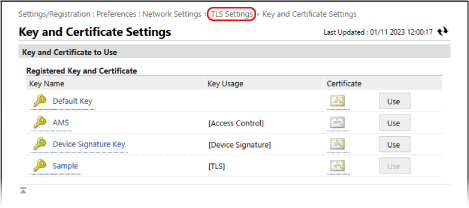
Ponovno se prikazuje zaslon [TLS Settings].
6
Navedite verzije i algoritme za TLS.
Pojedine kombinacije verzija i algoritama nije moguće koristiti. Podržane kombinacije verzija i algoritama potražite u specifikacijama TLS-a. TLS
[Specify Allowed Versions]
Odaberite maksimalnu i minimalnu verziju TLS-a.
[Algorithm Settings]
Potvrdite okvir algoritma koji želite koristiti za TLS.
7
Kliknite [OK].
8
Ponovno pokrenite uređaj. Ponovno pokretanje uređaja
Postavke će se primijeniti.
NAPOMENA
Usklađivanje metode šifriranja s FIPS 140 standardom
Metodu šifriranja TLS komunikacije možete uskladiti s FIPS 140 standardom. [Format metode kriptiranja na FIPS 140]
Kada je metoda šifriranja u skladu s FIPS 140, TLS postavke i komunikacija ograničene su na sljedeći način.
Ako pokušate odrediti certifikat koji koristi algoritam koji FIPS ne prepoznaje (RSA ključevi s manje od 2048 bitova) za TLS, pojavit će se pogreška.
Ako strane u komunikaciji ne podržavaju algoritme šifriranja koje priznaje FIPS, pojavit će se komunikacijska pogreška.
Ako je [TLS 1.0] ili [TLS 1.1] odabrano za opciju [Specify Allowed Versions] u odjeljku [TLS postavke], taj se odabir mijenja u [TLS 1.2]. Ako se [Specify Allowed Versions] promijeni u [TLS 1.0] ili [TLS 1.1], a [Format Encryption Method to FIPS 140] se promijeni u Isključeno i metoda šifriranja više neće biti u skladu s FIPS 140.
Algoritmi korišteni za TLS, [CHACHA20-POLY1305] i [X25519], su onemogućeni.
2. korak: Omogućavanje TLS-a za svaku funkciju
Navedite TLS postavke, a zatim omogućite TLS šifriranu komunikaciju za svaku funkciju koja može koristiti TLS.
Remote UI (Udaljeni UI) [Remote UI Postavke]
LDAP poslužitelj Registriranje LDAP poslužitelja
Značajke e-pošte i I-faksa Konfiguriranje podataka o poslužitelju e-pošte
IEEE 802.1X autentifikacija Upotreba protokola IEEE 802.1X
MEAP [Koristi TLS]
Network Link Scan [Koristi Sken mrežnog linka]
Slanje Syslog-a Slanje zapisnika u SIEM sustav
DNS poslužitelj Konfiguriranje DNS-a
NAPOMENA
Kada se pri pokretanju Remote UI (Udaljeni UI) prikaže poruka upozorenja
Prilikom pokretanja Remote UI (Udaljeni UI) s omogućenim TLS-om moguć je prikaz poruke upozorenja u vezi sa sigurnosnim certifikatom. Ako nema problema s certifikatom ili postavkama TLS-a, možete nastaviti s radom.