Zaslon [Edit Basic Settings]
Prijavite se u sučelje Remote UI (Udaljeni UI) kao administrator s administratorskim ovlastima i kliknite [Settings/Registration]  [User Management] [Authentication Management] [Basic Settings] [Edit...] kako biste prikazali zaslon [Edit Basic Settings].
Koristite ovaj zaslon za omogućavanje i onemogućavanje korisničke autentikacije, određivanje načina prijave i konfiguriranje osnovnih postavki korisničke autentikacije.
[User Management] [Authentication Management] [Basic Settings] [Edit...] kako biste prikazali zaslon [Edit Basic Settings].Koristite ovaj zaslon za omogućavanje i onemogućavanje korisničke autentikacije, određivanje načina prijave i konfiguriranje osnovnih postavki korisničke autentikacije.
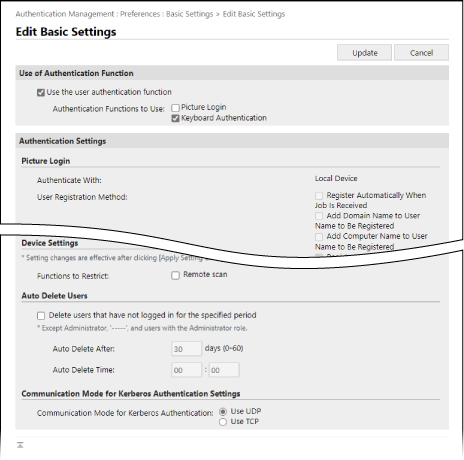
[Use of Authentication Function]
[Use the user authentication function]
Označite ovaj potvrdni okvir za korištenje provjere autentičnosti korisnika.
[Authentication Functions to Use]
Označite potvrdni okvir za način prijave koji želite koristiti.
Konfigurirajte postavke u [Authentication Settings], prema odabranoj metodi prijave.
Konfigurirajte postavke u [Authentication Settings], prema odabranoj metodi prijave.
[Authentication Settings]
Konfigurirajte potrebne postavke pri korištenju svake metode prijave i ostalih funkcija provjere autentičnosti.
[Keyboard Authentication]
Ako ste odabrali [Keyboard Authentication] u [Authentication Functions to Use], konfigurirajte postavke za sustav autentifikacije i zaslon za prijavu za autentifikaciju tipkovnice.
[Authenticate With]
Odaberite sustav autentifikacije korisnika.
Za korištenje vanjskog poslužitelja za autentifikaciju, označite potvrdni okvir [Server] i odaberite vrstu poslužitelja.
* Ako ste za vrstu poslužitelja odabrali [Microsoft Entra ID], vezu s poslužiteljem možete provjeriti pritiskom na [ ] u gornjem desnom kutu zaslona za prijavu [Provjeri vezu s poslužiteljem].
Za korištenje vanjskog poslužitelja za autentifikaciju, označite potvrdni okvir [Server] i odaberite vrstu poslužitelja.
* Ako ste za vrstu poslužitelja odabrali [Microsoft Entra ID], vezu s poslužiteljem možete provjeriti pritiskom na [
] u gornjem desnom kutu zaslona za prijavu [Provjeri vezu s poslužiteljem].[Number of Caches for Login Users]
Prikazuje povijest prijava korisnika u padajućem popisu na zaslonu za prijavu. Odaberite „0“ da se ova povijest ne prikazuje, a odaberite „1“ da se prikazuje samo povijest posljednjeg prijavljenog korisnika.
[Display Button on Settings Menu]
Označite ovaj potvrdni okvir kako biste korisniku omogućili promjenu lozinke pomoću [] u gornjem desnom kutu zaslona za prijavu.
] u gornjem desnom kutu zaslona za prijavu.[Use Numeric Keys for Authentication]
Označite ovaj potvrdni okvir kako biste omogućili prijavu samo pomoću numeričkih tipki kada se korisničko ime i lozinka sastoje samo od brojeva.
[Restrict Password Reuse]
Označite ovaj potvrdni okvir kako biste ograničili ponovnu upotrebu lozinki koje su korištene u prošlosti (lozinke pohranjene u povijesti) i unesite broj lozinki koje će se pohraniti u povijest.
[Set Password Change Prohibition Period]
Označite ovaj potvrdni okvir za postavljanje razdoblja u kojem će se zabraniti promjene lozinke i unesite broj dana za razdoblje zabrane.
* Ova se postavka može konfigurirati samo kada je označen potvrdni okvir [Restrict Password Reuse].
[Use Password Strength Indicator]
Za prikaz mjerača jačine lozinke na zaslonu za lozinke koji se prikazuje prilikom registracije ili uređivanja korisničkih podataka, označite ovaj potvrdni okvir i odredite potrebnu jačinu lozinke.
[Remote UI Authentication]
[Authentication Mode]
Odaberite način provjere autentičnosti koji će se koristiti prilikom prijave na Remote UI (Udaljeni UI).
Da biste svim korisnicima, uključujući neregistrirane korisnike, omogućili prijavu kao opći korisnik, odaberite [Guest Authentication Mode].
Da biste dopustili prijavu samo korisnicima s administratorskim ovlastima, odaberite [Administrator Authentication Mode].
[Always Require Two-Factor Authentication]
Da biste od korisnika zahtijevali unos jednokratne zaporke (dvofaktorska autentikacija) prilikom prijave na sučelje Remote UI (Udaljeni UI), odaberite [All Users] ili [Administrators Only] kao korisnike na koje se to odnosi.
[Other Authentication]
[Web Service Authentication Method]
Odaberite metodu lokalne autentifikacije uređaja koju želite koristiti prilikom komunikacije s aplikacijama web usluga.
[Use TLS]
Odaberite ovaj potvrdni okvir za korištenje TLS-a za šifriranje komunikacije s aplikacijama web usluga.
[Integrated Authentication]
[Disable integrated authentication]
Integrirana autentikacija je funkcija koja omogućava upotrebu autentikacijskih podataka za prijavu prilikom sljedećih prijava. Autentikacija je valjana tijekom razdoblja u kojem je sesija valjana. Označite ovaj potvrdni okvir za onemogućavanje integrirane autentifikacije.
Za onemogućavanje integrirane autentifikacije pomoću vjerodajnica za autentifikaciju lokalnog uređaja i autentifikaciju LDAP poslužitelja, označite potvrdne okvire [Disable integrated authentication using credentials for local device authentication] i [Disable integrated authentication using credentials for LDAP server authentication].
Da biste omogućili rad sljedećih mapa i Napredna pohrana kada je integrirana provjera autentičnosti onemogućena, registrirajte zasebno korisničko ime i zaporku:
Osobna mapa
LDAP poslužitelj
Zajednička mapa, FTP poslužitelj ili WebDAV poslužitelj
Napredna pohrana
[Other Settings]
[User Recognition Settings]
[Match Case for User Name]
Odaberite ovaj potvrdni okvir kada koristite korisnička imena koja razlikuju velika i mala slova.
* Preporučuje se konfiguriranje ove postavke zajedno s postavkom za određivanje korisnika za podatke ispisa. [Razlikuj veliko/malo slovo za korisničko ime]
[Allow Use of @ in User Name]
Označite ovaj potvrdni okvir kako biste omogućili korištenje znaka (@) u korisničkom imenu.
[User Group Management Settings]
[Use department ID as user group]
Označite ovaj potvrdni okvir za korištenje ID-a odjela kao korisničke grupe. Dijeljenje odredišta u grupi (korisnička grupa)
[Department ID Settings for Users]
[Automatically set the department ID at user registration]
Označite ovaj potvrdni okvir za automatsku registraciju ID-a odjela i dodjelu istog korisniku prilikom registracije i uređivanja korisnika pomoću Remote UI (Udaljeni UI).
ID odjela se automatski registrira i dodjeljuje u sljedećim slučajevima:
Ako je korisničko ime broj sa sedam ili manje znamenki, taj se broj registrira i dodjeljuje kao ID odjela.
Ako je lozinka dodijeljena korisniku broj od sedam ili manje znamenki, taj se broj registrira i dodjeljuje kao ID odjela.
Ako korisničko ime i lozinka ne ispunjavaju gore navedene uvjete, registrira se i dodjeljuje sekvencijski ID odjela koji počinje od „0000001". PIN se ne dodjeljuje.
Nije postavljeno ograničenje broja stranica.
ID odjela se ne registrira i ne dodjeljuje automatski u sljedećim slučajevima:
Kada se korisnik registrira ili uređuje na upravljačkoj ploči
Kada se korisnik s dodijeljenim ID-om odjela registrira ili uređuje
Kada je već registrirano 1.000 ID-ova odjela
Kada je već registrirano 1.001 ili više korisnika
[Automatically Delete Department ID at User Deletion]
Odaberite ovaj potvrdni okvir za automatsko brisanje ID-a odjela dodijeljenog korisniku kada se korisnik izbriše.
Ukupne informacije brojača povezane s ID-om odjela također se brišu.
Ako je više korisnika registrirano na isti ID odjela, on se ne briše automatski.
[Set Default Role]
[Default Role When Registering User]
Navedite ulogu koja se inicijalno odabire prema zadanim postavkama prilikom registracije korisnika.
* Ova postavka se također primjenjuje u situacijama kao što su one kada u uvezenim korisničkim informacijama nisu postavljene nikakve privilegije.
[Setting Changes by Users Without Administrator Privileges]
[Allow e-mail address settings]
Odaberite ovaj potvrdni okvir kako biste omogućili korisnicima bez administratorskih ovlasti da navedu vlastite e-mail adrese u svojim korisničkim računima.
[Device Settings]
[Functions to Restrict]
Odaberite potvrdne okvire funkcija koje nije dopušteno koristiti pri korištenju korisničke autentifikacije.
[Auto Delete Users]
[Delete users that have not logged in for the specified period]
Označite potvrdni okvir za brisanje onih korisnika registriranih na lokalnom uređaju koji se određeno vrijeme nisu prijavljivali na uređaj. U [Auto Delete After] i [Auto Delete Time] unesite broj dana od datuma posljednje prijave do automatskog brisanja i odredite vrijeme kada želite izvršiti brisanje.
Ove postavke se ne odnose na korisnika „@@DOUBLEHYPHEN@@@@DOUBLEHYPHEN@@-“ registriranog prema zadanim postavkama i administratore s administratorskim ovlastima.
Ako postavite [Auto Delete After] na [0] dana, svi korisnici bit će izbrisani u vrijeme navedeno u [Auto Delete Time] (osim korisnika koji nisu podložni automatskom brisanju).
Ako se korisnik nikada prije nije prijavio, uređaj datum registracije korisnika smatra datumom posljednje prijave.
Ako se korisnik ne može automatski izbrisati jer je uređaj ISKLJUČEN ili je u načinu mirovanja, korisnik će biti izbrisan nakon što se uređaj uključi ili izađe iz načina mirovanja.
[Communication Mode for Kerberos Authentication Settings]
Odaberite način komunikacije koji se koristi za Kerberos autentikaciju.