Dijeljenje odredišta u grupi (korisnička grupa)
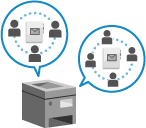
Također morate unijeti informacije o upravljanju korisnicima svaki put kada ispisujete ili šaljete faks.
Jedan popis adresa korisničke grupe može se učiniti dostupnim samo jednoj korisničkoj grupi.
Jedan popis adresa korisničke grupe može se učiniti dostupnim samo jednoj korisničkoj grupi.
Postupak za dijeljenje odredišta
Za dijeljenje odredišta slijedite sljedeći postupak:
|
Korak 1
|
Registrirajte korisnike s kojima želite dijeliti odredišta na lokalnom uređaju (ovom uređaju).
* Ovaj korak možete preskočiti kada se koristi autentikacija vanjskog poslužitelja: Prijeđite na 2. korak.
* Ako su registrirane korisničke grupe, možete odrediti korisničku grupu kojoj korisnik pripada u [User Group Association] kada registrirate nove korisničke podatke ili ih uređujete. Zaslon [Add User] i [Edit User Information]
|

|
Korak 2
|
Odaberite korisnike koji pripadaju grupi i registrirajte korisničku grupu.
|
|
Korak 3
|
Učinite popis adresa korisničke grupe dostupnim korisničkoj grupi.
|
Registriranje korisničke grupe
Odaberite korisnike koji pripadaju grupi i registrirajte korisničku grupu.
Pomoću Remote UI (Udaljeni UI) s računala registrirajte korisničku grupu. Ne možete koristiti upravljačku ploču za registraciju korisničke grupe.
Potrebne su administratorske ovlasti.
Potrebne su administratorske ovlasti.
1
Prijavite se u sučelje Remote UI (Udaljeni UI) kao administrator. Pokretanje Remote UI (Udaljeni UI)
2
Na stranici portala sučelja Remote UI (Udaljeni UI) kliknite [Settings/Registration]. Stranica portala Remote UI (Udaljeni UI)
3
Kliknite [User Management]  [Authentication Management] [User Group Management].
[Authentication Management] [User Group Management].Prikazuje se zaslon [User Group Management].
4
Registrirajte korisničku grupu.
Kada se koristi lokalna autentikacija uređaja
1
Kliknite [Add Group (Local Device Users)...].
Prikazuje se zaslon [Add Group (Local Device Users)].
2
Konfigurirajte korisničku grupu.
[Group ID]
Unesite zaseban ID koji će se dodijeliti korisničkoj grupi.
[User Group Name]
Unesite naziv korisničke grupe za prikaz.
[User to Register to User Group]
Navedite korisnike koji pripadaju ovoj grupi. Odaberite korisnike koje želite dodati grupi na popisu pod [Local Device Users] i kliknite [Add >>] da biste dodali korisnike na popis pod [Local Device Users].
3
Kliknite [Add].
Korisnička je grupa registrirana.
Kada se koristi autentikacija vanjskog poslužitelja
1
Kliknite [Add Group (Other Users)...].
Prikazuje se zaslon [Add Group (Other Users)].
2
Konfigurirajte korisničku grupu.
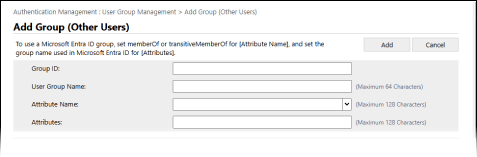
[Group ID]
Unesite zaseban ID koji će se dodijeliti korisničkoj grupi.
[User Group Name]
Unesite naziv korisničke grupe za prikaz.
[Attribute Name]
Unesite naziv atributa (naziv tvrtke, odjel, položaj itd.) koji želite postaviti za korisničku grupu među nazivima atributa registriranim na poslužitelju za autentifikaciju.
[Attributes]
Unesite vrijednost atributa koju želite povezati s korisničkom grupom. Svi korisnici s odgovarajućim vrijednostima atributa pripadaju toj grupi.
3
Kliknite [Add].
Korisnička je grupa registrirana.
5
Odjavite se iz sučelja Remote UI (Udaljeni UI).
NAPOMENA
Možete konfigurirati postavke da automatski mijenjaju naziv popisa adresa korisničke grupe kada se naziv korisničke grupe promijeni tijekom autentifikacije korisnika.
Za konfiguriranje postavki potrebne su administratorske ili administratorske ovlasti uređaja.
Za konfiguriranje postavki potrebne su administratorske ili administratorske ovlasti uređaja.
Prijavite se na Remote UI (Udaljeni UI) kao administrator kliknite [Settings/Registration] [Set Destination] [Personal Address List/User Group Address List Settings] označite potvrdni okvir [Apply User Group Name Change to User Group Address List Name].
kliknite [Settings/Registration] [Set Destination] [Personal Address List/User Group Address List Settings] označite potvrdni okvir [Apply User Group Name Change to User Group Address List Name].Možete konfigurirati postavke upotrebe ID-a odjela kao korisničke grupe prilikom korištenja upravljanja ID-om odjela.
Za konfiguriranje postavki potrebne su administratorske ovlasti.
Za konfiguriranje postavki potrebne su administratorske ovlasti.
Prijavite se na Remote UI (Udaljeni UI) kao administrator kliknite [Settings/Registration] [User Management] [Authentication Management] [Basic Settings] [Edit...] u [User Group Management Settings] pod [Other Settings], označite potvrdni okvir [Use department ID as user group].
kliknite [Settings/Registration] [User Management] [Authentication Management] [Basic Settings] [Edit...] u [User Group Management Settings] pod [Other Settings], označite potvrdni okvir [Use department ID as user group].Konfiguriranje javnog odredišta popisa adresa korisničke grupe
Popis adresa korisničke grupe možete učiniti javnim za registriranu korisničku grupu. Korisnici mogu upotrebljavati popis adresa javno objavljen za korisničku grupu kojoj pripadaju.
Popis adresa korisničke grupe može biti javno objavljen samo za jednu korisničku grupu. Osim toga, ako je popis adresa korisničke grupe već postavljen za javnu objavu nekoj korisničkoj grupi, ta se korisnička grupa ne može postaviti kao odredište javnog prikaza za popis adresa druge korisničke grupe.
Popis adresa korisničke grupe može biti javno objavljen samo za jednu korisničku grupu. Osim toga, ako je popis adresa korisničke grupe već postavljen za javnu objavu nekoj korisničkoj grupi, ta se korisnička grupa ne može postaviti kao odredište javnog prikaza za popis adresa druge korisničke grupe.
Konfigurirajte ovu postavku s pomoću sučelja Remote UI (Udaljeni UI) na računalu. Putem upravljačke ploče ne možete konfigurirati tu postavku.
Potrebne su administratorske ovlasti.
Potrebne su administratorske ovlasti.
1
Prijavite se u sučelje Remote UI (Udaljeni UI) kao administrator. Pokretanje Remote UI (Udaljeni UI)
2
Na stranici portala sučelja Remote UI (Udaljeni UI) kliknite [Address Book]. Stranica portala Remote UI (Udaljeni UI)
Prikazuje se zaslon [Address Lists].
3
Kliknite popis adresa korisničke grupe koji će biti javno dostupan s popisa adresa.
4
Kliknite [Public View Settings].
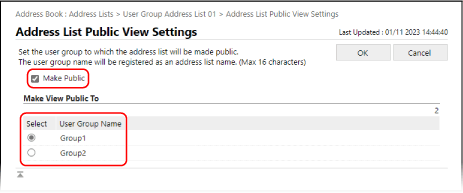
Prikazuje se zaslon [Address List Public View Settings].
5
Označite potvrdni okvir [Make Public] i odaberite korisničku grupu kojoj će popis adresa biti javno dostupan.
6
Kliknite [OK].
Postavke će se primijeniti.
7
Odjavite se iz sučelja Remote UI (Udaljeni UI).