Konfiguriranje osobne mape
Funkcija Osobna mapa omogućuje svakom prijavljenom korisniku korištenje dijeljene mape ili mape na datotečnom poslužitelju kao vlastite namjenske mape.
Nakon što je osobna mapa postavljena, možete joj jednostavno pristupiti iz [Osobna mapa] prikazanog na zaslonu skeniranja ili drugom zaslonu.
Nakon što je osobna mapa postavljena, možete joj jednostavno pristupiti iz [Osobna mapa] prikazanog na zaslonu skeniranja ili drugom zaslonu.
Navođenje osobne mape
Za određivanje osobne mape, administrator mora unaprijed odabrati jednu od sljedeće tri metode. Svaki korisnik upotrebljava svoju osobnu mapu prema ovoj metodi specifikacije.
Određivanje osobne mape (korisnik)
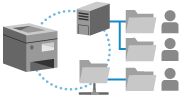
Korisnik može odrediti omiljenu lokaciju kao osobnu mapu. Korisnici mogu slati dokumente u željenu mapu.
Određivanje početne mape (Administrator)
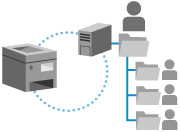
Administrator određuje nadređenu mapu (početnu mapu). Unutar početne mape mogu se stvoriti pojedinačne korisničke mape kako bi se sve osobne mape centralizirale na jednom mjestu.
Možete odrediti Windows (SMB) zajedničku mapu ili WebDAV poslužiteljsku mapu kao početnu mapu.
Kada se određuje WebDAV poslužitelj, unaprijed osigurajte da su sve korisničke mape kreirane.
Možete odrediti Windows (SMB) zajedničku mapu ili WebDAV poslužiteljsku mapu kao početnu mapu.
Kada se određuje WebDAV poslužitelj, unaprijed osigurajte da su sve korisničke mape kreirane.
Korisničko ime i lozinka koje se koriste za pristup mapi mogu se konfigurirati tako da budu isti kao oni koji se koriste za prijavu na uređaj, ili se može koristiti posebno korisničko ime i lozinka za osobnu mapu.
Navođenje mape pomoću poslužitelja
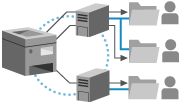
Informacije o mapi registrirane na autentikacijskom poslužitelju, kao što je Active Directory, mogu se koristiti za određivanje Windows (SMB) zajedničke mape kao osobne mape.
* Servis za prijavu koji se koristi mora podržavati ovu funkciju. Za pojedinosti kontaktirajte svog prodavača ili servisnog predstavnika.
* Kada je servis za prijavu postavljen na korisničku autentifikaciju, koristi se mapa navedena u formatu „\\naziv poslužitelja\naziv mape“ za korisnički atribut „homeDirectory“ u Active Directoryju.
* Kada je servis za prijavu postavljen na korisničku autentifikaciju, koristi se mapa navedena u formatu „\\naziv poslužitelja\naziv mape“ za korisnički atribut „homeDirectory“ u Active Directoryju.
Korisničko ime i lozinka koje se koriste za pristup mapi mogu se konfigurirati tako da budu isti kao oni koji se koriste za prijavu na uređaj (pomoću autentifikacije tipkovnicom), ili se može koristiti posebno korisničko ime i lozinka za osobnu mapu.
* Informacije o autentifikaciji koje se koriste za pristup mapi ne mogu se dohvatiti iz Active Directoryja.
VAŽNO
Ako administrator odredi početnu mapu i hijerarhija putanje je previše duboka, možda neće biti moguće odrediti lokaciju kao početnu mapu.
NAPOMENA
Kada korisnik želi odrediti mapu ili postaviti korisničko ime i zaporku za osobnu mapu, korisnik može odabrati [ ]
]  [Registriraj/uredi podatke za svakog korisnika] [Osobna mapa] na sljedećim zaslonima kako bi izveo operaciju:
] [Registriraj/uredi podatke za svakog korisnika] [Osobna mapa] na sljedećim zaslonima kako bi izveo operaciju:[Skeniranje i slanje]
[Mreža] u odjeljku [Skeniranje i pohrana]
[Mreža] u odjeljku [Pristup pohranjenim datotekama]
* Postavke su iste bez obzira na zaslon koji se koristi za izvođenje operacije.
Postavljanje metode određivanja osobne mape
U ovom se odjeljku opisuje kako konfigurirati postavke s pomoću Remote UI (Udaljeni UI) na računalu.
Na upravljačkoj ploči odaberite [ Postavke/Registr.] na zaslonu [Početni prikaz] ili na drugom zaslonu, a zatim odaberite [Postavke funkcija] kako biste konfigurirali postavke. [Metoda definiranja osobne mape]
Potrebne su ovlasti administratora sustava ili uređaja.
Na upravljačkoj ploči odaberite [
Postavke/Registr.] na zaslonu [Početni prikaz] ili na drugom zaslonu, a zatim odaberite [Postavke funkcija] kako biste konfigurirali postavke. [Metoda definiranja osobne mape]Potrebne su ovlasti administratora sustava ili uređaja.
1
Prijavite se u sučelje Remote UI (Udaljeni UI) kao administrator. Pokretanje Remote UI (Udaljeni UI)
2
Na stranici portala sučelja Remote UI (Udaljeni UI) kliknite [Settings/Registration]. Stranica portala Remote UI (Udaljeni UI)
3
Kliknite [Send] [Limit Send Destination].
[Limit Send Destination].Prikazuje se zaslon [Limit Send Destination].
4
Postavite metodu određivanja osobne mape.
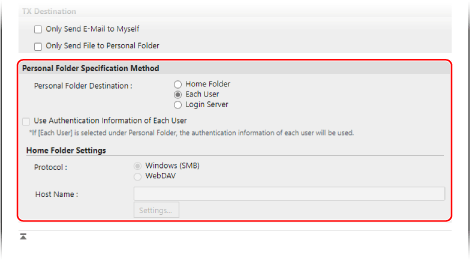
Kada korisnik odredi osobnu mapu
U odjeljku [Personal Folder Destination] odaberite [Each User].
Kada administrator određuje matičnu mapu
Navedite početnu mapu i informacije o autentifikaciji koje želite koristiti.
1
U odjeljku [Personal Folder Destination] odaberite [Home Folder].
2
U [Home Folder Settings] navedite početnu mapu.
U [Protocol] odaberite protokol koji će se koristiti prilikom slanja podataka u osobnu mapu.
U [Host Name], unesite naziv hosta ili IP adresu računala ili poslužitelja s matičnom mapom.
Kliknite [Settings], unesite putanju do početne mape u [Folder Path] i kliknite [OK].
Primjer unosa: kada je putanja „C:\users\public\share“
users\public\share
Primjer unosa: kada je putanja „C:\users\public\share“
users\public\share
3
U odjeljku [Use Authentication Information of Each User] konfigurirajte podatke za provjeru autentičnosti koje želite upotrebljavati.
Da biste upotrebljavali korisničko ime i lozinku upotrijebljene prilikom prijave, ostavite potvrdni okvir prazan.
Da bi ste upotrebljavali korisničko ime i lozinku iz osobne mape, potvrdite okvir. U tom slučaju, svaki korisnik mora registrirati vlastito korisničko ime i lozinku.
* Korisničko ime koje se upotrebljava za provjeru autentičnosti naziv je mape.
Kada određujete mapu pomoću poslužitelja
Navedite informacije o autentifikaciji koje želite koristiti.
1
U odjeljku [Personal Folder Destination] odaberite [Login Server].
2
U odjeljku [Use Authentication Information of Each User] konfigurirajte podatke za provjeru autentičnosti koje želite upotrebljavati.
Da biste upotrebljavali korisničko ime i lozinku upotrijebljene prilikom prijave, ostavite potvrdni okvir prazan.
Da bi ste upotrebljavali korisničko ime i lozinku iz osobne mape, potvrdite okvir. U tom slučaju, svaki korisnik mora registrirati vlastito korisničko ime i lozinku prilikom prijave pomoću autentifikacije tipkovnicom.
* Informacije o autentifikaciji (korisničko ime i lozinka) potrebne za pristup osobnoj mapi ne mogu se dohvatiti iz Active Directoryja.
* Korisničko ime koje se upotrebljava za provjeru autentičnosti naziv je mape.
5
Kliknite [OK].
Postavke će se primijeniti.
6
Odjavite se iz sučelja Remote UI (Udaljeni UI).