Podešavanje mreže
Da biste uređajem upravljali s računala ili da biste se povezali s poslužiteljem, morate povezati uređaj s mrežom.
Možete se spojiti na jednu žičanu ili bežičnu LAN mrežu ili istovremeno spojiti uređaj na dvije različite mreže, na primjer kombiniranjem žičane i bežične LAN mreže.
Možete se spojiti na jednu žičanu ili bežičnu LAN mrežu ili istovremeno spojiti uređaj na dvije različite mreže, na primjer kombiniranjem žičane i bežične LAN mreže.
* Za postavljanje mreže potrebne su administratorske ovlasti. Administratorske privilegije i lozinka
VAŽNO
Spajanje uređaja na mrežu bez odgovarajućih sigurnosnih mjera stvara rizik od neovlaštenog pristupa treće strane. Poduzmite potrebne mjere u skladu s vašim okruženjem korištenja kako biste zaštitili podatke na uređaju. Zaštita mreže
NAPOMENA
Izravno spajanje računala ili mobilnog uređaja na uređaj
Možete spojiti računalo na uređaj pomoću USB kabela. Međutim, ne možete slati, pohranjivati ili prosljeđivati podatke na računalo. Osim toga, ne možete koristiti sučelje Remote UI (Udaljeni UI) putem USB veze.
* Za spajanje na računalo koristite USB priključak na stražnjoj desnoj strani uređaja. Stražnja strana
Izravno povežite mobilni uređaj s uređajem koristeći Wi-Fi. Povezivanje mobilnog uređaja izravno s uređajem (Direct Connection)
Postupak pri spajanju uređaja na mrežu
Koristite sljedeći postupak za spajanje uređaja na mrežu i konfiguriranje postavki uređaja prema mrežnom okruženju.
Pripreme za postavljanje mreže
Osigurajte Ethernet kabel i usmjerivač prema okruženju korištenja uređaja.
Pogledajte informacije o mrežnom okruženju kojim se koristi uređaj i potrebne postavke mreže. Pojedinosti zatražite od administratora mreže.
Provjerite jesu li računalo i usmjerivač koji će se koristiti na mreži dobro povezani pa dovršite postavke mreže. Pojedinosti o načinu povezivanja potražite u priručnicima za uređaj ili se obratite proizvođaču.
Postupak postavljanja mreže
|
Korak 1
|
Otključajte mrežne postavke kako biste mogli promijeniti mrežne postavke uređaja.
|

|
Korak 2
|
Odaberite hoće li se koristiti žičani ili bežični LAN za spajanje na mrežu.
Kada se spajate putem žičanog LAN-a
Kada se spajate s bežičnim LAN-om
|
|
Korak 3
|
Postavite IP adresu.
|
|
Korak 4
|
Po potrebi konfigurirajte postavke uređaja prema mrežnom okruženju.
|
Provjere nakon konfiguriranja mrežnih postavki
Provjerite je li uređaj pravilno povezan s mrežom.
Provjerite IP adresu i MAC adresu uređaja i ostale informacije, prema potrebi.
Provjerite IP adresu i MAC adresu uređaja i ostale informacije, prema potrebi.
Povezivanje s dvije različite mreže
Možete koristiti uređaj dok ste istovremeno spojeni na dvije različite mreže, kao što je spajanje na žičani i bežični LAN ili žičani LAN i drugi žičani LAN putem USB-LAN adaptera*1.
Na uređaju i u priručniku Korisnički vodič (ovaj priručnik), primarna linija koja se koristi u dvostrukoj mreži naziva se „glavna linija“, a sekundarna linija naziva se „sporedna linija“
Na uređaju i u priručniku Korisnički vodič (ovaj priručnik), primarna linija koja se koristi u dvostrukoj mreži naziva se „glavna linija“, a sekundarna linija naziva se „sporedna linija“
*1Za pojedinosti o upotrebljivom USB-LAN adapteru, obratite se svom prodavaču ili servisnom predstavniku.
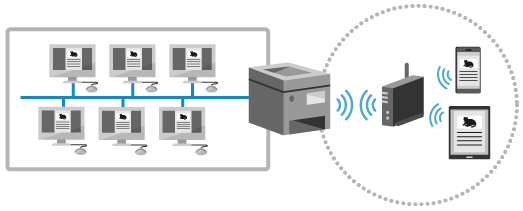
Možete koristiti okruženje s dvije mreže, na primjer, kako biste omogućili korištenje uređaja zaposlenicima putem glavne linije i posjetiteljima putem sporedne linije. To može smanjiti troškove eliminiranjem potrebe za zasebnim uređajima za različite mreže.
Neke mrežne funkcije i usluge dostupne na glavnoj liniji nisu dostupne na pomoćnoj liniji. Kada uređaj upotrebljavate dok je spojen na dvije različite mreže, obavezno provjerite mjere opreza prilikom upotrebe pomoćne linije. Mjere opreza pri korištenju sporedne linije
Pripreme za postavljanje mreže
Osigurajte Ethernet kabel, usmjerivač i USB-LAN adapter prema okruženju korištenja uređaja.
Pogledajte informacije o mrežnom okruženju kojim se koristi uređaj i potrebne postavke mreže. Pojedinosti zatražite od administratora mreže.
Provjerite jesu li računalo i usmjerivač koji će se koristiti na mreži dobro povezani pa dovršite postavke mreže. Pojedinosti o načinu povezivanja potražite u priručnicima za uređaj ili se obratite proizvođaču.
Postupak postavljanja mreže
|
Korak 1
|
Otključajte mrežne postavke kako biste mogli promijeniti mrežne postavke uređaja.
|
|
Korak 2
|
Odaberite želite li se povezati s mrežom putem žičane i bežične LAN mreže ili dvije različite žičane LAN mreže.
|
|
Korak 3
|
Postavite IP adresu glavne linije i IPv4 adresu sporedne linije.
|
|
Korak 4
|
Po potrebi konfigurirajte postavke uređaja prema mrežnom okruženju.
|
|
Korak 5
|
Prema potrebi konfigurirajte postavke specifične za sporednu liniju prema mrežnom okruženju sporedne linije koja će se koristiti.
Promjena Ethernet postavki (samo kada sporedna linija koristi žičani LAN)
Spajanje na drugu mrežu putem usmjerivača
Korištenje DNS-a za slanje i primanje određenih sistemskih podataka
|
Provjere nakon konfiguriranja mrežnih postavki
Provjerite je li uređaj pravilno povezan s mrežom.
Provjerite IP adresu i MAC adresu uređaja i ostale informacije, prema potrebi.
Provjerite IP adresu i MAC adresu uređaja i ostale informacije, prema potrebi.