MEAP-rakenduste ja litsentsifailide haldamine
Seadmesse installitud MEAP-rakenduste haldamiseks kasutage SMS-i. Samuti saate valida ainult litsentsifailide haldamise, näiteks litsentsifailide lisamise või kustutamise.
MEAP-rakenduste haldamine
Saate MEAP-rakendusi käivitada ja peatada ning rakendusi desinstallida. Samuti saate määrata rakenduste autentimise andmed.
MEAP-rakenduste haldamiseks kasutage arvutis SMS-i. MEAP-rakendusi ei saa hallata juhtpaneeli kaudu.
Vajate administraatori õigusi. Olenevalt haldustoimingu üksikasjadest võib olla vajalik seadme taaskäivitamine.
Vajate administraatori õigusi. Olenevalt haldustoimingu üksikasjadest võib olla vajalik seadme taaskäivitamine.
Nõutavad ettevalmistustoimingud
MEAP-rakenduse desinstallimisel kustutage litsentsifail. Litsentsifailide haldamine
1
Logige administraatorina sisse rakendusse Remote UI (Kaugkasutajaliides). Rakenduse Remote UI (Kaugkasutajaliides) käivitamine
2
Klõpsake Remote UI (Kaugkasutajaliides) portaali lehel [Service Management Service]. Portaali Remote UI (Kaugkasutajaliides) leht
Avaneb kuva [MEAP Application Management].
3
Hallake MEAP-rakendusi.
Kuval [MEAP Application Management] saate kontrollida MEAP-rakenduste üksikasju ja kasutatud salvestusruumi mahtu. Ekraan [MEAP Application Management]
MEAP-rakenduse kasutamise alustamine või peatamine
1
Klõpsake valikut [Started] või [Stopped] selle MEAP-rakenduse puhul, mille kasutamise soovite käivitada või peatada.
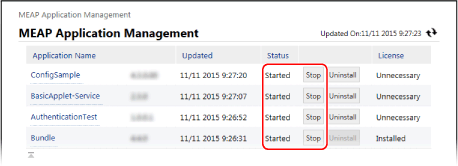
MEAP-rakendus käivitatakse või peatatakse.
2
Vajadusel taaskäivitage seade. Seadme taaskäivitamine
Kui ekraani [MEAP Application Management] ülaosas kuvatakse teade, milles palutakse seade taaskäivitada, taaskäivitage seade.
MEAP-rakenduste desinstallimisel
1
Klõpsake valikut [Uninstall] nende MEAP-rakenduste puhul, mida soovite desinstallida.
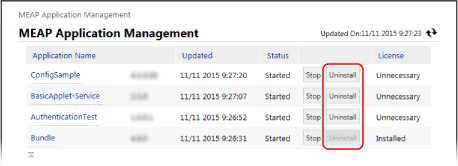
2
Klõpsake [Yes].
MEAP-rakendus desinstallitakse.
Kui ilmub [Click [OK] to uninstall this application. Export Package of this application will be unavailable.]
MEAP-rakendus, mida soovite desinstallida, on lingitud teiste rakendustega. Selle rakenduse desinstallimisel ei pruugi teised rakendused enam töötada.
Rakenduste desinstallimiseks klõpsake valikut [OK].
Rakenduste desinstallimiseks klõpsake valikut [OK].
3
Vajadusel taaskäivitage seade. Seadme taaskäivitamine
Kui ekraani [MEAP Application Management] ülaosas kuvatakse teade, milles palutakse seade taaskäivitada, taaskäivitage seade.
MEAP-rakenduste autentimisteabe seadistamisel
Sõltuvalt MEAP-rakendusest võib olla vajalik autentimisteabe seadistamine.
1
Klõpsake rakenduse nimel, millele soovite autentimisteavet seadistada.
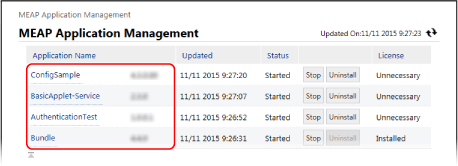
Avaneb kuva [Application/License Information].
2
Klõpsake [Authentication Information Settings].
Avaneb kuva [Authentication Information Settings].
3
Sisestage kasutajanimi ja parool ning valige sisselogimise koht.
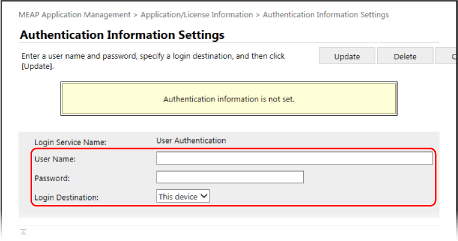
Autentimisteabe tühistamiseks klõpsake valikut [Delete]  [Yes].
[Yes].4
Klõpsake [Update].
Kuvatakse teade [Authentication information has been set. Department ID: <ID>] ja sätted rakendatakse.
4
Logige rakendusest Remote UI (Kaugkasutajaliides) välja.
MÄRKUS
Kui toimingu ajal kuvatakse veateade, järgige probleemi lahendamiseks veateates toodud juhiseid.
Autentimisrakenduse (sisselogimisteenuse) muutmisel võidakse teil paluda autentimisteave uuesti sisestada. Sellisel juhul kontrollige autentimisteavet kuval [Authentication Information Settings].
Litsentsifailide haldamine
Kui rakenduse installimisel saadud litsentsifail on aegunud või lubatud printimis- ja skannimistööde maksimaalne arv on ületatud, saate MEAP-rakenduse kasutamise jätkamiseks lisada litsentsifaili.
MEAP-rakenduse desinstallimisel peate eelnevalt kustutama vastava litsentsifaili.
MEAP-rakenduse desinstallimisel peate eelnevalt kustutama vastava litsentsifaili.
Hallake litsentsifaile arvutist SMS-i abil. Juhtpaneeli kaudu ei saa litsentsifaile hallata.
Vaja on administraatoriõigusi.
Vaja on administraatoriõigusi.
1
Logige administraatorina sisse rakendusse Remote UI (Kaugkasutajaliides). Rakenduse Remote UI (Kaugkasutajaliides) käivitamine
2
Klõpsake Remote UI (Kaugkasutajaliides) portaali lehel [Service Management Service]. Portaali Remote UI (Kaugkasutajaliides) leht
Avaneb kuva [MEAP Application Management].
3
Klõpsake selle rakenduse nimel, millele soovite litsentsifaili lisada või mille litsentsifaili soovite kustutada.
Avaneb kuva [Application/License Information].
4
Jaotises [License Information] klõpsake [Install License].
Avaneb kuva [License Management].
5
Litsentsifaili lisamine või kustutamine.
Litsentsifaili lisamisel
1
Klõpsake jaotises [Vali fail] nuppu [Install License], määrake lisatav fail ja klõpsake nuppu [Open].
2
Klõpsake [Install] [Yes].
[Yes].Litsentsifail on lisatud.
3
Vajadusel taaskäivitage MEAP-rakendus.
Kui litsentsi olek pärast litsentsifaili lisamist ei muutu, peatage MEAP-rakendus ja käivitage see uuesti. MEAP-rakenduste haldamine
Litsentsifaili kustutamisel
1
Klõpsake jaotises [Disable License File] nuppu [Disable] ja seejärel nuppu [Yes].
Litsentsifail on keelatud.
2
Klõpsake jaotises [Download/Delete Disabled License File] valikul [Download] ja salvestage litsentsifail arvutisse.
Kui litsentsifail on arvutisse salvestatud, saate selle hiljem vastavalt vajadusele uuesti installida, isegi pärast seda, kui litsentsifail on seadmest kustutatud.
* Kui litsentsifail on seadmest kustutatud, ei saa seda seadmest enam uuesti alla laadida.
3
Klõpsake jaotises [Download/Delete Disabled License File] nuppu [Delete] ja seejärel nuppu [Yes].
Litsentsifail on kustutatud.
6
Logige rakendusest Remote UI (Kaugkasutajaliides) välja.
MÄRKUS
Litsentsifaili kehtivusaja kontrollimine
Kehtivusaega saate kontrollida jaotisest [License Information] kuval [Application/License Information].
Kui MEAP-rakendusel on litsentsifail, mis peagi aegub, saate kehtivusaja kontrollimiseks vajutada ka nuppu [Check License] kuval [Avakuva].