IPP-printimise seadistamine arvutis
Tehke igas andmete printimiseks kasutatavas arvutis järgmised ettevalmistused.
1. juhis: IPP-pordiga seotud draiveri installimine
Nõutavad ettevalmistustoimingud
Kontrollige töökeskkonda oma riigi/regiooni Canoni veebisaidi kaudu ning laadige alla ja installige uusim printeri draiver.
* Kui masinaga on kaasas CD-ROM või DVD-ROM, saate draiveri installimiseks kasutada ka CD-ROM-i või DVD-ROM-i.
Windowsi kasutamisel
Igas arvutis on vaja administraatori õigusi.
1
Logige arvutisse administraatori kontoga.
2
Klõpsake [ ] (Alusta)
  [
[ ] (Sätted) [Bluetooth ja seadmed] [Printerid ja skannerid].
] (Alusta) [] (Sätted) [Bluetooth ja seadmed] [Printerid ja skannerid].Avaneb kuva [Printerid ja skannerid].
3
Klõpsake [Lisa seade], et avada [Add a printer or scanner].
4
Klõpsake [Lisa käsitsi], et avada [The printer that I want isn’t listed].
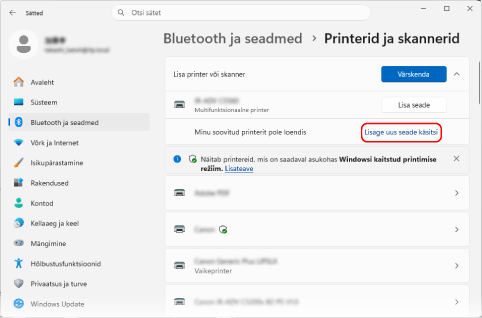
Avaneb kuva [Add a printer].
5
Tehke valik [Vali ühiskasutatav printer nime järgi], sisestage ühenduse sihtkoht ja klõpsake valikul [Next].
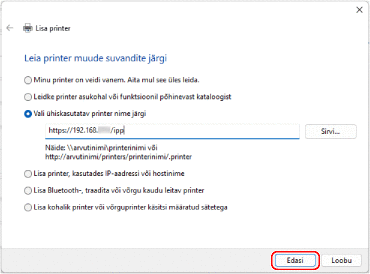
Kuvatakse printeri lisamise viisard.
Sisestage ühenduse sihtkoht järgmiselt:
IPP-printimise kasutamisel
|
http://<seadme IP-aadress>/ipp
|
IPPS-printimise kasutamisel
|
https://<seadme IP-aadress>/ipp
|
6
Klõpsake [Have Disk] [Browse].
[Browse].7
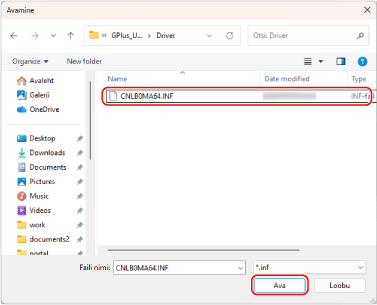
Avage printeri draiveri kaust, valige kaustast [Driver] INF-fail ja klõpsake valikul [Open].
8
Klõpsake nuppu [OK] ja installige draiver kuvatavaid juhiseid järgides.
Pärast installimist jätkake 2. sammuga. 2. juhis: Sertifikaadi installimine IPPS-printimise kasutamisel (ainult Windows)
* Kui te ei kasuta IPPS-printimist, jätkake sammuga 3. 3. juhis: Kasutajahaldusteabe ja seadmeteabe määramine draiveri abil
* Kui te ei kasuta IPPS-printimist, jätkake sammuga 3. 3. juhis: Kasutajahaldusteabe ja seadmeteabe määramine draiveri abil
macOS-i kasutamisel
Paigaldage printeri draiver arvutisse, mida kasutatakse IPP-printimiseks, ja salvestage seade.
Lisateavet printeri draiveri installimise ja seadme registreerimise kohta saate draiveri juhendist juhendite veebisaidil.
Lisateavet printeri draiveri installimise ja seadme registreerimise kohta saate draiveri juhendist juhendite veebisaidil.
[Protocol] ja [Address] sätted seadme registreerimisel
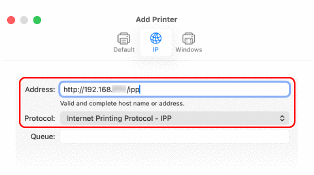
IPP-printimise kasutamisel määrake seadme arvutis registreerimise väärtused [Protocol] ja [Address] järgmiselt:
Protokolli jaotises [Protocol] valige [Internet Printing Protocol - IPP].
Sisestage väljale [Address] järgmine.
IPP-printimise kasutamisel
|
http://<seadme IP-aadress>/ipp
|
IPPS-printimise kasutamisel
|
https://<seadme IP-aadress>/ipp
|
Pärast installimist ja seadme registreerimist jätkake sammuga 3. 3. juhis: Kasutajahaldusteabe ja seadmeteabe määramine draiveri abil
2. juhis: Sertifikaadi installimine IPPS-printimise kasutamisel (ainult Windows)
IPPS-printimise kasutamisel Windowsis salvestage sertifikaadifail ja installige sertifikaat printimiseks kasutatavasse arvutisse.
Selles jaotises kirjeldatakse sertifikaadi installimist Microsoft Edge'i abil.
Selles jaotises kirjeldatakse sertifikaadi installimist Microsoft Edge'i abil.
Igas arvutis on vaja administraatori õigusi.
1
Logige arvutisse administraatori kontoga.
2
Avage arvuti veebibrauseris järgmine veebiaadress.
|
https://<IP address of the machine>/
|

3
Klõpsake URL-i sisestusväljal valikut [Ebaturvaline] [Teie ühendus selle saidiga pole turvaline] [ ] (Kuva sert).
[Teie ühendus selle saidiga pole turvaline] [] (Kuva sert).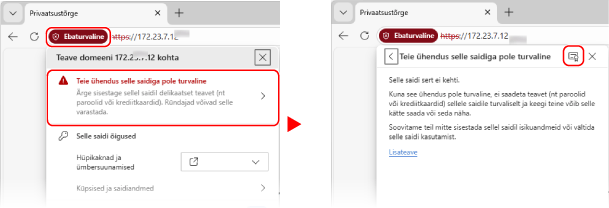
Avaneb kuva [Sertifikaadivaatur].
4
Klõpsake vahekaardil [Üksikasjad] valikul [Export].
5
Valige vajalik failitüüp ja salvestage sertifikaadifail arvutisse.
Valige failitüübiks ehk sertifikaadivorminguks Base64 või DER.
6
Sulgege kuva [Sertifikaadivaatur] ja veebibrauser.
7
Topeltklõpsake sammus 5 salvestatud sertifikaadifaili.
Avaneb kuva [Serdid].
8
Klõpsake vahekaardil [Üldine] valikul [Installi sert...].
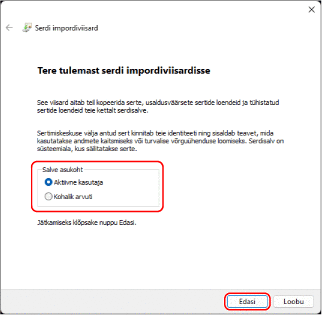
Avaneb kuva [Sertifikaadi importimise viisard].
9
Valige sertifikaadi talletuskoht ja klõpsake nuppu [Edasi].
10
Valige [Talleta kõik serdid järgmises salves] ja klõpsake [Sirvi].
Avaneb kuva [Vali sertifikaadihoidla].
11
Valige [Usaldusväärsed juursertimiskeskused] ja klõpsake [OK].
Kuva [Sertifikaadi importimise viisard] avaneb uuesti.
12
Klõpsake [Edasi] [Valmis].
[Valmis].Sertifikaat installitakse.
3. juhis: Kasutajahaldusteabe ja seadmeteabe määramine draiveri abil
Määrake printeridraiveri abil kasutuskeskkonna järgi järgmine teave.
Kasutajahaldusteave
Määrake kasutajahaldusteave järgmistel juhtudel. Kasutajahaldusteabe määramine arvutis
Kui arvutist printimisele rakendatakse kasutaja autentimist
Kui osakonna ID haldus on seadmes lubatud
* Kui te ei tea, kas need juhtumid kehtivad teie kasutatava seadme puhul, võtke ühendust administraatoriga.
Lisavarustuse sätted
Kui seadmesse on paigaldatud lisavarustus, määrake lisavarustuse sätted. 3. juhis: draiveri abil seadme suvandite sätete määramine
Turvalise printimise funktsioon
Lubage turvalise printimise funktsioon järgmistel juhtudel. 4. juhis: Turvaprintimise funktsiooni lubamine printeridraiveris
Kaitstud printimise funktsiooni kasutamisel macOS-is