Kasutajahaldusteabe määramine arvutis
Järgmistel juhtudel tuleb kasutajahaldusteave määrata igas seadet kasutavas arvutis:
Kasutaja autentimise kasutamisel arvutist printimiseks, skannimiseks või fakside saatmiseks Kasutaja autentimine arvutist printimisel, skaneerimisel ja fakside saatmisel
Kui seadmes on osakonna ID haldus lubatud ja kehtib üks järgmistest tingimustest:
Kui tundmatu osakonna ID-ga kasutajate toimingud on piiratud Osakonna ID halduse lubamine
Kui soovite arvutist tehtavad toimingud kaasata iga osakonna ID kasutusolekusse
Printeri- või faksidraiveri sätete määramine
Määrake kasutajahaldusteave seadmega kasutatava arvuti printeri- või faksidraiveris.
Windowsi kasutamisel
Igas arvutis on vaja administraatori õigusi.
1
Logige arvutisse administraatori kontoga.
2
Klõpsake [ ] (Alusta)
  [
[ ] (Sätted) [Bluetooth ja seadmed] [Printerid ja skannerid].
] (Alusta) [] (Sätted) [Bluetooth ja seadmed] [Printerid ja skannerid].Avaneb kuva [Printerid ja skannerid].
3
Klõpsake seadme draiveril ja seejärel valikul [Printeri atribuudid].
ja seejärel valikul [Printeri atribuudid].Kuvatakse draiveri atribuutide kuva.
4
Määrake kasutajahaldusteave vahekaardil [Device Settings].
Kasutaja autentimise kasutamisel
1
Valige jaotises [User Management] säte [User Authentication] ja klõpsake paremas alanurgas nuppu [Settings].
Avaneb kuva [User Authentication Settings].
2
Valige märkeruut [Allow Password Settings] ning sisestage kasutajanimi ja parool.
Kui kasutate osakonna ID haldust
1
Valige jaotises [User Management] säte [Department ID Management] ja klõpsake paremas alanurgas nuppu [Settings].
Avaneb kuva [Department ID/PIN Settings].
2
Valige märkeruut [Allow PIN Setting] ning sisestage osakonna ID ja PIN-kood.
5
Sisestatud kasutajahaldusteabe õigsuse kontrollimiseks klõpsake nuppu [Verify].
See pole saadaval, kui seade on arvutiga ühendatud USB-liidese või WSD-pordi kaudu (WSD – Web Services on Devices).
6
Seadistage vastavalt vajadusele autentimisprotsess ja kohaldatav vahemik.
Kasutajahaldusteabe kinnitamine printimisel või fakside saatmisel
Märkige ruudud [Confirm Authentication Information When Printing] ja/või [Confirm Authentication Information When Sending Faxes].
Seadme ühendamisel arvutiga USB- või WSD-pordi kaudu
Märkige märkeruut [Perform Authentication at Device].
7
Klõpsake [OK] [OK].
[OK].Seaded rakendatakse.
macOS-i kasutamisel
1
Klõpsake [ ] [Süsteemi sätted] [Printers & Scanners].
] [Süsteemi sätted] [Printers & Scanners].Avaneb kuva [Printers & Scanners].
2
Valige seade ja seejärel klõpsake nuppu [Options & Supplies].
3
Vahekaardil [Options] märkige märkeruut [Prioritize User Authentication] või märkeruut [Department ID Management] ja klõpsake nuppu [OK].
4
Klõpsake [Valmis].
5
Määrake kasutajahaldusteave draiverisätete kuval.
Kasutajahaldusteave tuleb määrata iga kord, kui prindite või saadate faksi.
Printeridraiveri kasutamisel
1
Avage printimise dialoogiboks ja valige selle seadme printeridraiver. Printimine
2
Klõpsake [Printeri valikud] [Special Features].
[Special Features].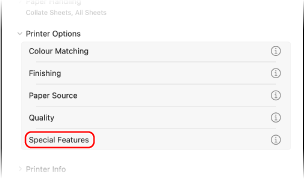
3
Konfigureerige kasutajahalduse teavet.
Kasutaja autentimise kasutamisel
Valige jaotises [User Authentication] säte [User Management], klõpsake [Settings] ning sisestage kasutajanimi ja parool.
Kui kasutate osakonna ID haldust
Valige jaotises [Department ID Management] säte [User Management], klõpsake [Settings] ning sisestage osakonna ID ja PIN-kood.
4
Seadistage vastavalt vajadusele autentimisprotsess ja kohaldatav vahemik.
Kasutajahaldusteabe kinnitamiseks printimisel märkige märkeruut [Confirm Authentication Information When Printing].
5
Klõpsake [OK] [OK].
[OK].Faksidraiveri kasutamisel
1
Avage printimise dialoogiboks ja valige selle seadme faksidraiver. Fakside saatmine arvutist (arvutist faksimine)
2
Klõpsake [Printeri valikud] [Special Features].
[Special Features].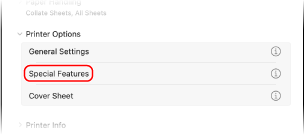
3
Konfigureerige kasutajahalduse teavet.
Kasutaja autentimise kasutamisel
Valige jaotises [User Authentication] säte [User Management], klõpsake [Settings] ning sisestage kasutajanimi ja parool.
Kui kasutate osakonna ID haldust
Valige jaotises [Department ID Management] säte [User Management], klõpsake [Settings] ning sisestage osakonna ID ja PIN-kood.
4
Klõpsake [OK] [OK].
[OK].Skanneridraiveri sätete määramine (Windows)
Määrake kasutajahaldusteave seadmega kasutatava arvuti skanneridraiveris.
1
Klõpsake nuppu [] (Alusta) [Kõik rakendused] [Color Network ScanGear 2] [Color Network ScanGear 2 Tool].
] (Alusta) [Kõik rakendused] [Color Network ScanGear 2] [Color Network ScanGear 2 Tool].Avaneb kuva [Color Network ScanGear 2 Tool].
2
Kontrollige, kas seade kuvatakse jaotises [Scanner Information].
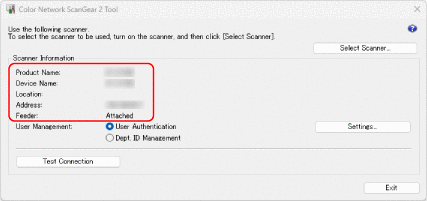
Kui seadet ei kuvata jaotises [Scanner Information], klõpsake nuppu [Select Scanner] ja valige seade.
3
Konfigureerige kasutajahalduse teavet.
Kasutaja autentimise kasutamisel
1
Valige jaotises [User Management] säte [User Authentication] ja klõpsake [Settings].
Avaneb kuva [User Authentication Settings].
2
Valige märkeruut [Save Password] ning sisestage kasutajanimi ja parool.
Kui kasutate osakonna ID haldust
1
Valige jaotises [User Management] säte [Department ID Management] ja klõpsake [Settings].
Avaneb kuva [Department ID/PIN Settings].
2
Valige märkeruut [Save PIN] ning sisestage osakonna ID ja PIN-kood.
4
Määrake vajaduse korral autentimisprotsess.
Kasutajahaldusteabe kinnitamiseks skannimisel märkige märkeruut [Confirm Authentication Information When Scanning].
5
Klõpsake [OK] [Exit].
[Exit].