Seadme registreerimine pilveteenuses
Selles jaotises kirjeldatakse, kuidas registreerida seadet pilvepõhises autentimise ja haldusteenuses Microsoft Entra ID ning määrata liikmed või rühmad, kes hakkavad seadet kasutama.
1. juhis: Seadme registreerimine Microsoft Entra ID jaoks
Selles jaotises kirjeldatakse, kuidas registreerida seadet arvutist rakenduse Remote UI (Kaugkasutajaliides) abil Azure Active Directory jaoks.
Registreerimiseks tehke juhtpaneelil [Seaded/salvestus] või muul kuval valik [ Eelistused]
  [Avakuva]. Juhtpaneeli saab kasutada ainult universaalse printimise sätte konfigureerimiseks ja registreerimisoleku kontrollimiseks. [Universaalprindi seaded]
Nõutavad on administraatori või võrgu administraatori õigused.
Registreerimiseks tehke juhtpaneelil [Seaded/salvestus] või muul kuval valik [
Eelistused] [Avakuva]. Juhtpaneeli saab kasutada ainult universaalse printimise sätte konfigureerimiseks ja registreerimisoleku kontrollimiseks. [Universaalprindi seaded]Nõutavad on administraatori või võrgu administraatori õigused.
1
Logige administraatorina sisse rakendusse Remote UI (Kaugkasutajaliides). Rakenduse Remote UI (Kaugkasutajaliides) käivitamine
2
Klõpsake Remote UI (Kaugkasutajaliides) portaali lehel [Settings/Registration]. Portaali Remote UI (Kaugkasutajaliides) leht
3
Klõpsake [Network Settings] [Settings for Universal Print].
[Settings for Universal Print].Avaneb kuva [Settings for Universal Print].
4
Jaotises [Basic Settings] klõpsake [Edit].
Avaneb kuva [Edit Basic Settings].
5
Märkige märkeruut [Use Universal Print].
6
Valige, kas sertifikaati tuleb kontrollida serveriga TLS-standardi abil krüptitud ühenduse loomisel.
Sertifikaadi kontrollimiseks märkige märkeruut [Verify Server Certificate].
Kontrollüksustele ühise nime (CN) lisamiseks märkige ka märkeruut [Add CN to Verification Items].
7
Sisestage printeri nimi.
Valiku [Printer Name] jaoks sisestage masina tuvastamiseks nimi, kasutades tähemärke.
8
Muutke rakenduse ID-d ja/või Microsoft Entra ID URL-i vastavalt oma kasutuskeskkonnale.
Tavaliselt ei ole vaja väärtusi [Application ID], [Microsoft Entra ID Authentication URL] ega [Microsoft Entra ID Registration URL] muuta. Muudatusi on vaja teha ainult siis, kui kasutate konkreetseid pilvekeskkondi.
Sätete [Application ID], [Microsoft Entra ID Authentication URL] või [Microsoft Entra ID Registration URL] vaikeväärtuste taastamiseks klõpsake iga üksuse juures nuppu [Initial Settings] või sisestage käsitsi järgmised vaikesätted.
[Application ID]: f9fc375c-c7ba-4e5c-b213-23affd792cc1
[Microsoft Entra ID Authentication URL]:
https://login.microsoftonline.com/organizations/oauth2/v2.0
https://login.microsoftonline.com/organizations/oauth2/v2.0
[Microsoft Entra ID Registration URL]:
https://register.print.microsoft.com/api/v1.0/register
https://register.print.microsoft.com/api/v1.0/register
9
Klõpsake [OK].
Kuva [Settings for Universal Print] avaneb uuesti.
10
Klõpsake sätte [Registration Status] all nuppu [Register] [OK].
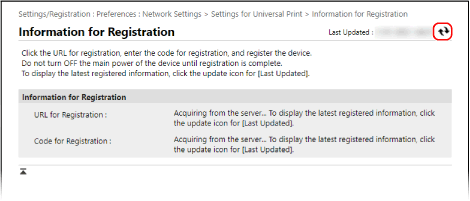
[OK].Avaneb kuva [Information for Registration].
11
Oodake mõni sekund ja seejärel klõpsake [ ].
].
].
12
Klõpsake linki jaotise [URL for Registration] kõrval ja salvestage seade vastavalt kuvatavatele juhistele.
13
Pärast registreerimist klõpsake rakenduse Remote UI (Kaugkasutajaliides) kuva ülaosas nuppu [Settings for Universal Print].
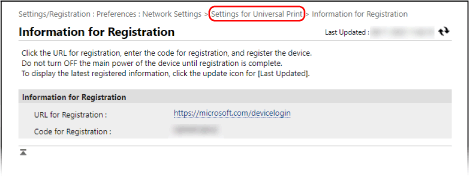
Avaneb kuva [Settings for Universal Print].
14
Oodake mõni minut ja seejärel klõpsake [].
].15
Kontrollige, kas jaotises [Registered] kuvatakse teade [Registration Status].
16
Logige rakendusest Remote UI (Kaugkasutajaliides) välja.
MÄRKUS
Registreerimise tühistamine
Klõpsake kuval [Settings for Universal Print] valiku [Unregister] all nuppu [Registration Status] [OK].
[OK].Pärast registreerimise tühistamist avage veebibrauseris Microsoft Entra ID seadmehalduse kuva, valige seade ja klõpsake nuppu [Kustuta].
2. juhis: Seadet kasutavate liikmete ja rühmade määratlemine
1
Vaadake arvuti veebibrauseris Microsoft Entra ID universaalse printimise haldamise kuva.
2
Valige masin ja klõpsake [Share Printer].
Arvutis kuvatava seadme nime muutmiseks muutke [Printeriketta nimi].
3
Klõpsake [Liikmed] [Lisa].
[Lisa].4
Valige liikmed ja rühmad, kes hakkavad loendist seadet kasutama.