 ja seejärel nuppu [OK].
Kasutuse kontrollimine osakonna ID järgi
Kui on lubatud osakonna ID haldus, saate vaadata eri osakondadele prinditud ja paljundatud lehekülgede arvu.
Selles jaotises kirjeldatakse kasutuse kontrollimist arvutist Remote UI (Kaugkasutajaliides) kaudu.
Valige juhtpaneelil kuval [Seaded/salvestus] või mõnel muul kuval valik [ Avakuva] ja seejärel valik [Haldusseaded], et kasutust kontrollida. [Osakonna ID-haldus]
Vajate administraatori õigusi.
Valige juhtpaneelil kuval [Seaded/salvestus] või mõnel muul kuval valik [
Avakuva] ja seejärel valik [Haldusseaded], et kasutust kontrollida. [Osakonna ID-haldus]Vajate administraatori õigusi.
1
Logige administraatorina sisse rakendusse Remote UI (Kaugkasutajaliides). Rakenduse Remote UI (Kaugkasutajaliides) käivitamine
2
Klõpsake Remote UI (Kaugkasutajaliides) portaali lehel [Settings/Registration]. Portaali Remote UI (Kaugkasutajaliides) leht
3
Klõpsake [User Management] [Department ID Management].
[Department ID Management].Avaneb kuva [Department ID Management].
Vaadake kasutust jaotises [Department ID Page Totals].
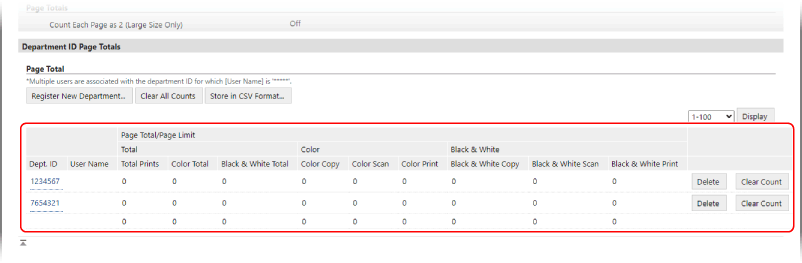
Tühje lehekülgi, gradatsiooni reguleerimise testlehti ega turvavesimärgi kontrastsuse reguleerimise näidisprinte ei arvestata.
Kasutusoleku salvestamiseks arvutisse CSV-failina klõpsake nuppu [Store in CSV Format].
Ainult kindla osakonna ID loenduri lähtestamine
Klõpsake selle osakonna ID juures, mille loenduri soovite lähtestada, nuppu [Clear Count] ja seejärel nuppu [OK].
ja seejärel nuppu [OK].Kõigi osakonna ID-de loendurite lähtestamine
Klõpsake [Clear All Counts] [OK].
[OK].5
Pärast kasutuse vaatamist logige rakendusest Remote UI (Kaugkasutajaliides) välja.
MÄRKUS
Lehekülgede arvu loendi vaatamine
Kasutuse vaatamiseks saate lehekülgede arvu loendi juhtpaneelilt printida.
Lehekülgede arvu loendi printimiseks on vaja administraatoriõigusi.
Lehekülgede arvu loendi printimiseks on vaja administraatoriõigusi.
Logige seadmesse administraatorina sisse vajutage nuppu [ Seaded/salvestus] valikut [Haldusseaded] valikut [Kasutajahaldus] valikut [Osakonna ID-haldus] valikut [Sees] valikut [Lehti kokku] valikut [Prindi loend] valige prinditav üksus vajutage nuppu [Alusta printimist].
vajutage nuppu [ Seaded/salvestus] valikut [Haldusseaded] valikut [Kasutajahaldus] valikut [Osakonna ID-haldus] valikut [Sees] valikut [Lehti kokku] valikut [Prindi loend] valige prinditav üksus vajutage nuppu [Alusta printimist].